

Faire une capture d'écran sur PC, c'est l'un de ces petits gestes qu'on répète sans y penser, jusqu'au jour où on ne retrouve plus le bon raccourci. Entre la touche Impr. écran et l'Outil Capture, sans parler des différences supposées entre Windows 10 et Windows 11, il est facile de s'emmêler. Voici tous les raccourcis utiles, ce qui se passe réellement quand vous les utilisez, et où retrouver vos captures ensuite.
J'ai testé chacun de ces raccourcis sur deux machines différentes, l'une sous Windows 10, l'autre sous Windows 11, pour vérifier ce qui change vraiment d'une version à l'autre. Les combinaisons de touches elles-mêmes n'ont pas bougé d'un pouce ; c'est l'Outil Capture qui a eu droit à un coup de peinture.
Quel raccourci utiliser pour faire une capture d'écran sur PC ?
Le raccourci le plus simple est Windows + Impr. écran : il enregistre automatiquement l'écran entier en PNG dans le dossier Images > Captures d'écran. Pour une zone précise, utilisez Windows + Maj + S, qui ouvre l'Outil Capture, décrite en détail dans la documentation sur la capture d'écran de l'université de Strasbourg. La touche Impr. écran seule copie l'écran dans le presse-papiers, à coller ensuite avec Ctrl+V.
Retenez déjà ces trois-là pour l'essentiel. Les sections suivantes détaillent chaque cas particulier, y compris la capture d'une seule fenêtre, la vidéo de l'écran, et ce qui change (ou pas) entre Windows 10 et Windows 11.
Quels sont les raccourcis à connaître pour une capture d'écran sur PC ?
Le tableau ci-dessous récapitule les cinq combinaisons de touches à connaître sur un PC Windows, de l'écran entier à l'enregistrement vidéo, et reprend les techniques de capture d'écran essentielles sous Windows. Gardez-le sous la main, il fait gagner du temps.
| Action | Combinaison de touches | Résultat | Où c'est enregistré |
|---|---|---|---|
| Capturer tout l'écran (presse-papiers) | Impr. écran | Copie l'écran entier, prête à être collée | Presse-papiers (Ctrl+V pour coller) |
| Capturer tout l'écran (fichier) | Windows + Impr. écran | Enregistre l'écran entier en PNG automatiquement | Images > Captures d'écran |
| Capturer une zone au choix | Windows + Maj + S | Ouvre l'Outil Capture, sélection libre puis annotation | Presse-papiers, puis enregistrement possible |
| Capturer la fenêtre active | Alt + Impr. écran | Copie uniquement la fenêtre au premier plan | Presse-papiers (Ctrl+V pour coller) |
| Enregistrer une vidéo de l'écran | Windows + Maj + R | Lance l'enregistrement vidéo (Outil Capture, Windows 11) | Dossier Vidéos / Captures |
Retenez surtout la logique : Impr. écran seule copie dans le presse-papiers sans rien créer sur le disque, et Windows + Impr. écran crée directement un fichier. Windows + Maj + S, lui, est le raccourci à privilégier dès que vous n'avez besoin que d'une partie de l'écran.
Quelle capture voulez-vous faire ?
Sélectionnez une option
Cliquez sur l'un des quatre boutons ci-dessus pour afficher le raccourci clavier correspondant.
Comment capturer tout l'écran sur PC ?
Deux raccourcis permettent de capturer l'écran entier, selon ce que vous voulez en faire ensuite. La touche Impr. écran (PrtScn) seule copie l'intégralité de l'écran dans le presse-papiers. Rien ne s'affiche à l'écran, aucun fichier n'est créé : il faut ouvrir un éditeur d'images, un document Word, un e-mail ou même une fenêtre de discussion, puis coller avec Ctrl+V pour voir le résultat. La netteté de ce que vous collez dépend aussi de la qualité d'affichage de votre moniteur, un critère à ne pas négliger au moment de bien choisir son écran d'ordinateur.
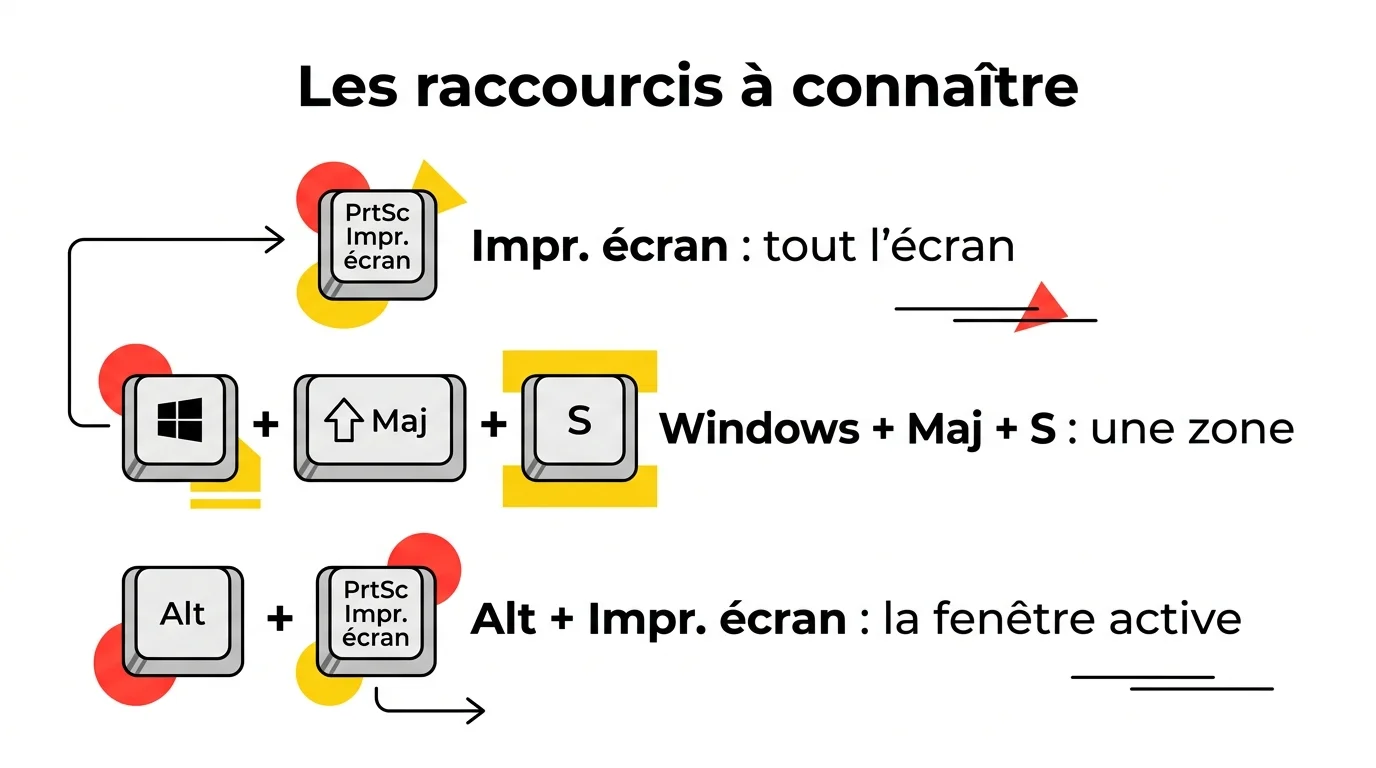
La combinaison Windows + Impr. écran va plus loin : l'écran s'assombrit brièvement, signe que la capture a bien été prise, puis un fichier PNG est automatiquement créé dans Images > Captures d'écran. C'est le raccourci le plus pratique quand vous voulez garder une trace sans passer par un logiciel intermédiaire.
Ce dossier Captures d'écran n'existe pas avant la première utilisation du raccourci : Windows le crée automatiquement dès la première capture. Si vous ne le trouvez pas, c'est probablement que vous n'avez encore jamais utilisé Windows + Impr. écran sur cette machine.
Avec l'Outil Capture, comment capturer une zone précise ?
Le raccourci Windows + Maj + S ouvre l'Outil Capture, le nom français du Snipping Tool. Une barre d'outils apparaît en haut de l'écran, avec plusieurs formes de sélection : rectangle, forme libre, fenêtre entière ou écran complet, comme le détaille la documentation de l'Outil Capture de Windows. Vous dessinez la zone qui vous intéresse à la souris, et la sélection part directement dans le presse-papiers.
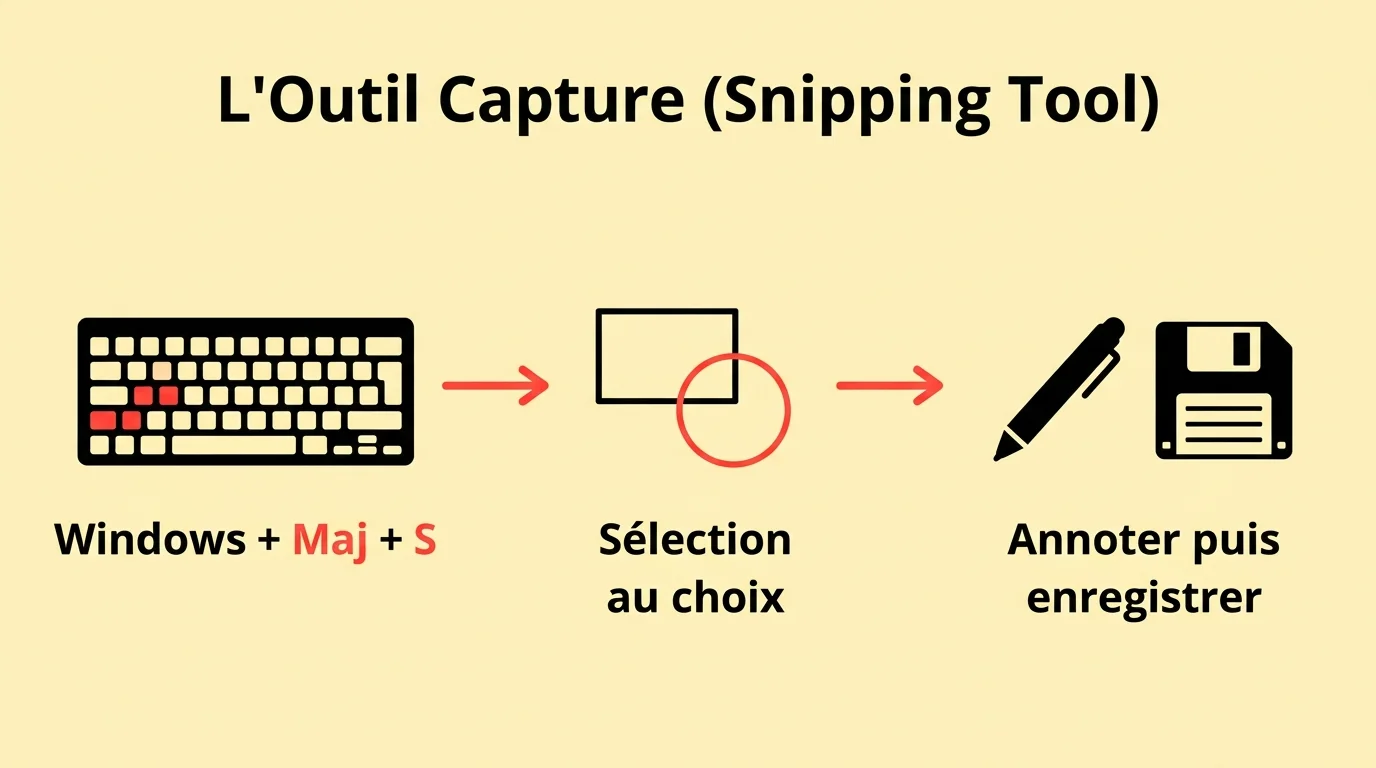
Une petite bulle de notification apparaît ensuite dans le coin de l'écran : cliquer dessus ouvre l'Outil Capture en plein, avec des outils d'annotation (stylo et surligneur, plus une gomme pour corriger) pour marquer la capture avant de l'enregistrer ou de la partager. Une fois la capture enregistrée, si le format obtenu ne convient pas à l'usage prévu (partage sur un site qui refuse le PNG, par exemple), des solutions en ligne permettent de convertir une image WebP en JPG, et la même logique de conversion s'applique quel que soit le format de départ.
Le changement le plus visible entre les deux versions concerne le nom de l'application : elle s'appelait auparavant Capture d'écran et croquis, et a été renommée Outil Capture sous Windows 11. Le raccourci Windows + Maj + S, lui, tape la même combinaison des deux côtés.
Comment capturer uniquement la fenêtre active ?
La combinaison Alt + Impr. écran capture uniquement la fenêtre affichée au premier plan, sans le reste du bureau ni les autres fenêtres ouvertes en arrière-plan. C'est utile pour partager un document ou une application précise sans montrer le désordre de vos onglets ouverts.
Comme pour la touche Impr. écran simple, ce raccourci copie l'image dans le presse-papiers : aucun fichier n'est créé automatiquement. Il faut coller le résultat avec Ctrl+V dans l'application de votre choix pour l'exploiter.
Où sont enregistrées vos captures d'écran ?
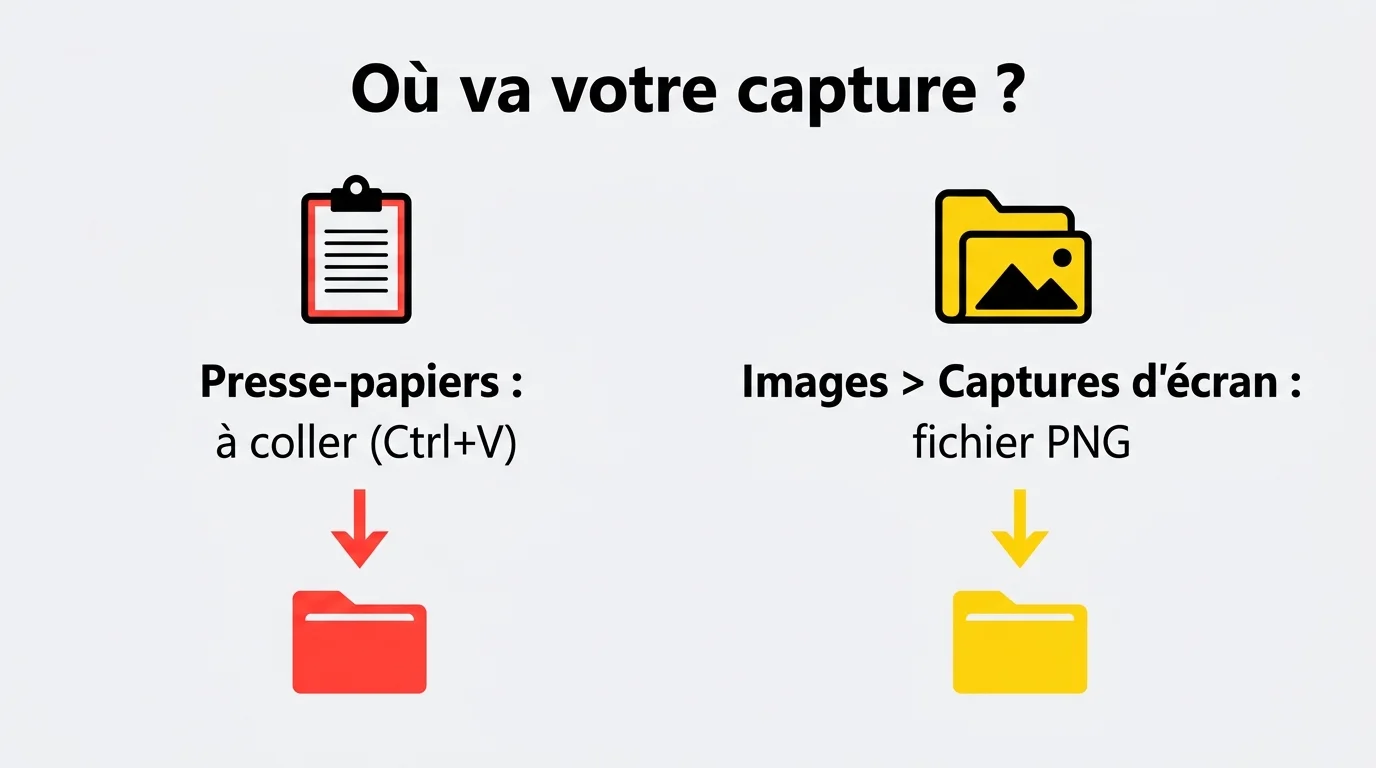
La destination d'une capture dépend entièrement du raccourci utilisé. C'est souvent ce point qui perd les utilisateurs, comme le confirme un tutoriel pas à pas de l'Outil Capture publié par l'ANCT : ils pensent avoir "perdu" une capture alors qu'elle attend simplement dans le presse-papiers.
 Captures d'écran" loading="lazy" />
Avec Impr. écran et Alt + Impr. écran, rien n'est enregistré sur le disque : l'image reste dans le presse-papiers jusqu'à ce que vous la colliez quelque part, ou jusqu'à ce qu'une nouvelle copie remplace la précédente. Avec Windows + Impr. écran, un fichier PNG est créé automatiquement dans Images > Captures d'écran, numéroté et daté. Le PNG a l'avantage d'être sans perte, mais son poids grimpe vite, surtout si les captures s'accumulent sur le disque : pensez à réduire la taille de vos fichiers image avant de les envoyer par e-mail. Avec l'Outil Capture (Windows + Maj + S), la sélection va d'abord dans le presse-papiers, puis peut être enregistrée manuellement en cliquant sur l'icône de disquette après l'annotation.
Pas de touche Impr. écran sur votre PC portable, que faire ?
Sur certains PC portables, en particulier les modèles compacts, la touche Impr. écran n'a pas de touche dédiée : elle est partagée avec une autre fonction, souvent affichée en petit sur une touche du haut du clavier. Dans ce cas, la combinaison à utiliser est Fn + la touche portant l'inscription Impr écran / PrtSc.
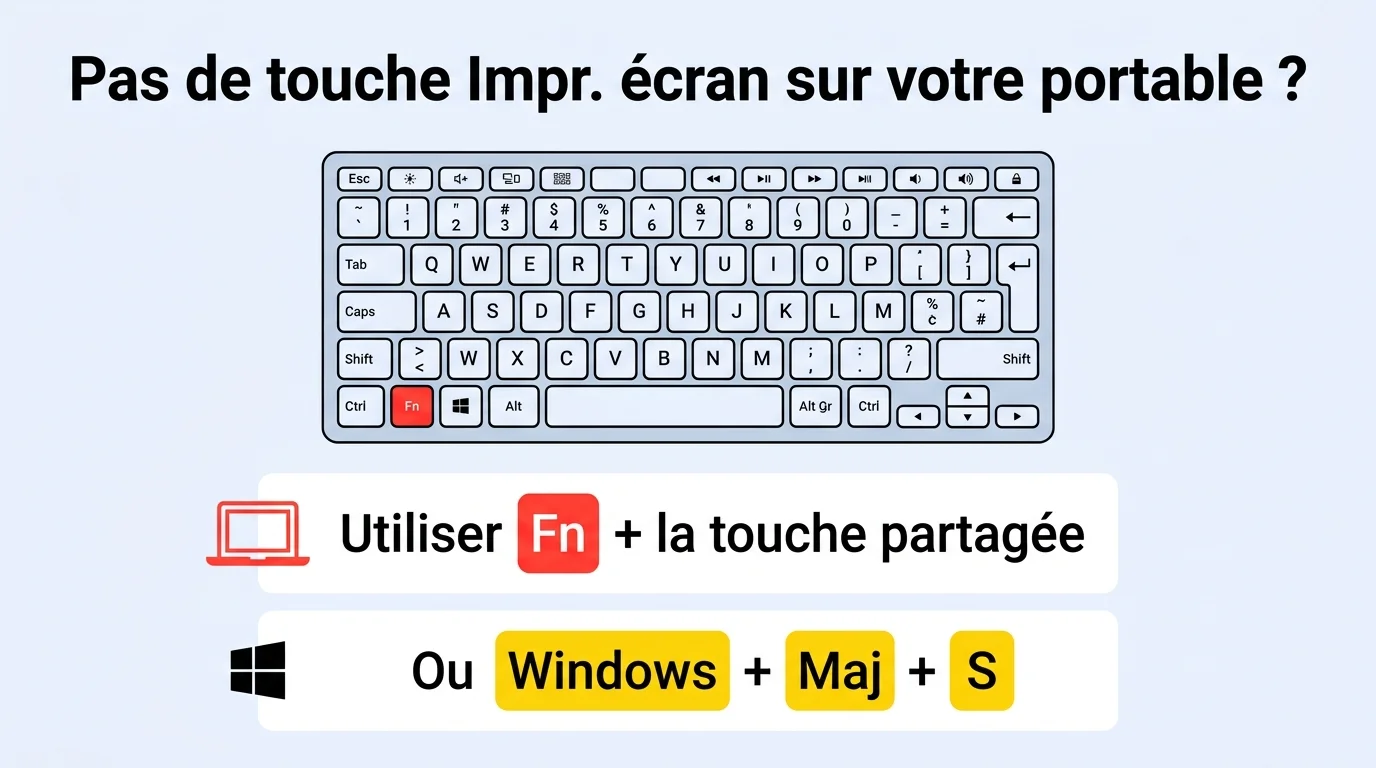
Si vous testez cette combinaison et que rien ne se passe, misez sur Windows + Maj + S : ce raccourci ne dépend pas de la touche Impr. écran sur un ordinateur portable et fonctionne de la même façon sur tous les claviers, portables comme fixes.
Sur un portable compact sous Windows 11, la touche Impr. écran est effectivement partagée avec une autre fonction, et Fn + Impr écran fait exactement ce qu'on attend : une copie de l'écran dans le presse-papiers, identique à une touche Impr. écran classique.
Windows 10 ou Windows 11, quelles différences pour la capture d'écran ?
Les raccourcis clavier eux-mêmes n'ont pas changé entre les deux versions : Impr. écran, Windows + Impr. écran, Alt + Impr. écran et Windows + Maj + S fonctionnent de façon identique sur Windows 10 et Windows 11. Ce qui change, c'est l'application qui s'ouvre derrière Windows + Maj + S.
Sous Windows 11, l'Outil Capture a fusionné les deux fonctions qui étaient auparavant séparées : la capture d'image (ex-Capture d'écran et croquis) et l'enregistrement vidéo, accessible via Windows + Maj + R. Sous Windows 10, ces deux fonctions restent plus dissociées, la capture vidéo passant plutôt par la Xbox Game Bar.
Après avoir basculé plusieurs fois entre mes deux machines pour comparer, je peux confirmer qu'aucune de ces combinaisons de touches ne diffère d'une version à l'autre. C'est l'appli derrière qui a changé de look, pas les touches.
Comment enregistrer une vidéo de l'écran, et que faire en cas de problème ?
Pour enregistrer une vidéo de l'écran, deux raccourcis sont disponibles. Windows + Maj + R lance l'enregistrement directement depuis l'Outil Capture, sous Windows 11. Windows + G ouvre la Xbox Game Bar, avec son propre enregistreur d'écran, disponible sur Windows 10 comme sur Windows 11.
Des outils tiers pour aller plus loin
Les outils natifs de Windows couvrent la plupart des besoins, mais certains utilisateurs préfèrent des alternatives plus complètes pour l'édition ou le partage rapide. ShareX, Greenshot, Lightshot et PicPick sont, à mon avis, les outils tiers les plus solides pour la capture d'écran. Ils permettent d'annoter et d'uploader une capture automatiquement, avec en prime des raccourcis personnalisables. Ils s'installent en complément des raccourcis Windows, sans les remplacer. Pour du partage en direct plutôt qu'une image figée, l'autre option consiste à caster l'écran de votre PC sur une TV, ce qui évite justement de multiplier les captures manuelles.
Que faire si la capture apparaît noire ou vide ?
Il arrive qu'une capture d'écran ressorte entièrement noire, en particulier sur du contenu protégé comme une vidéo en streaming ou un lecteur avec DRM. C'est un comportement volontaire, lié à la protection du contenu, et non un bug de Windows. Sur du contenu classique (bureau, document, navigateur ou explorateur de fichiers), une capture noire vient plutôt d'un pilote graphique à mettre à jour ou d'un logiciel de superposition (overlay) qui interfère avec la capture. Ce genre de couac est souvent l'occasion de revoir toute la configuration de la machine, jusqu'à se demander s'il faut upgrader la RAM de son PC ou pas.
Questions fréquentes sur la capture d'écran
Comment faire une capture d'écran sans le raccourci Impr. écran ?
Le raccourci Windows + Maj + S ne dépend pas de la touche Impr. écran et fonctionne sur tous les claviers. Il ouvre l'Outil Capture, avec lequel vous sélectionnez à la souris une zone rectangulaire, une forme libre, une fenêtre ou l'écran entier.
Où trouver mes captures d'écran sur Windows ?
Les captures prises avec Windows + Impr. écran se trouvent dans le dossier Images > Captures d'écran. Les captures prises avec Impr. écran seule, Alt + Impr. écran ou l'Outil Capture restent dans le presse-papiers tant qu'elles ne sont pas collées ou enregistrées manuellement.
Comment ouvrir l'Outil Capture sur Windows 11 ?
Le plus rapide est le raccourci Windows + Maj + S. Vous pouvez aussi le lancer depuis le menu Démarrer en tapant "Outil Capture" dans la barre de recherche.
Le raccourci de capture d'écran est-il le même sur Windows 10 et Windows 11 ?
Oui. Impr. écran, Windows + Impr. écran, Alt + Impr. écran et Windows + Maj + S fonctionnent de façon identique sur les deux versions. Seule l'application ouverte par Windows + Maj + S a changé de nom et d'interface, en devenant l'Outil Capture sous Windows 11.
Comment capturer une seule fenêtre sans le reste du bureau ?
Cliquez sur la fenêtre que vous voulez capturer pour la mettre au premier plan, puis appuyez sur Alt + Impr. écran. Seule cette fenêtre est copiée dans le presse-papiers, sans le reste de l'écran.
Comment enregistrer une vidéo de son écran sans logiciel tiers ?
Sous Windows 11, utilisez Windows + Maj + R pour lancer l'enregistrement vidéo depuis l'Outil Capture. Sur Windows 10, le raccourci Windows + G ouvre la Xbox Game Bar, qui propose un enregistreur d'écran intégré.
Quelle méthode de capture retenir selon votre usage ?
Pour un usage occasionnel, deux raccourcis suffisent à couvrir presque tous les cas : Windows + Impr. écran pour garder un fichier de l'écran entier, et Windows + Maj + S dès que vous n'avez besoin que d'une partie précise. Le premier va droit au fichier, le second passe par le presse-papiers avec possibilité d'annoter avant d'enregistrer.
Pour capturer une fenêtre isolée, Alt + Impr. écran est le plus direct. Pour une vidéo, Windows + Maj + R sous Windows 11 ou Windows + G sur les deux versions font l'affaire sans installer quoi que ce soit. Les outils tiers comme ShareX ou Greenshot n'entrent vraiment en jeu que si vous capturez régulièrement et avez besoin d'automatisation ou d'annotations plus poussées.
Cinq raccourcis suffisent à couvrir tous les usages courants, du fichier automatique à la simple capture collée dans un e-mail. Le seul vrai risque, c'est d'en oublier un et de rouvrir cette page dans six mois pour se souvenir du bon.