
Une photo de smartphone pèse aujourd'hui entre 3 et 12 Mo. Multipliez ça par quelques centaines de clichés de vacances, et votre stockage part en fumée. Quand il s'agit d'envoyer une image par mail, c'est encore pire : la pièce jointe est rejetée, le MMS arrive flou, ou le transfert prend une éternité.
Réduire la taille d'un fichier photo, c'est une compétence que tout le monde finit par utiliser sans vraiment la maîtriser. Entre la compression, le redimensionnement et le changement de format, les options ne manquent pas. Toutes ne se valent pas, et certaines donnent des résultats franchement décevants. Ce tour d'horizon ne garde que ce qui fonctionne vraiment, chiffres à l'appui.
Poids en Ko et dimensions en pixels : deux choses différentes
C'est la confusion la plus fréquente, et elle mène souvent à de mauvais résultats. Le poids d'une photo, exprimé en kilo-octets ou en méga-octets, correspond à l'espace qu'elle occupe sur le disque ou en mémoire. Les dimensions, exprimées en pixels (px), désignent la taille d'affichage : largeur × hauteur.
Ces deux valeurs sont liées, mais pas de façon linéaire. Une photo de 4000 × 3000 pixels peut peser 2 Mo en JPEG compressé à 80 %, ou 34 Mo en RAW non compressé. À l'inverse, une image de 800 × 600 pixels mal compressée peut peser plus qu'une image 4K bien encodée.
Pour réduire le poids, on peut agir sur le taux de compression, sur les dimensions en pixels, ou changer de format d'image selon le support de destination. Selon l'objectif, envoi par mail ou publication sur un site, la bonne stratégie n'est pas la même.
Quand faut-il réduire les dimensions plutôt que le poids ?
Si la photo est destinée à un écran d'ordinateur ou de téléphone, une résolution supérieure à 1920 × 1080 pixels est inutile dans la grande majorité des cas. Les réseaux sociaux redimensionnent de toute façon les images à l'upload. Pour une impression A4 en bonne qualité, 2480 × 3508 pixels suffisent (300 dpi).
Réduire les dimensions de moitié (de 4000 à 2000 px en largeur, par exemple) réduit le poids brut de 75 % avant toute compression. C'est souvent le levier le plus puissant, à condition que la destination finale n'exige pas une haute résolution.
WebP, AVIF, HEIC, JPEG XL : quel format choisir ?
Le format de fichier est l'un des facteurs les plus déterminants pour le poids d'une image. À qualité visuelle équivalente, les écarts entre formats peuvent dépasser 70 %. Le JPEG, vieux de plus de trente ans, reste le standard universel. Mais il est loin d'être le plus efficace.
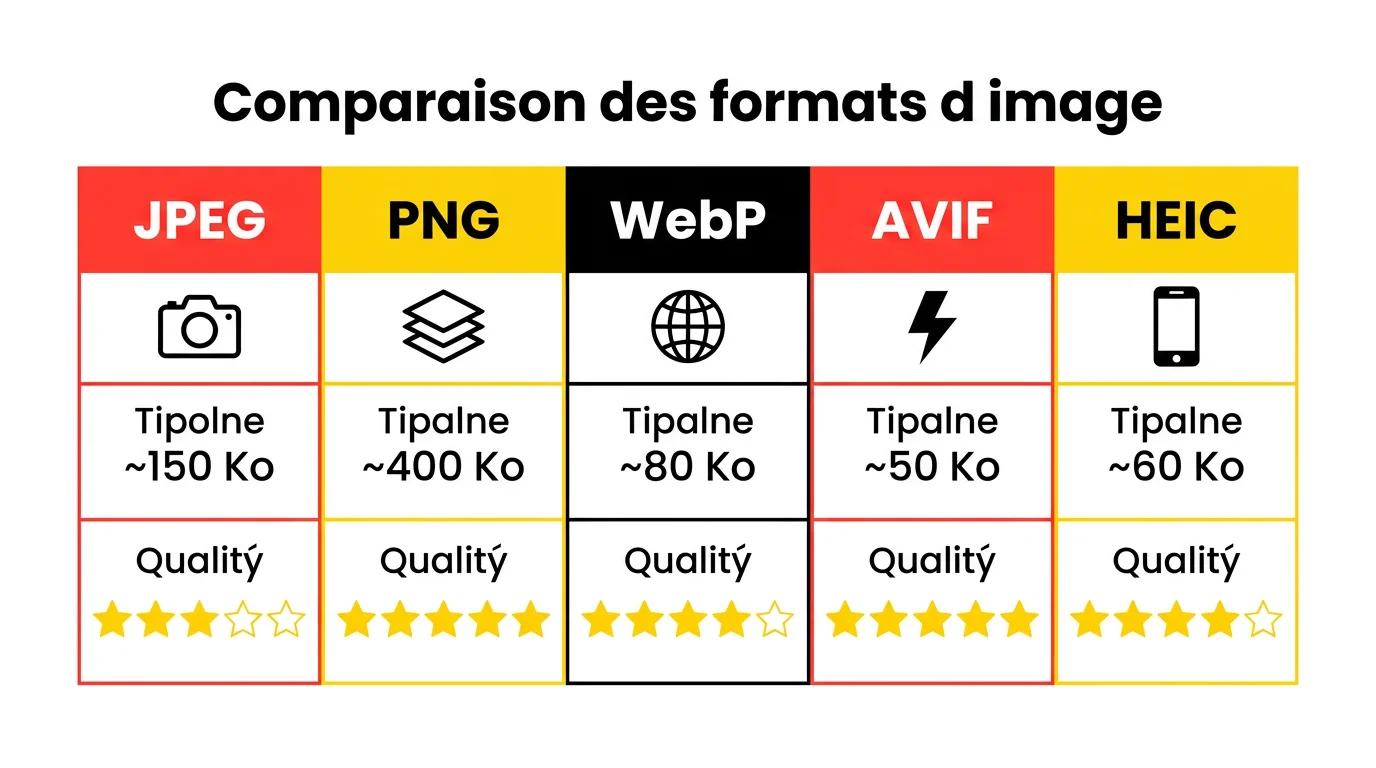
Comparaison chiffrée des principaux formats, basée sur une photo de référence (photo naturelle, 1920 × 1080 px) :
| Format | Poids moyen | Gain vs JPEG | Compatibilité | Cas d'usage idéal |
|---|---|---|---|---|
| JPEG | 350 Ko | Référence | Universelle | Email, impression, partage général |
| WebP | 210 Ko | -40 % | Très bonne (tous navigateurs modernes) | Web, réseaux sociaux |
| AVIF | 140 Ko | -60 % | Bonne (Chrome, Firefox, Safari 16+) | Web haute performance |
| HEIC | 160 Ko | -54 % | Limitée (Apple natif, Windows avec codec) | Photos iPhone/iPad |
| JPEG XL | 130 Ko | -63 % | Émergente (Chrome 110+, pas encore Safari) | Archivage futur, publication web avancée |
| PNG | 1,2 Mo | +243 % | Universelle | Logos, captures d'écran avec texte |
Comparateur de formats d'image
JPEG • PNG • WebP • AVIF • HEIC — taille, qualité, compatibilité
| Format | Taille moy. (1920x1080) |
Qualite /10 |
Compression | Transparence | Animation | Compat. navigateurs |
Usages |
|---|
Le WebP est-il vraiment supérieur au JPEG ?
Le WebP, développé par Google, offre en moyenne 25 à 35 % de compression supplémentaire par rapport au JPEG à qualité visuelle identique. Il supporte aussi la transparence (comme le PNG) et les animations (comme le GIF), deux avantages que détaille le format WebP de Google dans sa documentation officielle. Sa compatibilité avec tous les navigateurs modernes en fait le meilleur choix pour les images publiées sur le web.
Pour les photos personnelles destinées à l'archivage ou à l'impression, le JPEG reste mon choix. Sa compatibilité universelle avec tous les logiciels et services d'impression en fait un format plus sûr sur le long terme. Le WebP est excellent sur le web, mais je ne ferais pas confiance à un labo photo qui ne reconnaît pas encore le JPEG.
Le HEIC des iPhone : bon format, compatibilité douteuse
Depuis iOS 11, les iPhone enregistrent par défaut en HEIC (High Efficiency Image Container). C'est techniquement excellent : deux fois plus compact que le JPEG pour une qualité identique. Le problème ? Windows, la plupart des services en ligne et beaucoup d'applis Android ne le lisent pas nativement.
Apple a prévu un filet de sécurité : quand vous partagez une photo HEIC depuis un iPhone vers une application non compatible, iOS la convertit automatiquement en JPEG. Mais lors d'un transfert direct par câble USB ou AirDrop vers PC, le HEIC est conservé, ce qui peut nécessiter de passer du format HEIC au JPG via une application dédiée. Pour éviter les surprises, vous pouvez forcer le format JPEG depuis Réglages > Appareil photo > Formats > "Plus compatible".
Compression avec et sans perte : comment ça marche ?
Toute compression d'image repose sur un principe simple : éliminer des données pour réduire le poids du fichier. La vraie question, c'est quelles données on supprime, et si on peut les récupérer ensuite.
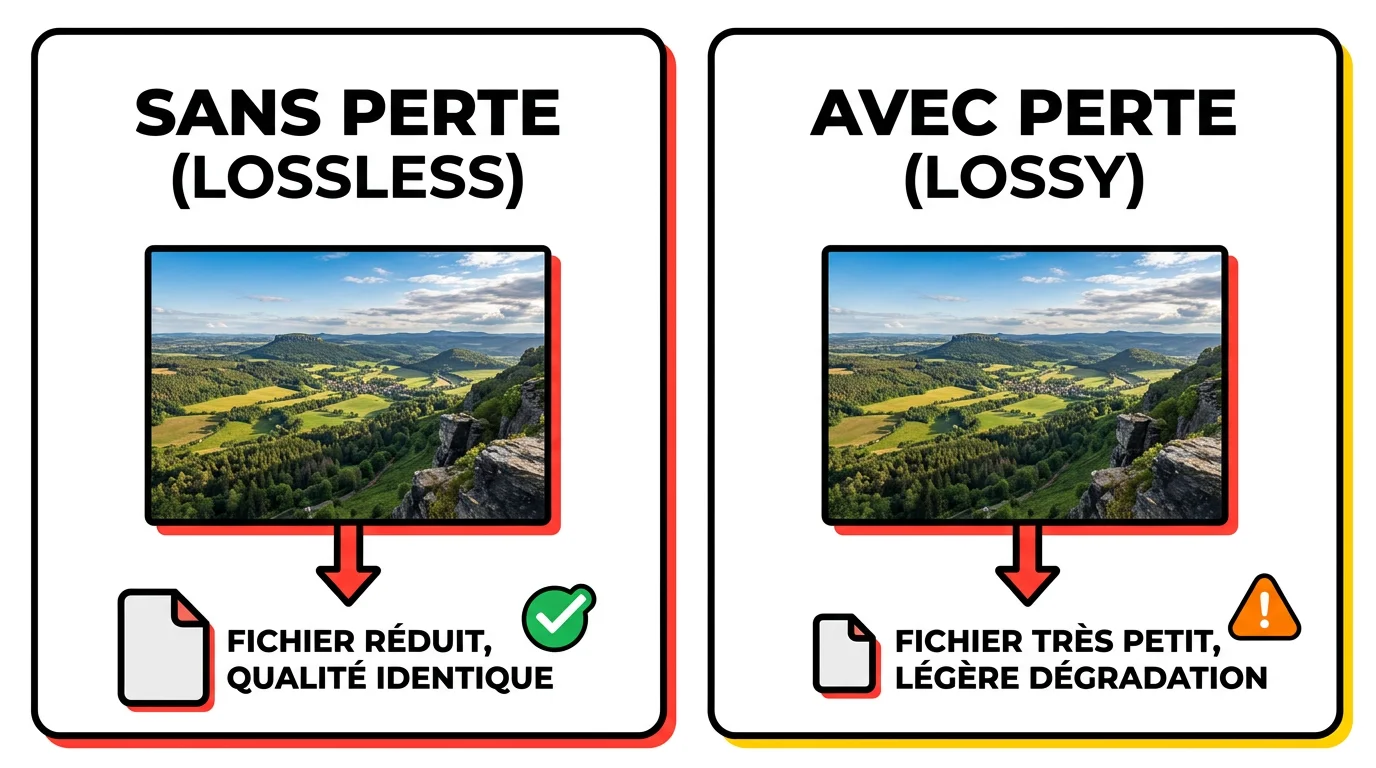
La compression sans perte (lossless) réorganise les données du fichier pour les stocker plus efficacement, sans supprimer une seule information. Le fichier décompressé est identique à l'original. Le PNG et le WebP supportent ce mode. Le gain de poids est modeste : généralement 10 à 30 % sur une photo naturelle.
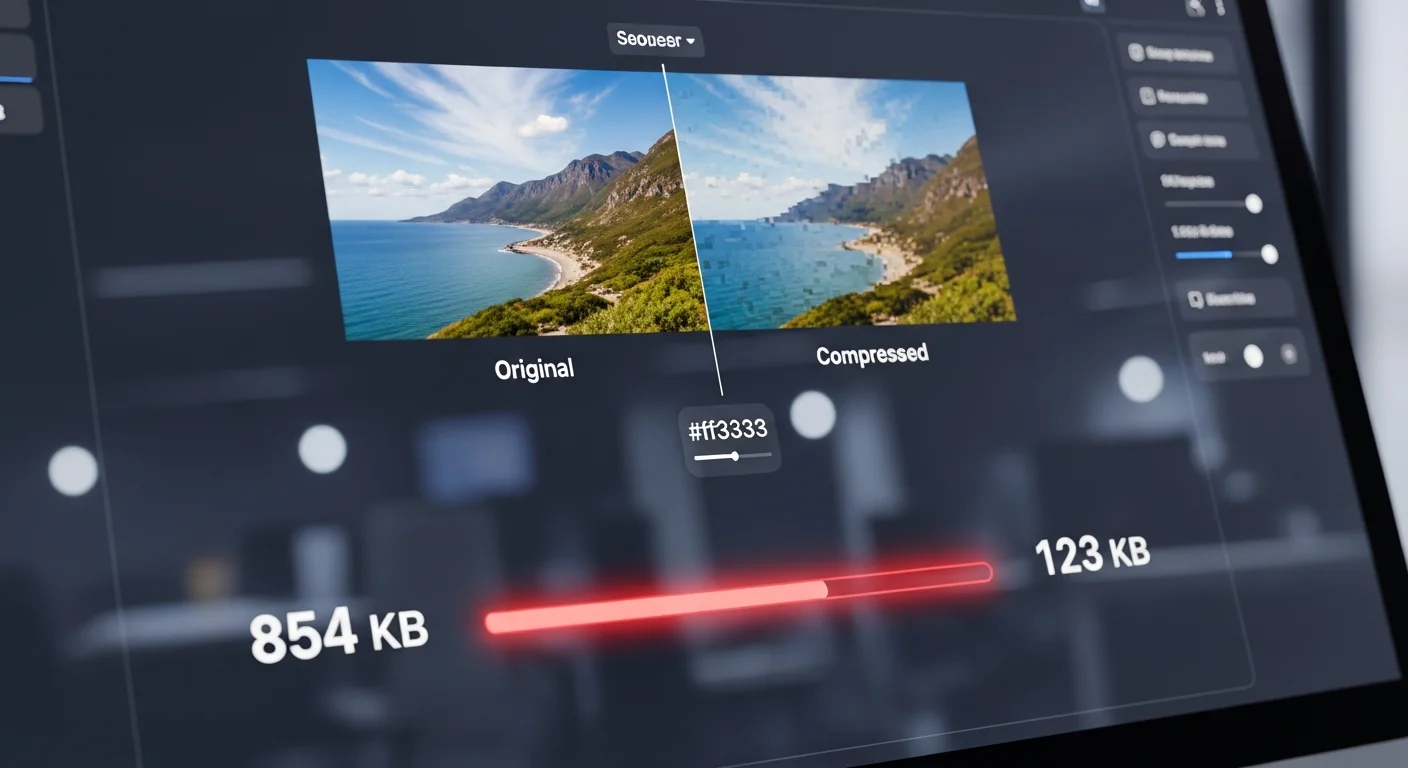
La compression avec perte (lossy) jette des données jugées peu perceptibles à l'œil humain : détails dans les zones homogènes, variations de couleur subtiles, hautes fréquences. Le JPEG fonctionne entièrement sur ce principe. Les gains sont massifs (60 à 90 %) mais irréversibles. Une fois compressé, le fichier ne peut pas retrouver ses données d'origine.
Quel niveau de qualité choisir ?
La plupart des outils de compression proposent un curseur de qualité, généralement exprimé de 0 à 100. En pratique, la zone utile se situe entre 60 et 85 pour le JPEG. En dessous de 60, les artefacts de compression deviennent visibles (blocs pixelisés, halos autour des contours), et certains outils permettent d'améliorer la qualité visuelle après coup en réduisant ce flou. Au-dessus de 85, le gain de qualité perçue est imperceptible mais le poids explose.
Une règle empirique que j'applique : pour une photo publiée sur le web, visez 75 à 80 % de qualité JPEG. Pour une impression ou un usage professionnel, montez à 90-95 %. Pour un aperçu ou une vignette, 60 % suffit.
Réduire la taille d'une photo sur smartphone sans appli tierce
Android et iOS intègrent des fonctions natives qui permettent d'alléger vos photos sans installer la moindre application. C'est souvent la méthode la plus rapide pour préparer un envoi ou libérer de l'espace.
Sur iPhone (iOS) : les réglages natifs
La première option est préventive : changez le format de capture avant de prendre la photo. Allez dans Réglages > Appareil photo > Formats. Choisissez "Le plus compatible" pour forcer le JPEG (légèrement plus lourd que le HEIC, mais compatible partout). Pour réduire encore le poids, descendez la résolution vidéo si vous filmez souvent : ça ne change rien aux photos mais libère beaucoup d'espace.
Pour partager une photo existante avec un poids réduit, utilisez l'option native de l'application Photos : sélectionnez la photo, appuyez sur le bouton de partage, et choisissez "Options" en haut de l'écran. Vous pouvez alors sélectionner "Le plus compatible" (conversion HEIC vers JPEG), voire convertir ensuite en JPG en PDF pour un envoi formel, et surtout ajuster la taille en choisissant "Actuel", "Grand", "Moyen" ou "Petit". L'option "Petit" réduit la photo à environ 480 px de largeur, ce qui suffit pour un MMS ou un aperçu.
Sur Android : la compression via les applications intégrées
Sur Android, la fragmentation des constructeurs rend la réponse moins uniforme. Sur Samsung (One UI), ouvrez une photo dans la Galerie, appuyez sur les trois points en haut à droite, puis "Redimensionner l'image". Vous pouvez choisir entre 100 %, 75 %, 50 % ou 25 % de la résolution d'origine. Une réduction à 50 % réduit le poids d'environ 70 %.
Sur les autres Android (Pixel, Xiaomi, OnePlus), l'option de redimensionnement n'est pas toujours dans la galerie native. La solution la plus simple est Google Photos, préinstallée sur la plupart des appareils. Appuyez sur "Libérer de l'espace" pour compresser les photos déjà sauvegardées en ligne vers la qualité "Stockage" (compression intelligente, poids réduit de 40 à 60 %).
Le mode "Économie de données" de Google Photos
Google Photos propose deux modes d'upload : "Qualité originale" (sans compression, compte sur votre stockage Google) et "Stockage" (compression intelligente, stockage gratuit illimité). Les photos compressées en mode Stockage sont réduites à 16 mégapixels maximum avec une compression JPEG optimisée. Pour la plupart des usages (partage, consultation sur écran), la différence est franchement invisible. Je l'utilise systématiquement avant d'envoyer des albums de vacances.
Supprimer les métadonnées EXIF pour alléger et protéger sa vie privée
Chaque photo numérique embarque un ensemble de données invisibles appelées métadonnées EXIF (Exchangeable Image File Format). Ces données incluent le modèle d'appareil photo, les réglages d'exposition, la date et l'heure de prise de vue. Et souvent, aussi, les coordonnées GPS précises du lieu où la photo a été prise.
Sur le plan du poids, les données EXIF représentent rarement plus de 50 à 100 Ko. Ce n'est pas énorme, mais sur un lot de plusieurs centaines de photos, ça commence à compter. La CNIL rappelle d'ailleurs les risques liés aux données personnelles dans les photos partagées en ligne. Sur le plan de la vie privée, c'est une autre histoire. Partager une photo avec ses coordonnées GPS intégrées, c'est partager sa localisation exacte avec quiconque possède le fichier. Ça mérite qu'on y réfléchisse avant de poster.
Comment supprimer les données EXIF ?
Sur Windows, c'est natif : clic droit sur le fichier image > Propriétés > onglet "Détails" > "Supprimer les propriétés et informations personnelles". Une fenêtre vous permet de choisir quelles données supprimer, ou de créer une copie du fichier sans aucune métadonnée.
Sur Mac, l'application Aperçu n'offre pas cette option directement. La solution native passe par Siri Raccourcis ou par l'outil en ligne de commande exiftool, utilisé aussi par certaines applications pour numériser vos documents et en extraire les métadonnées. Sur iPhone, iOS supprime automatiquement les données de localisation quand vous partagez via le bouton de partage natif, à condition d'avoir refusé l'accès à la localisation pour l'application réceptrice.
Sur Android, les options varient selon le constructeur. Sur Samsung, vous pouvez désactiver l'enregistrement de la localisation dans les réglages de l'appareil photo avant la prise de vue. Pour supprimer les données EXIF d'une photo existante, Google Photos propose une option "Supprimer la position" dans les informations de la photo (icône "i").
Envoyer une photo par mail ou MMS sans la dégrader
La plupart des services de messagerie imposent une limite de taille pour les pièces jointes : 25 Mo pour Gmail et Outlook, 20 Mo pour Yahoo Mail. En pratique, pour que le mail arrive sans encombre sur toutes les messageries, mieux vaut rester sous 10 Mo au total. Pour un MMS, la limite est encore plus sévère : 1 à 3 Mo selon les opérateurs.
Quelle taille viser pour un envoi par mail ?
Pour un mail avec plusieurs photos, visez 500 Ko à 1 Mo par image. C'est suffisant pour que le destinataire puisse voir la photo en bonne qualité sur son écran, d'autant que l'affichage web s'accommode généralement d'une résolution de 72 dpi, bien inférieure aux standards d'impression. Une photo de 1920 × 1080 pixels compressée en JPEG à 80 % entre parfaitement dans cette cible.
Si vous envoyez des photos pour impression professionnelle ou pour un travail graphique, la règle change. Envoyez les originaux et passez par un service de transfert de fichiers volumineux (WeTransfer, Smash) plutôt que d'attacher les fichiers à un mail.
Le cas particulier du MMS
Les MMS sont techniquement limités à 300 Ko sur certains réseaux français, même si les opérateurs ont souvent relevé cette limite à 1 ou 3 Mo. Résultat : l'opérateur compresse automatiquement votre photo avant de l'envoyer, avec une qualité qu'il choisit lui-même. Le résultat est souvent médiocre, voire franchement moche sur les visages.
Pour envoyer une photo de qualité sur mobile, préférez les messageries instantanées. WhatsApp propose "Envoyer en tant que document" pour éviter la compression automatique. iMessage envoie en qualité optimale sur réseau Wi-Fi. C'est la méthode la plus simple pour préserver la qualité sans friction.
Compresser des photos en lot : logiciels et outils gratuits
Quand on a des centaines ou des milliers de photos à optimiser, les manipuler une par une n'est pas envisageable. La compression en lot (batch processing) permet de traiter un dossier entier en quelques minutes avec des réglages uniformes.
Sur Windows : IrfanView et XnConvert
IrfanView est un logiciel gratuit et léger, disponible depuis des années. Sa fonction de traitement en lot (File > Batch Conversion) convertit des centaines d'images en une fois : format de sortie, niveau de qualité JPEG, dimensions. L'interface date des années 2000, mais elle fait le job.
XnConvert est plus moderne et plus complet. Il propose des dizaines d'actions chaînées : redimensionner, compresser, supprimer les EXIF, renommer, ou convertir vos fichiers en PNG selon le format de sortie souhaité. Le tout en une seule passe sur un dossier entier. C'est l'outil de référence pour la compression en lot sur Windows et Mac.
Sur Mac : Aperçu et Automator
L'application Aperçu intégrée à macOS permet d'exporter plusieurs images en une fois. Sélectionnez toutes vos photos dans Aperçu, allez dans Fichier > Exporter en tant que PDF, puis choisissez JPEG et ajustez la qualité. C'est limité, mais ça fonctionne sans rien installer.
Pour aller plus loin, Automator (inclus dans macOS) permet de créer un flux de travail qui traite automatiquement les images déposées dans un dossier. Vous pouvez enchaîner les actions "Redimensionner les images" et "Modifier le type d'images" pour créer un pipeline de compression personnalisé.
En ligne de commande : ImageMagick
Pour les utilisateurs à l'aise avec le terminal, ImageMagick est la solution la plus puissante. Une seule commande peut convertir tout un dossier en WebP avec un niveau de qualité défini : mogrify -format webp -quality 80 *.jpg. Gratuit, open source, disponible sur Windows, Mac et Linux. Le guide des formats d'image modernes de Mozilla détaille les cas d'usage de chaque codec si vous voulez aller plus loin dans le choix du format. Sur Windows, l'installation se fait en quelques clics depuis le site officiel ou via le gestionnaire de paquets winget.
Optimiser ses images pour le web et les réseaux sociaux
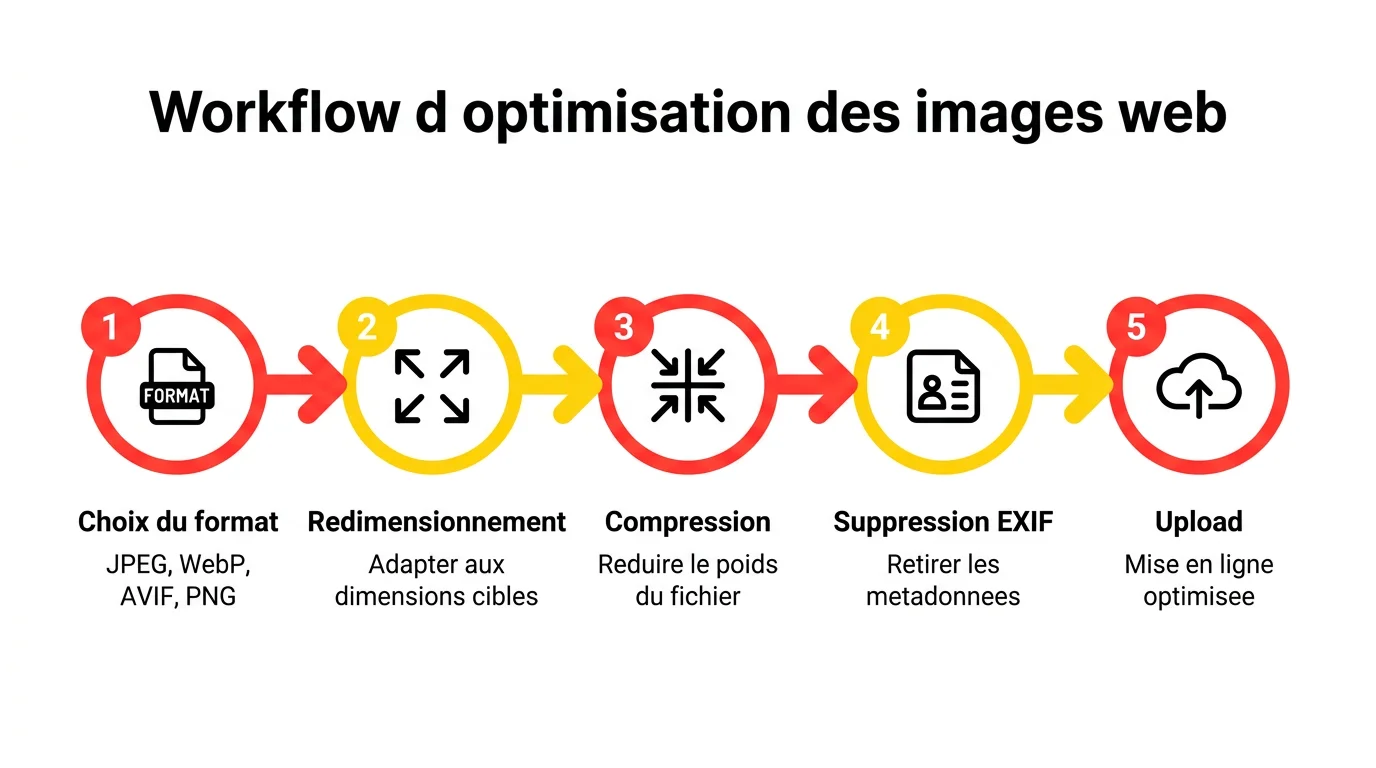
Publier une photo sur un site web ou un réseau social sans l'optimiser au préalable, c'est ralentir le chargement de la page et pénaliser le référencement. Google intègre la vitesse de chargement dans son algorithme depuis 2010, et les Core Web Vitals mesurent précisément l'impact des images sur l'expérience utilisateur.
Quelle résolution selon la plateforme ?
Chaque réseau social a ses propres spécifications. Facebook redimensionne les photos de profil à 170 × 170 px sur desktop, les photos de couverture à 820 × 312 px. Instagram affiche les posts carrés à 1080 × 1080 px, les formats portrait à 1080 × 1350 px. Twitter (X) recommande 1600 × 900 px pour les images de tweet. Envoyer une photo 4K sur ces plateformes n'apporte rien : elles la recompressent de toute façon.
Pour un site web, ne jamais uploader une image plus large que la largeur maximale de la zone d'affichage. Un article de blog dont la colonne principale fait 800 px n'a pas besoin d'images de 3000 px de large. La compression RAW et JPEG selon Canon, à taux équivalent, génère des fichiers bien plus lourds qu'un WebP correctement encodé. Redimensionnez à 1200 px maximum (pour les écrans Retina) et compressez en WebP à 80 %.
Les outils en ligne pour une compression rapide
Squoosh (squoosh.app, développé par Google) est l'outil en ligne le plus complet pour la compression d'images. Il permet de comparer côte à côte l'original et le résultat compressé, de choisir le format de sortie (WebP, AVIF, JPEG XL) et d'ajuster les paramètres en suivant les critères des performances des images web selon Google. Tout se passe dans le navigateur, sans upload sur un serveur distant.
TinyPNG et TinyJPG sont des solutions populaires pour la compression JPEG et PNG. Elles utilisent une compression intelligente avec analyse des zones de couleur similaires. Le résultat est souvent une réduction de 50 à 70 % du poids avec une qualité visuelle préservée. La version gratuite permet de traiter des fichiers jusqu'à 5 Mo.
Pourquoi l'AVIF va-t-il s'imposer ?
L'AVIF (AV1 Image File Format) est le format le plus efficace disponible aujourd'hui pour les images sur le web. Il offre 50 % de gain de poids par rapport au JPEG et 20 % de mieux que le WebP, pour une qualité visuelle supérieure, particulièrement sur les dégradés de couleurs et les zones de peau. Sa compatibilité avec Chrome, Firefox et Safari 16+ en fait désormais un choix viable pour les sites modernes.
La seule limite reste le temps d'encodage : créer un fichier AVIF prend plus de ressources processeur qu'un JPEG ou un WebP. Pour un usage éditorial avec des milliers de produits, c'est un point à prendre en compte. Pour des publications ponctuelles, c'est sans impact. À mon sens, l'AVIF est déjà le meilleur choix sur les sites qui optimisent sérieusement pour les Core Web Vitals.
Questions fréquentes sur la réduction de taille des photos
- Quelle est la différence entre réduire le poids et réduire la taille d'une photo ?
-
Réduire le poids (en Ko ou Mo) signifie compresser le fichier ou changer son format pour qu'il occupe moins d'espace disque. Réduire la taille désigne souvent le redimensionnement : diminuer les dimensions en pixels (largeur × hauteur). Ces deux opérations sont complémentaires mais indépendantes. On peut avoir une photo petite en pixels mais lourde en octets (PNG non compressé), ou une photo grande en résolution mais légère (JPEG bien compressé).
- Peut-on réduire la taille d'une photo sans perte de qualité ?
-
Oui, avec la compression sans perte (lossless). Le PNG et le WebP en mode lossless permettent de réduire le poids sans supprimer une seule information. Le gain est limité (10 à 30 % en général) mais la qualité est parfaitement préservée. Pour des gains plus importants (60 à 90 %), il faut accepter une légère perte de qualité via la compression lossy, imperceptible à l'œil si le niveau de qualité reste au-dessus de 75 %.
- Comment réduire le poids d'une photo sur iPhone sans application ?
-
Depuis l'application Photos, sélectionnez la photo, appuyez sur le bouton de partage, puis "Options" en haut de l'écran. Vous pouvez choisir la taille de l'image parmi Petit, Moyen, Grand ou Actuel. L'option "Petit" réduit la photo à environ 480 px de large, idéale pour un MMS ou un aperçu. Pour éviter le HEIC à l'avenir, allez dans Réglages > Appareil photo > Formats et choisissez "Le plus compatible".
- Quel est le meilleur format pour envoyer des photos par mail ?
-
Le JPEG reste le meilleur format pour l'envoi par mail. Sa compatibilité universelle garantit que le destinataire pourra ouvrir la photo quelle que soit son application de messagerie ou son système d'exploitation. Visez un JPEG compressé à 80 % de qualité, redimensionné à 1920 px de large maximum. Le poids cible par photo est de 500 Ko à 1 Mo pour un rendu satisfaisant sur écran sans surcharger la boîte mail.
- Les métadonnées EXIF pèsent-elles vraiment lourd ?
-
Pas énormément : les données EXIF représentent généralement entre 20 et 100 Ko par photo. Sur un fichier qui pèse déjà 5 Mo, ce n'est pas le gain principal. La vraie raison de les supprimer est la vie privée : une photo prise avec un smartphone inclut vos coordonnées GPS précises. Sur un lot de 500 photos, la suppression des EXIF peut tout de même libérer 10 à 50 Mo.
- Peut-on compresser des photos en lot gratuitement sur Windows ?
-
Oui. XnConvert est gratuit et permet de traiter des centaines de photos en une seule opération : redimensionnement, compression, conversion de format, suppression des EXIF. IrfanView est une alternative plus légère avec une fonction de conversion en lot efficace. Pour les utilisateurs avancés, ImageMagick (gratuit, open source) est la solution la plus puissante via la ligne de commande.
- Le WebP est-il mieux que le JPEG pour les photos ?
-
Pour les photos publiées sur le web, oui. Le WebP offre 25 à 40 % de compression supplémentaire par rapport au JPEG à qualité visuelle équivalente, et il est supporté par tous les navigateurs modernes (Chrome, Firefox, Safari, Edge). Pour les photos destinées à l'impression, au partage par mail ou à l'archivage à long terme, le JPEG reste préférable pour sa compatibilité universelle avec tous les logiciels et services d'impression.