
Quel écran PC choisir selon votre usage ?
Le bon écran PC dépend avant tout de l'usage : un gamer compétitif privilégie la fréquence de rafraîchissement (144 à 240 Hz) et un temps de réponse court, un créatif recherche une dalle IPS fidèle en couleurs, tandis qu'un poste bureautique se contente de 60 à 75 Hz avec un bon confort visuel. La résolution (Full HD, QHD ou 4K) se choisit ensuite selon la taille de l'écran et la distance de recul.
Sur le papier, tous les moniteurs se ressemblent : une diagonale, une résolution, un taux de rafraîchissement. Dans les faits, ces chiffres racontent des histoires très différentes selon qu'on joue en compétition, qu'on retouche des photos ou qu'on enchaîne les visioconférences huit heures par jour.
La suite est organisée par profil d'usage plutôt que par liste de modèles, et couvre des points que la plupart des comparatifs laissent de côté : le vieillissement des dalles OLED, la consommation électrique, le multi-écrans ou la compatibilité console.
Taille et résolution : par où commencer ?
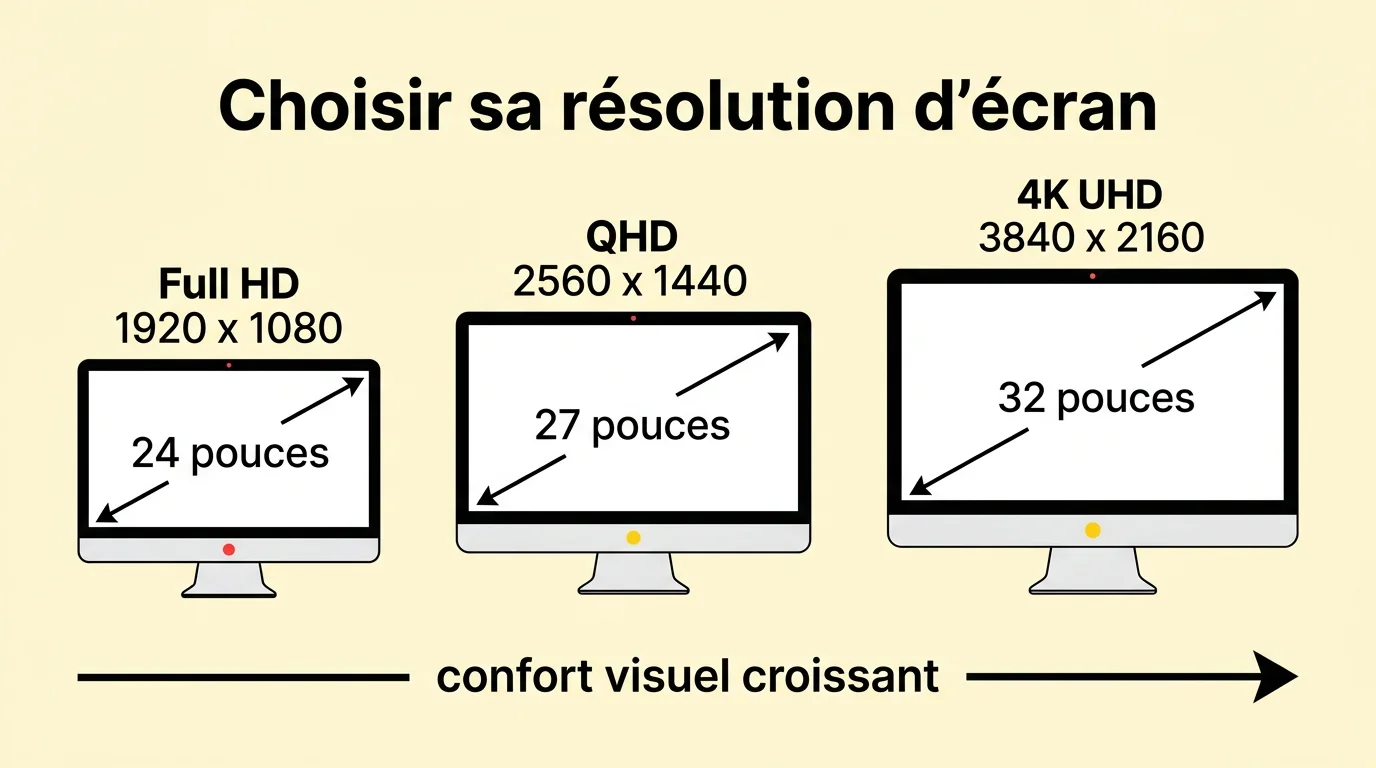
Trois résolutions dominent le marché des moniteurs PC : le Full HD en 1920x1080 pixels, le QHD en 2560x1440 pixels, et le 4K UHD en 3840x2160 pixels. Chacune correspond à un usage et surtout à une taille d'écran, car afficher du 4K sur une petite diagonale gaspille de la définition, tandis qu'étirer du Full HD sur un grand écran fait apparaître les pixels.
Sur un 24 pouces, le Full HD convient très bien pour la bureautique et le gaming. À partir de 27 pouces, le QHD devient le vrai point d'équilibre entre netteté et confort de lecture. Le 4K, lui, prend tout son sens à 32 pouces et plus, ou pour les usages de création qui exigent une finesse d'affichage maximale.
La distance de recul joue aussi un rôle sous-estimé. Un écran trop grand placé trop près force les yeux à balayer constamment la surface, ce qui fatigue davantage qu'une définition élevée mal exploitée. Ajuster la taille à l'espace disponible sur le bureau, une logique proche de celle qui prévaut pour choisir un ordinateur adapté à l'usage prévu, compte davantage que viser la plus grande diagonale du budget.
Full HD, QHD ou 4K, quelle différence concrète ?
Au-delà des chiffres, la différence se joue dans le rendu quotidien. Le QHD apporte un vrai gain de netteté par rapport au Full HD sans exiger une carte graphique surpuissante, ce qui en fait un compromis apprécié en gaming comme en bureautique. Le 4K demande en revanche une puissance graphique conséquente pour garder sa fluidité, surtout en jeu.
La différence de netteté entre un Full HD étiré sur 27 pouces et un QHD sur la même diagonale est immédiatement visible.
Faut-il viser directement la 4K par sécurité ?
La 4K séduit sur le papier, mais elle impose une carte graphique capable de suivre, surtout en jeu. Les technologies d'upscaling comme le DLSS ou le FSR atténuent ce coût en reconstruisant une image proche de la 4K à partir d'une résolution de rendu inférieure, ce qui rend la 4K plus accessible qu'il y a quelques années sans pour autant dispenser d'une configuration solide.
IPS, VA, OLED : quelle dalle pour quel usage ?
La technologie de dalle influence directement le rendu des couleurs, le contraste et les angles de vision. L'IPS affiche des couleurs fidèles et de larges angles de vision, mais son contraste demeure inférieur à celui des dalles VA et OLED : les noirs y paraissent moins profonds dans les scènes sombres. La dalle VA, de son côté, pousse le contraste plus loin et creuse davantage les noirs. L'OLED va plus loin encore avec des noirs parfaits, chaque pixel pouvant s'éteindre individuellement.
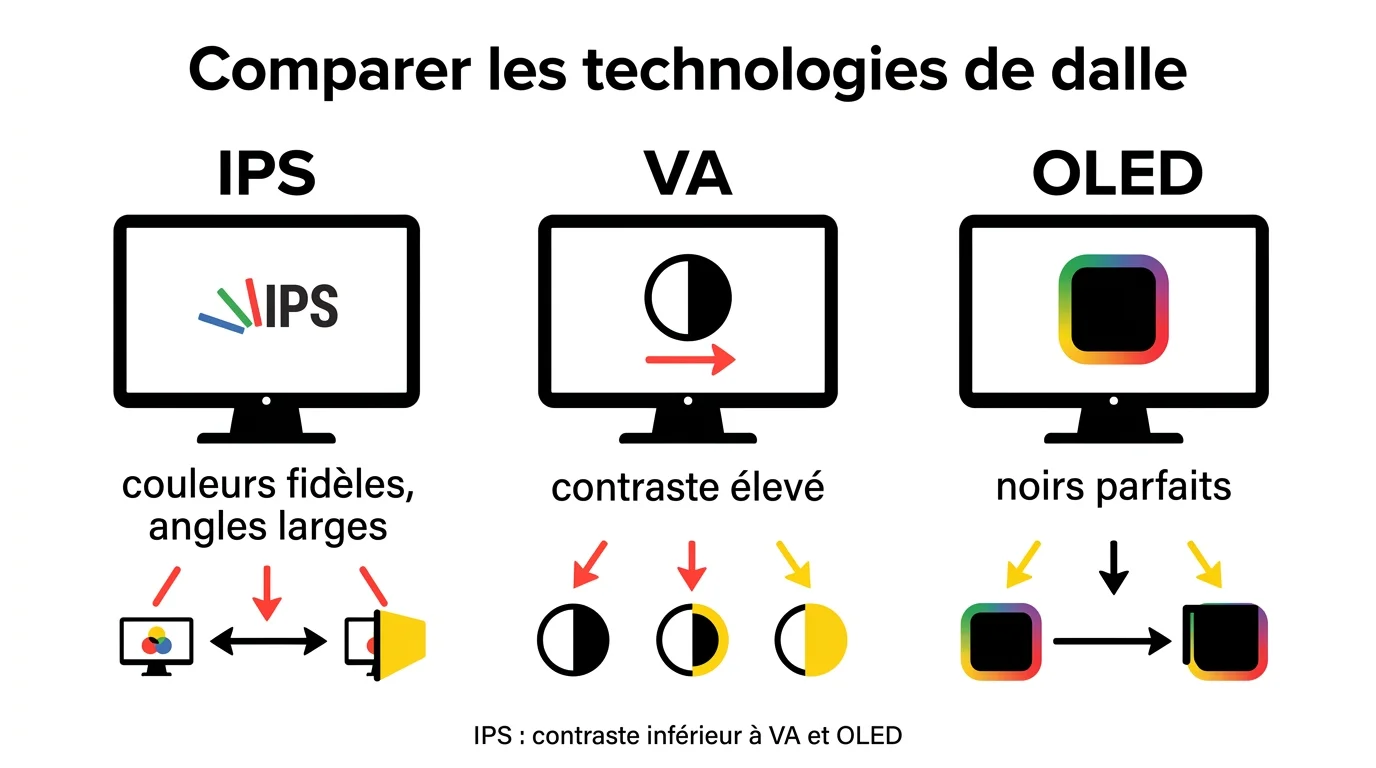
Pour la création graphique et la retouche photo, l'IPS reste la référence grâce à sa fidélité colorimétrique constante, même en vision de biais. Pour le gaming avec des scènes sombres et contrastées, le VA ou l'OLED apportent une immersion supérieure. Aucune technologie n'est objectivement meilleure, comme le confirme ce comparatif dalles IPS, VA et OLED : tout dépend de ce qu'on affiche le plus souvent.
L'écart est net entre le confort d'une dalle IPS mate et la fatigue que peut provoquer une dalle très contrastée mais brillante en usage prolongé, surtout en fin de journée devant un écran éclairé de face.
Fréquence de rafraîchissement et temps de réponse, à quoi ça sert vraiment ?
Le taux de rafraîchissement correspond au nombre d'images affichées par seconde, exprimé en Hz. Avec le temps de réponse et le type de dalle, il figure parmi les critères clés d'un moniteur destiné au jeu vidéo. Plus la fréquence est élevée, plus le mouvement paraît fluide et plus la latence perçue diminue.
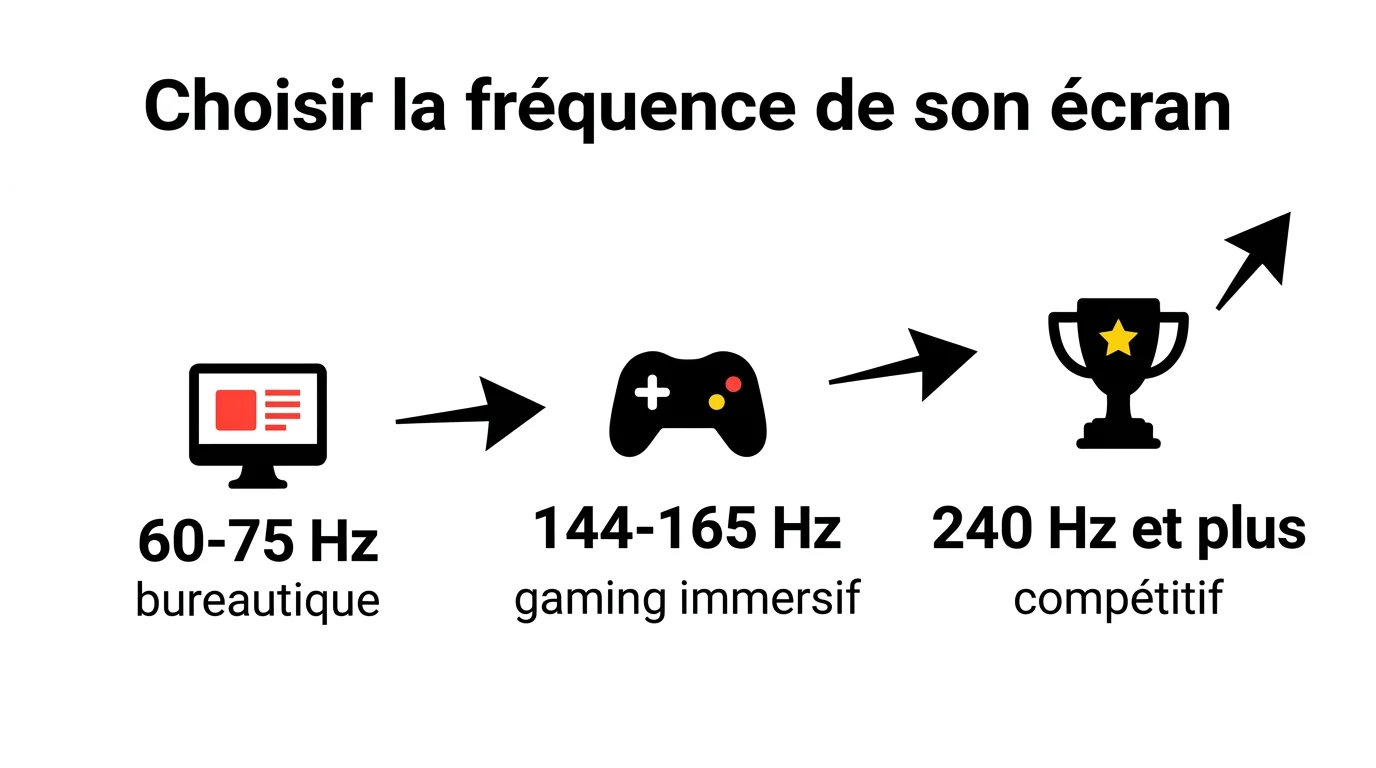
Trois paliers, que détaille un guide sur le taux de rafraîchissement et temps de réponse publié par Intel, structurent le marché. Entre 60 et 75 Hz, l'écran convient à la bureautique et au visionnage courant. Entre 144 et 165 Hz, il répond aux attentes du gaming immersif sur des titres variés. Au-delà de 240 Hz, on entre dans le registre compétitif, réservé aux joueurs qui recherchent chaque milliseconde d'avantage sur des jeux rapides comme les FPS.
Le temps de réponse, mesuré en millisecondes, complète cette équation. Un temps de réponse élevé produit des traînées visibles derrière les objets en mouvement rapide, un défaut particulièrement gênant en compétition mais insignifiant en bureautique.
Connectique et ergonomie du poste de travail
Un bon écran ne se résume pas à sa dalle. La connectique détermine ce qu'on peut brancher dessus : HDMI pour une console ou un boîtier multimédia, DisplayPort pour exploiter pleinement les hautes fréquences en gaming, USB-C pour relier un portable en une seule prise avec charge et image simultanées.
Brancher un ordinateur portable en USB-C sur un écran externe permet de retrouver son poste de travail complet en une seule prise.
L'ergonomie du poste compte tout autant que l'écran lui-même. Conformément aux recommandations de l'INRS pour le travail sur écran, l'éclairage doit être adapté aux tâches effectuées et le poste implanté de façon à éviter les reflets et les éblouissements.
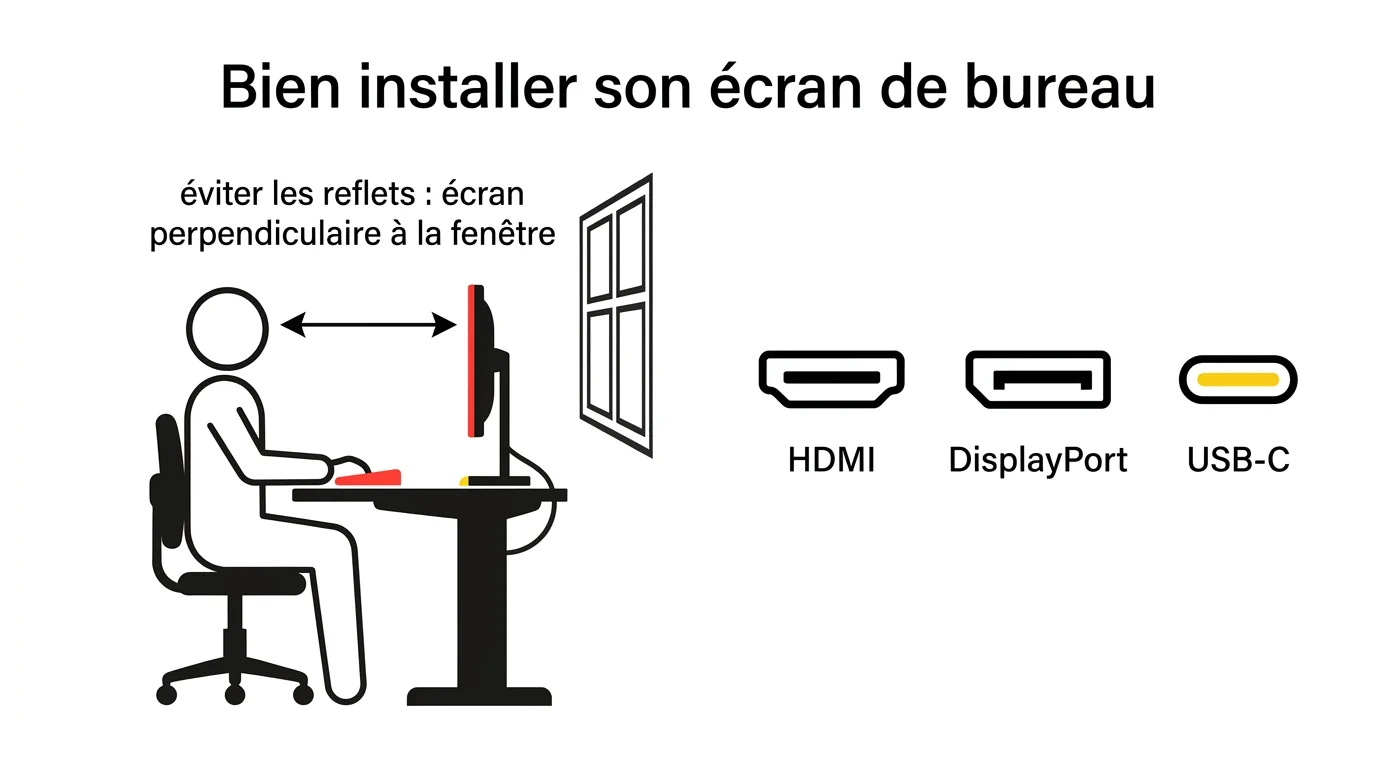
Pour limiter la fatigue oculaire sur une journée complète, l'écran doit se trouver à hauteur des yeux, légèrement en dessous du regard, et la source de lumière naturelle doit venir du côté, pas de face ni de dos. Ce sont des réglages gratuits qui améliorent le confort bien plus qu'une hausse de résolution.
Pour s'y retrouver rapidement parmi les critères et trouver le profil qui correspond à son propre usage, un petit outil interactif aide à faire le tri en quelques questions.
Quel écran pour le gaming compétitif ?
En esport, la priorité absolue va à la réactivité. Une fréquence de 240 Hz ou plus, combinée à un temps de réponse très court, permet de percevoir chaque mouvement adverse sans flou de mouvement. La résolution passe au second plan : de nombreux joueurs compétitifs préfèrent le Full HD ou le QHD à hautes fréquences, davantage que le 4K, qui demande trop de puissance graphique pour maintenir un tel rythme d'images.
La technologie de dalle privilégiée ici est souvent le TN ou le VA rapide, moins cher à haute fréquence que l'IPS équivalent. La synchronisation adaptative, via G-Sync ou FreeSync selon la carte graphique, évite les déchirures d'image (tearing) sans sacrifier la latence, un gain que complète, côté matériel, la possibilité d'upgrader la RAM d'un PC gamer pour tenir ces fréquences sans à-coups.
Le choix du pied ou du support compte aussi dans ce profil : un moniteur inclinable et réglable en hauteur permet d'aligner précisément le regard, un détail qui compte quand chaque fraction de seconde de réaction entre en jeu.
Gaming immersif : l'image prime sur la vitesse
Pour les joueurs qui recherchent avant tout l'immersion dans des jeux d'aventure, de rôle ou de simulation, le curseur se déplace vers la qualité d'image. Une dalle VA ou OLED en QHD ou en 4K, avec une fréquence de 144 à 165 Hz, trouve un bon compromis entre fluidité et rendu visuel.
Le support HDR devient intéressant ici, à condition de viser une certification sérieuse. La certification DisplayHDR de la VESA, née en 2017, mesure justement la performance HDR réelle d'un écran, ce qui permet de distinguer un véritable gain de contraste d'un simple argument marketing.
Le format de l'écran entre également en jeu : un moniteur ultra-large en 21:9 change sensiblement l'expérience de jeux ouverts avec un champ de vision périphérique que le format standard 16:9 ne propose pas.
Bureautique et télétravail : le confort avant tout
Pour un usage bureautique, un écran à 60-75 Hz suffit largement. Le confort visuel sur la durée importe davantage : une dalle IPS mate qui limite les reflets, une résolution QHD sur 27 pouces pour afficher plusieurs fenêtres côte à côte sans forcer sur les yeux, et un pied réglable en hauteur.
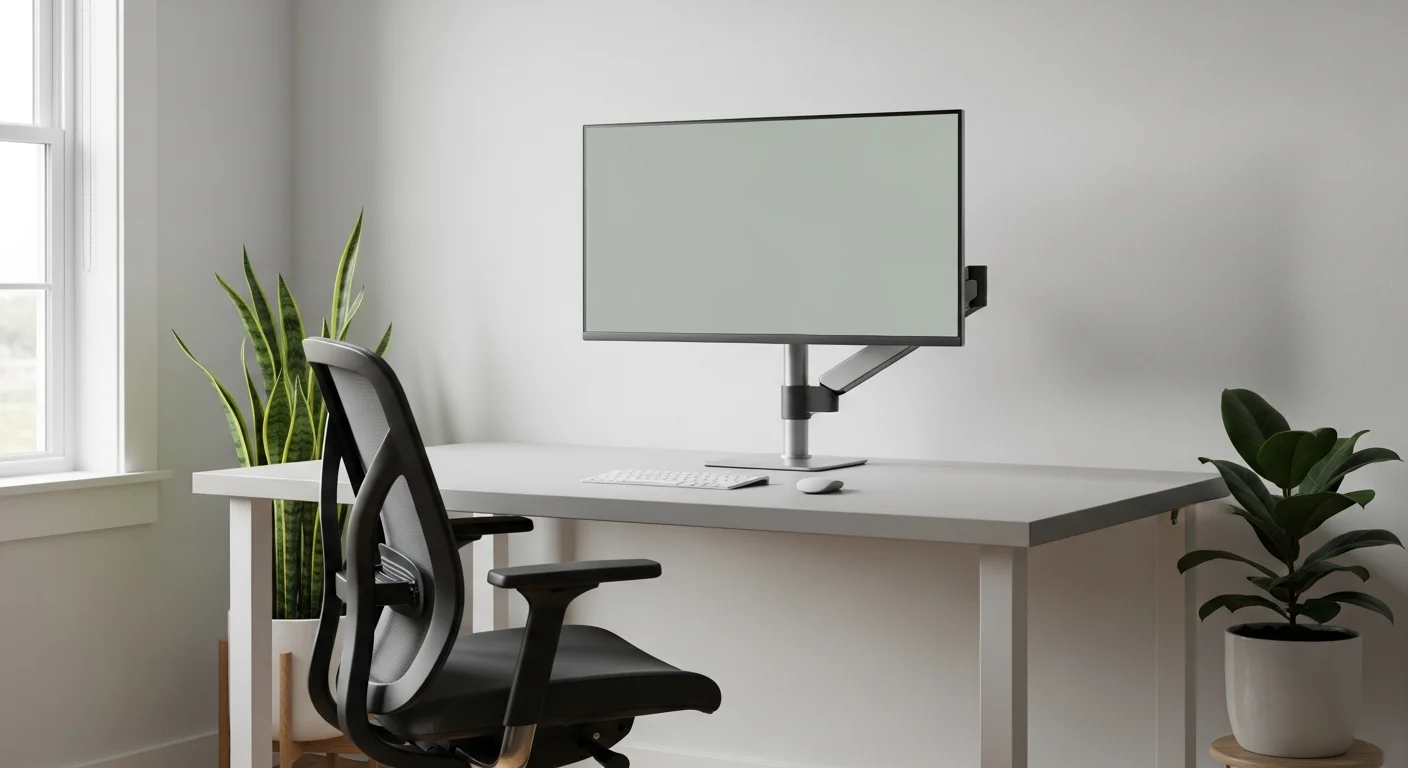
Le multi-écrans change souvent la donne pour ce profil d'usage, tout comme bien entretenir son écran prolonge le confort visuel sur la durée. Deux moniteurs de taille moyenne apportent généralement plus de confort qu'un seul très grand écran incurvé, car ils permettent de séparer clairement les tâches : un côté pour la rédaction, l'autre pour la visioconférence ou les emails.
Associer un écran principal QHD à un second moniteur plus modeste pour les messageries reste la configuration la plus répandue pour un usage bureautique intensif.
Création graphique et retouche photo : la fidélité des couleurs en priorité
Pour la création, la dalle IPS s'impose presque systématiquement grâce à sa stabilité colorimétrique. Mais aucune dalle, même excellente, ne sort d'usine parfaitement étalonnée. Les logiciels de calibrage corrigent la couleur et l'uniformité de l'écran, à l'image de l'outil ProArt Calibration proposé par ASUS sur certains de ses moniteurs.
Sans un étalonnage précis des couleurs, même la meilleure dalle IPS peut dérailler sur les tons chair ou les dégradés subtils, un écart que l'œil non entraîné ne remarque pas toujours mais qu'un client final perçoit immédiatement sur un rendu final imprimé ou diffusé.
La résolution compte également dans ce profil : un 27 ou 32 pouces en QHD ou en 4K permet de travailler avec des marges de précision confortables, en particulier pour la retouche photo haute définition ou le montage vidéo.
Un second moniteur, même modeste, sert souvent de référence secondaire : il affiche les palettes d'outils, l'histogramme ou les nuanciers pendant que l'écran principal se consacre entièrement à l'image travaillée.
| Profil d'usage | Résolution recommandée | Fréquence | Dalle privilégiée |
|---|---|---|---|
| Gaming compétitif | Full HD ou QHD | 240 Hz et plus | TN ou VA rapide |
| Gaming immersif | QHD ou 4K | 144-165 Hz | VA ou OLED |
| Bureautique / télétravail | Full HD ou QHD | 60-75 Hz | IPS mate |
| Création graphique | QHD ou 4K | 60-75 Hz | IPS calibrée |
Ce tableau résume les grandes tendances, mais rien n'empêche de mélanger les priorités : un monteur vidéo qui joue aussi en compétition le week-end devra arbitrer entre fidélité des couleurs et réactivité selon l'usage dominant.
Burn-in, consommation, multi-écrans : ce que les comparatifs oublient
L'OLED séduit par ses noirs parfaits, mais cette technologie porte un risque spécifique : le burn-in, une marque rémanente qui apparaît quand une image statique reste affichée trop longtemps au même endroit. Les barres de tâches, logos fixes ou interfaces de bureautique figées sont les principaux déclencheurs. Un écran OLED convient donc mieux au gaming et au streaming, où l'image bouge en permanence, qu'à un usage bureautique classique avec des fenêtres statiques, un arbitrage qui rappelle la différence entre dalle OLED et QLED observée sur les téléviseurs.
La consommation électrique diffère aussi selon la technologie et la taille. Un grand écran 4K allumé toute la journée en télétravail pèse davantage sur la facture qu'un moniteur Full HD de taille moyenne, un détail rarement mentionné alors qu'il pèse sur plusieurs années d'utilisation.
Le multi-écrans, enfin, mérite d'être pensé dès l'achat, pas ajouté après coup. Deux moniteurs identiques en taille et en résolution simplifient l'organisation des fenêtres et évitent les écarts de luminosité gênants entre les deux écrans lorsqu'on déplace le regard de l'un à l'autre.
Console PS5 et Xbox sur moniteur PC, c'est possible ?
Beaucoup de joueurs veulent brancher leur PS5 ou leur Xbox sur un moniteur PC plutôt que sur une télévision, pour profiter d'une fréquence de rafraîchissement élevée sur un bureau compact. C'est parfaitement possible via une entrée HDMI, dans une logique proche de celle qui consiste à caster votre écran sur une TV pour jouer sur grand écran, à condition de vérifier deux points avant l'achat.
D'abord, la version du port HDMI : seul le HDMI 2.1 exploite pleinement les capacités 4K à haute fréquence des consoles récentes. Ensuite, la présence de haut-parleurs intégrés ou d'une sortie audio dédiée, car de nombreux moniteurs gaming n'embarquent pas de son et obligent à brancher un casque ou des enceintes externes.
Budget et erreurs à éviter
Raisonner en niveau de gamme s'avère plus utile que de viser un prix exact. Un budget serré orientera vers un écran d'entrée de gamme en Full HD, correct pour la bureautique et le gaming occasionnel. Un budget moyen ouvre l'accès au QHD avec une fréquence confortable, le point d'équilibre pour de nombreux usages mixtes. Un budget confortable permet de viser le haut de gamme, avec dalle OLED ou calibrage professionnel selon les priorités.
Passer par un revendeur spécialisé, chez un spécialiste comme Cybertek par exemple, aide souvent à éviter les erreurs de choix les plus courantes : acheter une fréquence élevée inutile en bureautique, négliger la connectique pour une console récente, ou choisir une taille d'écran disproportionnée par rapport à l'espace de bureau disponible.
Autre erreur fréquente : se focaliser uniquement sur la résolution en oubliant la taille de la dalle et la distance de recul, ce qui aboutit à un écran techniquement supérieur mais inconfortable au quotidien.
Dernier piège fréquent : négliger le pied et les possibilités de réglage.
Écran professionnel ou grand public, le vrai choix se joue ailleurs
La frontière entre écran professionnel et écran grand public s'estompe de plus en plus : les mêmes dalles IPS ou VA équipent aujourd'hui aussi bien des moniteurs de création que des écrans gaming polyvalents.
Même un outil comme le calibrage des couleurs avec ProArt Calibration ne compense pas un mauvais positionnement de l'écran.
Questions fréquentes sur le choix d'un écran PC
Faut-il choisir un écran incurvé pour jouer ?
La courbure réduit la distorsion périphérique sur les très grandes diagonales, en particulier au-delà de 32 pouces, où elle aide l'œil à garder les bords de l'écran à une distance homogène. Sur un moniteur de 24 ou 27 pouces, l'effet est marginal et ne justifie pas à lui seul un surcoût : la courbure devient pertinente surtout à partir des formats ultra-larges utilisés en simulation ou en jeu d'aventure immersif.
Combien de temps dure un écran PC avant de devoir le changer ?
La durée de vie technique d'une dalle LED dépasse largement dix ans d'usage quotidien avant une baisse de luminosité perceptible. Le remplacement s'explique bien plus souvent par l'évolution des besoins que par l'usure du panneau : passage à une fréquence plus élevée, arrivée d'une nouvelle console exigeant du HDMI 2.1, ou changement de métier nécessitant une meilleure fidélité des couleurs.
Peut-on utiliser un écran PC en mode portrait ?
Oui, à condition que le pied intègre une fonction de pivot ou que l'écran soit fixé sur un bras articulé compatible VESA. Le mode portrait convient particulièrement à la lecture de longs documents, à la relecture de code ou à l'affichage de flux de réseaux sociaux verticaux, des usages où la largeur d'un écran classique est largement sous-exploitée.
Un écran avec HDR est-il vraiment utile en entrée de gamme ?
Les paliers d'entrée de gamme comme DisplayHDR 400 se limitent à 400 cd/m² de luminosité de pointe et n'imposent aucun contrôle local du rétroéclairage, ce qui donne un rendu HDR très timide. Les paliers supérieurs, DisplayHDR 600 ou 1000, exigent des zones de gradation et une luminosité bien plus élevée, seuls capables d'un contraste réellement visible. En dessous de DisplayHDR 500, l'écart avec un simple écran SDR reste souvent difficile à percevoir à l'œil nu.
Un écran gaming convient-il aussi au télétravail ?
Techniquement oui, mais deux points méritent attention avant d'en faire son écran principal de bureau. Certaines dalles gaming très brillantes fatiguent davantage les yeux sur des sessions bureautiques longues que les dalles mates conçues pour cet usage, et une fréquence très élevée n'apporte strictement aucun confort supplémentaire pour lire des emails ou remplir un tableur.