
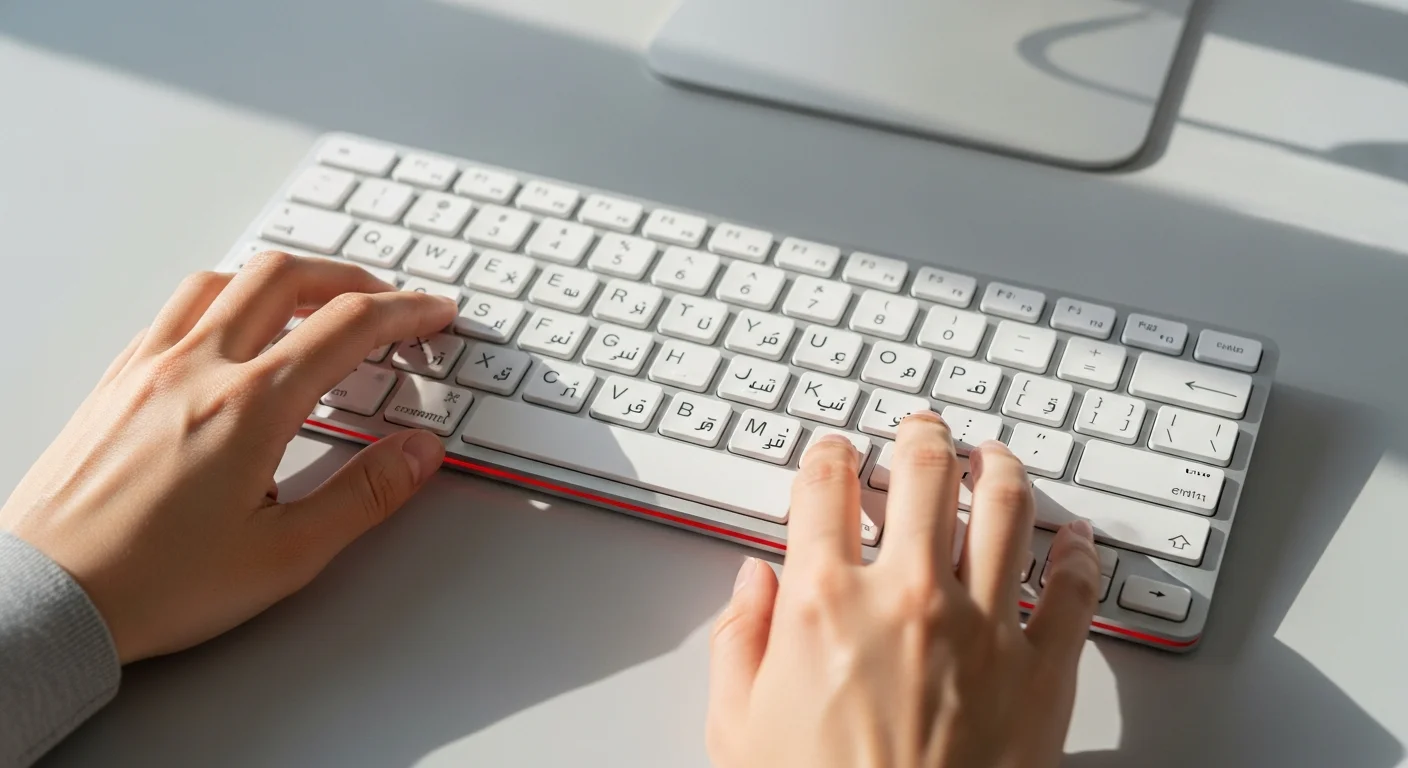

Taper en arabe sur un ordinateur occidental semble compliqué au premier abord. Windows et macOS prennent pourtant en charge la langue arabe nativement, sans installer le moindre logiciel tiers. Il suffit de savoir où chercher.
Quatre méthodes sont couvertes ici : l'activation sur Windows 10/11, la configuration sur Mac, les claviers virtuels en ligne et la dictée vocale. Pour chacune, les étapes exactes, les réglages à ne pas rater et les erreurs fréquentes.
J'utilise moi-même un clavier arabe au quotidien sur Windows 11 pour mes recherches sur DjVuZone. La première fois que j'ai vu mon texte s'écrire de droite à gauche dans Word, j'ai failli tout désinstaller. En réalité, il s'agit juste d'un réglage RTL à connaître, et tout rentre dans l'ordre en trente secondes.
Activer le clavier arabe sur Windows 10 et 11
Windows intègre le clavier arabe nativement depuis Windows 8. Aucun téléchargement n'est nécessaire : tout se fait dans les paramètres langue du système.
Guide interactif - Clavier arabe
Choisissez votre systeme et suivez les etapes
Votre systeme d'exploitation
Selectionnez un systeme pour commencer
Ajouter la langue arabe sur Windows 11
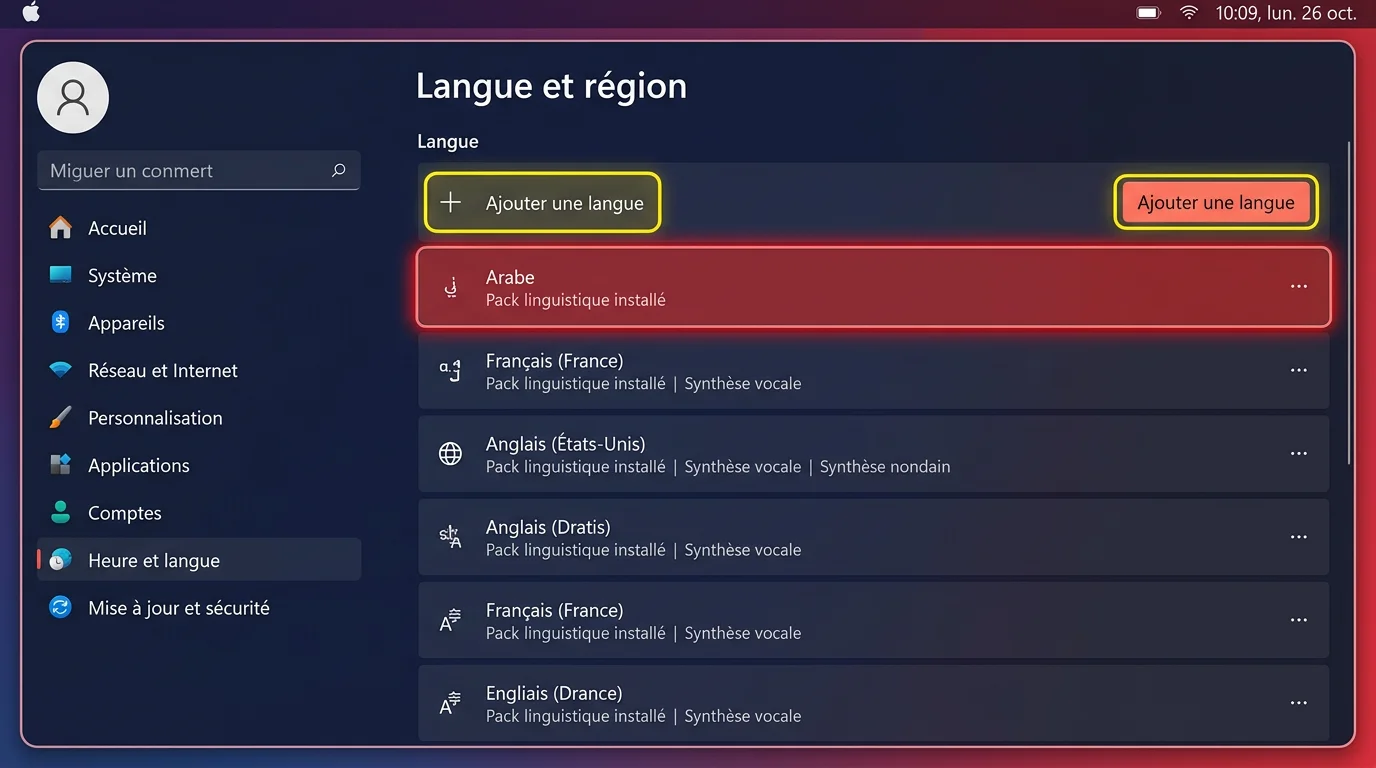
Ouvrez les Paramètres (Win + I), puis allez dans Heure et langue > Langue et région. Cliquez sur Ajouter une langue et tapez "arabe" dans la barre de recherche.
Plusieurs variantes apparaissent : arabe (Arabie saoudite), arabe (Maroc), arabe (Algérie), arabe (Tunisie), etc. Le choix de la variante influence principalement le calendrier et certains formats régionaux, pas la disposition du clavier. Prenez celle qui correspond à votre pays ou région de référence.
Cochez Installer le pack de langue si vous voulez l'interface système en arabe, mais ce n'est pas obligatoire pour simplement taper en arabe. Une fois la langue ajoutée, le clavier arabe apparaît automatiquement dans la liste des méthodes de saisie.
Ajouter la langue arabe sur Windows 10
Sur Windows 10, le chemin est légèrement différent. Allez dans Paramètres > Heure et langue > Langue, puis cliquez sur Ajouter une langue préférée. Recherchez "arabe" et sélectionnez votre variante.
Après l'installation, ouvrez le sous-menu de la langue et vérifiez qu'un clavier est bien listé. Si seul le pack de langue est installé sans clavier, cliquez sur Options puis Ajouter un clavier pour ajouter Arabic (101) ou Arabic (102).
Basculer entre le français et l'arabe
Une fois les deux langues configurées, passer de l'une à l'autre prend une seconde. La barre des tâches affiche un indicateur de langue (FR ou AR) en bas à droite. Cliquez dessus pour changer, ou utilisez Windows + Espace pour faire défiler les méthodes de saisie disponibles.
Sur Windows 10, le raccourci classique est Alt gauche + Shift. Les deux fonctionnent sur Windows 11. Vous pouvez personnaliser ce raccourci dans Paramètres > Heure et langue > Saisie > Paramètres avancés du clavier.
Après des années à jongler entre trois langues sur mon poste de travail, j'ai compris que les paramètres langue sont souvent le premier réglage à maîtriser. La décision de choisir son ordinateur, y compris son architecture clavier, conditionne aussi la fluidité du multi-langue. C'est Win + Espace que j'utilise systématiquement, plus intuitif que Alt + Shift qui se déclenche par accident quand on tape vite.
Configurer le clavier arabe sur Mac
macOS propose le clavier arabe dans ses préférences système, sans rien installer. La procédure change légèrement selon la version de macOS.
Ajouter le clavier arabe sur macOS Ventura et Sonoma
Sur macOS Ventura (13) et versions ultérieures, ouvrez Réglages Système (icône en forme d'engrenage dans le Dock). Allez dans Général > Langue et région, puis cliquez sur le bouton + sous Sources de saisie préférées.
Dans la liste, sélectionnez Arabe et choisissez la disposition souhaitée : Arabe (disposition standard), AZERTY arabe (adapté aux claviers français), ou Arabe Windows (compatible avec la disposition Windows). Cliquez sur Ajouter pour valider.
Ajouter le clavier arabe sur macOS Monterey et versions antérieures
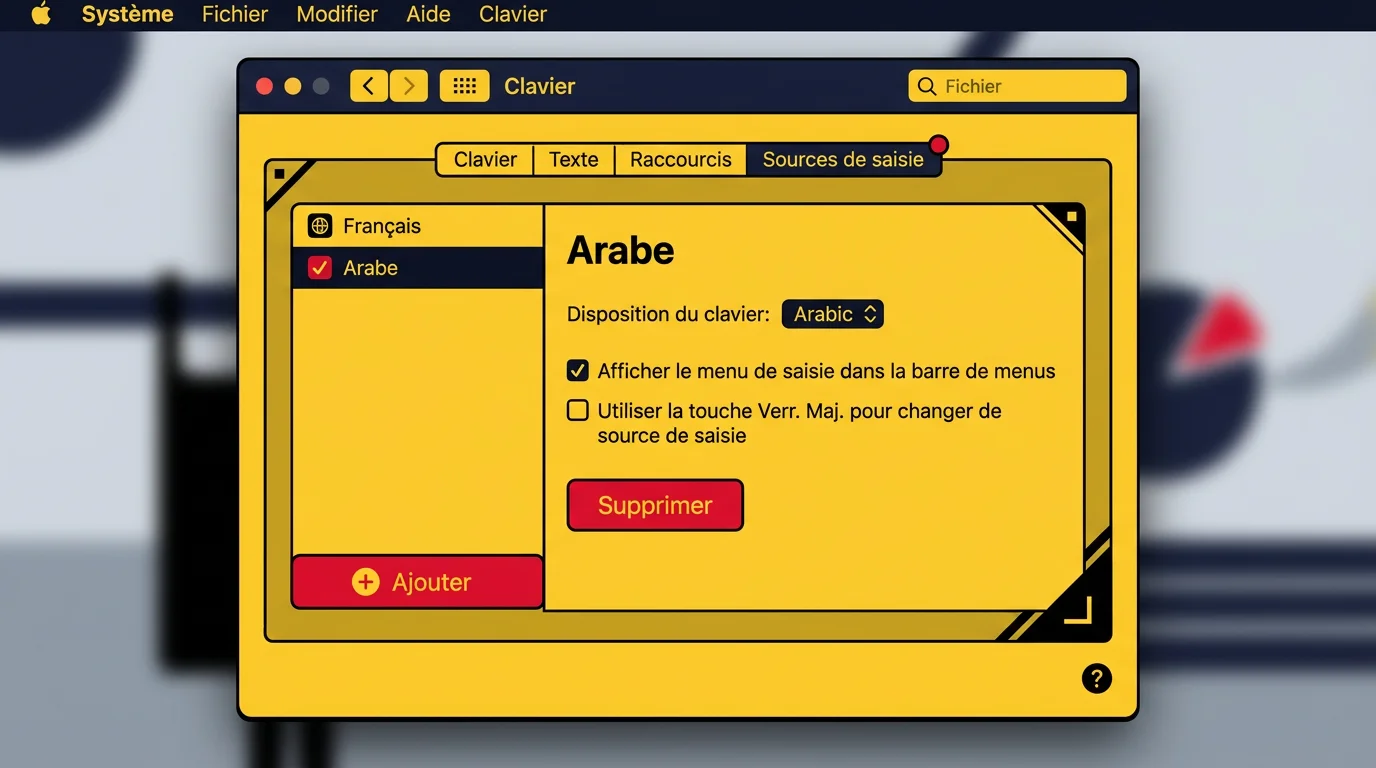
Sur macOS Monterey (12) et versions précédentes, ouvrez les Préférences Système (pomme > Préférences Système). Allez dans Clavier > Sources de saisie, puis cliquez sur le + en bas à gauche.
Recherchez "arabe" dans la barre de recherche et ajoutez la disposition de votre choix. Cochez aussi Afficher le menu Saisie dans la barre des menus pour accéder rapidement au changement de langue depuis la barre du haut.
Basculer entre les langues sur Mac
Le raccourci par défaut sur Mac pour changer de langue est Ctrl + Espace. Vous pouvez aussi cliquer sur l'icône de drapeau dans la barre des menus en haut à droite.
Mac propose aussi un Visualiseur de clavier très utile quand on débute. Il affiche, via le support Apple qui le documente dans son guide officiel, la disposition des touches arabes sur votre clavier physique en temps réel. Activez-le depuis le menu Saisie dans la barre des menus : ça évite bien des tâtonnements au départ.
Clavier arabe virtuel en ligne : quand l'utiliser ?
Un clavier virtuel arabe fonctionne entièrement dans le navigateur. On clique sur les lettres à l'écran, le texte se compose dans la zone de saisie, et on le copie-colle là où on en a besoin.
C'est la solution idéale pour un usage ponctuel : écrire un mot isolé, corriger un nom propre, taper une adresse dans une application qui ne supporte pas bien le RTL. Sur un ordinateur partagé (bureau, bibliothèque, cybercafé) où on ne peut pas toucher aux paramètres système, le clavier virtuel est souvent la seule option.
Les limites du clavier virtuel
Pour un usage régulier, le clavier virtuel devient vite contraignant. Cliquer chaque lettre une par une est beaucoup plus lent que de taper sur un vrai clavier. La productivité s'effondre dès qu'on dépasse quelques mots.
Autre inconvénient concret : la connexion internet est nécessaire. L'ensemble du poste de travail compte aussi dans le confort de saisie, depuis un écran adapté à votre usage jusqu'au clavier physique. Pour taper en arabe de façon régulière, la méthode native Windows ou Mac reste largement préférable.
Quelle disposition de touches choisir ?
Deux grandes dispositions de clavier arabe coexistent : la disposition Arabic (101) standard et la disposition AZERTY arabe. Le choix dépend de votre clavier physique et de vos habitudes.
La disposition Arabic (101) : la norme internationale
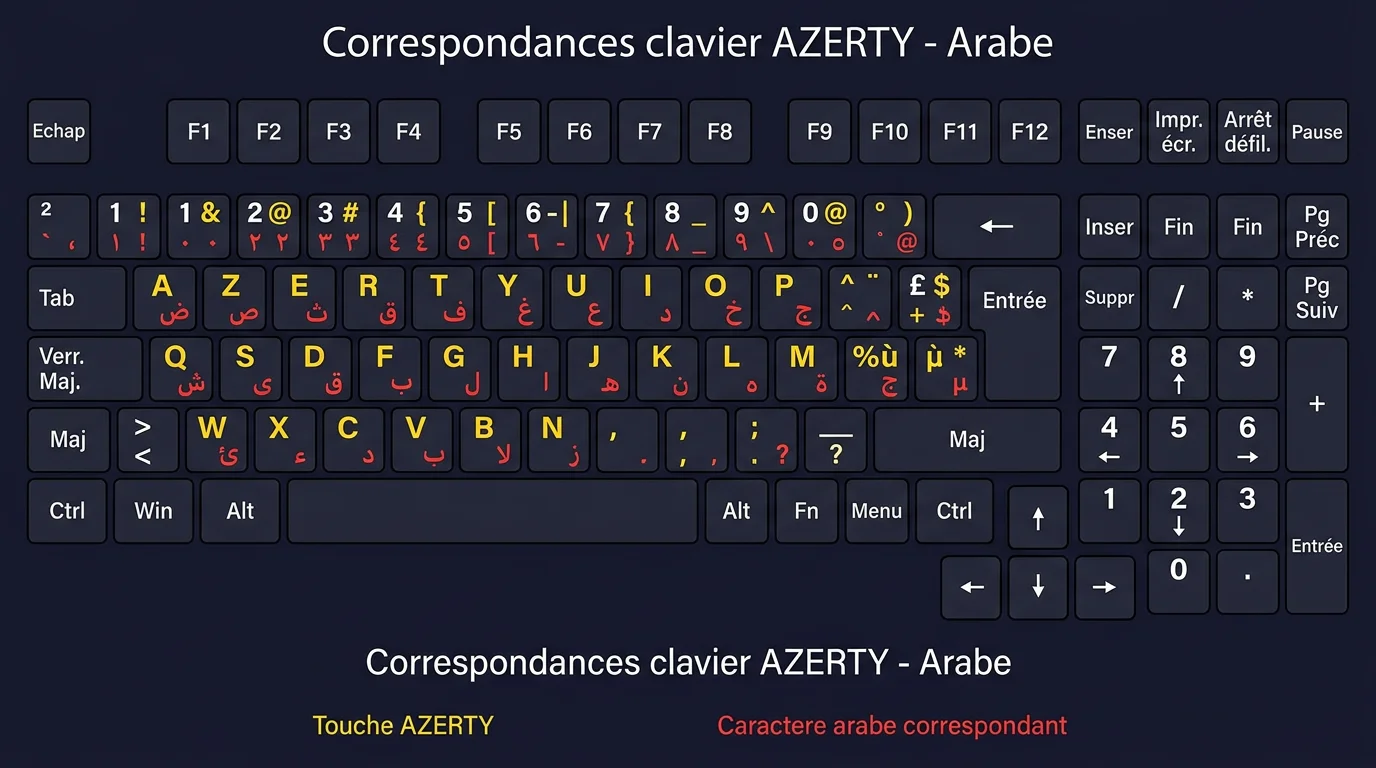
C'est la disposition utilisée sur les claviers physiques vendus dans les pays arabophones. Les lettres arabes occupent des positions qui n'ont aucun lien avec les lettres latines de votre clavier. La touche Q donne un ض, la touche W donne un ص, la touche E donne un ث, et ainsi de suite.
Cette disposition est optimisée pour la vitesse de frappe en arabe. Sa logique d'attribution repose sur la fréquence des lettres, telle que la décrit le bloc des caractères Unicode arabes, ce qui place les signes les plus courants sur les touches les plus accessibles. Elle demande cependant un apprentissage complet, car aucune correspondance logique n'existe avec le clavier latin.
La disposition AZERTY arabe : pour les francophones
La disposition AZERTY arabe (disponible sur Mac, et en option sur Windows) essaie de créer des correspondances phonétiques entre les touches et les lettres arabes. La touche A donne un ا (alif), la touche B donne un ب (ba), etc.
Cette logique facilite l'apprentissage pour quelqu'un qui connaît déjà l'alphabet arabe. Moins performante que la norme Arabic (101) pour taper vite, elle reste plus accessible pour démarrer.
Tableau comparatif des dispositions
| Critère | Arabic (101) | AZERTY arabe | Arabe Windows |
|---|---|---|---|
| Vitesse de frappe | Excellente (après apprentissage) | Moyenne | Bonne |
| Courbe d'apprentissage | Longue | Courte pour francophones | Moyenne |
| Disponible sur Windows | Oui | Partiel | Oui |
| Disponible sur Mac | Oui | Oui | Oui |
| Idéal pour | Usage professionnel intensif | Débutants francophones | Compatibilité cross-OS |
Pour un usage occasionnel, la disposition AZERTY arabe ou Arabe Windows est plus accessible. Dans un flux de travail bureautique, où l'on doit parfois convertir vos fichiers facilement vers d'autres formats, la rapidité de frappe pèse dans le choix. Pour écrire en arabe de façon intensive, investissez du temps dans l'apprentissage de la disposition Arabic (101) : le gain de vitesse à long terme est réel.
Texte de droite à gauche : résoudre le problème RTL
Le problème RTL (Right-To-Left) est le piège le plus fréquent quand on commence à taper en arabe. Dans certaines applications, le texte arabe s'affiche de gauche à droite, ce qui inverse l'ordre des mots et rend le texte illisible.
Activer le sens d'écriture RTL dans Word
Dans Microsoft Word, placez votre curseur dans le paragraphe à corriger. Utilisez le raccourci Ctrl + Shift droit pour passer le paragraphe en mode RTL (de droite à gauche). Le raccourci Ctrl + Shift gauche repasse en LTR (de gauche à droite).
Le bouton RTL se trouve aussi dans le ruban : onglet Accueil, groupe Paragraphe. S'il n'apparaît pas, vérifiez que la langue arabe est bien installée dans les paramètres langue de Word (Fichier > Options > Langue).
Résoudre le problème RTL dans les autres applications
Dans les navigateurs web, la plupart des zones de texte détectent automatiquement la langue et ajustent le sens d'écriture. Si ce n'est pas le cas, un clic droit sur la zone de saisie propose souvent une option Sens d'écriture de droite à gauche.
Dans Google Docs, le menu Format > Sens d'écriture de droite à gauche applique le mode RTL au paragraphe sélectionné. Ce comportement, dont la définition technique de l'écriture de droite à gauche est établie par le MDN, est aussi géré par LibreOffice Writer dans Format > Paragraphe > Alignement. La plupart des applications modernes respectent cette norme sans configuration supplémentaire.
Le premier article que j'ai rédigé partiellement en arabe pour DjVuZone m'a donné du fil à retordre avec ce problème. L'astuce que j'ai retenue : créer un style de paragraphe RTL dédié dans Word, plutôt que d'appliquer le réglage paragraphe par paragraphe. On gagne un temps considérable dès qu'on alterne fréquemment entre les deux langues.
Relire un document arabe long sur un grand écran facilite la détection des erreurs de sens RTL. La fonction afficher son PC sur TV permet de projeter le texte depuis son bureau, ce qui donne une vue d'ensemble bien plus lisible que sur l'affichage d'un ordinateur portable. C'est une étape que j'intègre systématiquement avant de finaliser un document bilingue.
Dictée vocale en arabe : est-ce vraiment utilisable ?
La dictée vocale en arabe a progressé vite. Windows 11 et Google Docs gèrent tous les deux la reconnaissance vocale arabe, sans logiciel supplémentaire à installer.
Dictée vocale arabe sur Windows 11
Windows 11 intègre un module de dictée vocale accessible via Windows + H. Pour activer l'arabe, assurez-vous que la langue arabe est définie comme langue de saisie active avant de lancer la dictée. Le module adapte sa reconnaissance à la langue en cours.
La précision est correcte pour un arabe standard (dialecte proche du fusha). Les bonnes pratiques de déclaration de la langue et du sens de lecture, issues de l'accessibilité numérique, jouent un rôle dans la façon dont certains outils interprètent les langues RTL. Les dialectes régionaux (darija, algérien, égyptien) restent moins bien reconnus que l'arabe littéraire.
Dictée vocale arabe sur Google Docs
Google Docs propose une dictée vocale accessible via Outils > Dictée vocale. Google a un avantage réel ici : ses modèles de reconnaissance sont entraînés sur des corpus bien plus larges, et la précision en arabe dépasse généralement celle de Windows.
Activez la langue arabe dans les paramètres de dictée avant de commencer. Le résultat, dont le comportement spécifique à Windows est documenté sur la page du support Microsoft, nécessite souvent des retouches pour la ponctuation et les voyelles courtes. Pour générer rapidement un premier jet ou dicter des notes, c'est une méthode efficace.
Quelle méthode convient à votre situation ?
Chaque méthode répond à un besoin différent. Voici un récapitulatif pour choisir rapidement.
| Situation | Méthode recommandée |
|---|---|
| Usage quotidien intensif sur Windows | Clavier natif Windows + disposition Arabic (101) |
| Usage quotidien sur Mac | Clavier natif macOS + AZERTY arabe ou Arabe Windows |
| Débutant francophone, usage régulier | Clavier natif + disposition AZERTY arabe |
| Usage ponctuel ou occasion unique | Clavier virtuel en ligne (lexilogos, clavier-arabe.co) |
| Dictée de textes longs en arabe littéraire | Dictée vocale Google Docs |
| Ordinateur partagé sans droits admin | Clavier virtuel en ligne |
| Alternance fréquente arabe/français | Clavier natif + raccourci Win + Espace |
Si vous hésitez encore, commencez par la méthode native de votre système. L'installation prend moins de cinq minutes, elle ne touche pas au clavier en français, et vous pouvez la désinstaller à tout moment. Le clavier virtuel reste une option de secours.
Après avoir testé toutes ces méthodes sur plusieurs projets, ma recommandation : clavier natif Windows ou Mac pour le quotidien, Google Docs pour la dictée quand la frappe est trop lente sur un sujet dense. Quand les documents produits doivent circuler sous différents formats, savoir modifier un document PDF en aval s'avère aussi utile que le choix de la méthode de saisie elle-même. Le clavier virtuel, je ne l'utilise plus que sur les machines où je n'ai pas mes propres paramètres.
Questions fréquentes sur le clavier arabe
Comment mettre le clavier en arabe sur Windows 10 ?
Allez dans Paramètres > Heure et langue > Langue, cliquez sur "Ajouter une langue préférée" et cherchez "arabe". Sélectionnez la variante souhaitée et installez le pack. Le clavier arabe apparaît dans la barre des tâches, accessible via Alt + Shift ou Windows + Espace pour basculer entre les langues.
Comment afficher la barre de langue arabe dans la barre des tâches ?
Sur Windows 10, faites un clic droit sur la barre des tâches, allez dans "Paramètres de la barre des tâches" et activez l'indicateur de langue. Sur Windows 11, l'indicateur s'affiche automatiquement dans la barre système dès qu'une deuxième langue de saisie est installée.
Pourquoi mon texte arabe s'écrit-il dans le mauvais sens dans Word ?
C'est le problème RTL. Placez votre curseur dans le paragraphe concerné et appuyez sur Ctrl + Shift droit pour activer l'écriture de droite à gauche. Si les boutons RTL n'apparaissent pas dans le ruban, vérifiez que la langue arabe est bien activée dans Fichier > Options > Langue de Word.
Puis-je utiliser un clavier physique arabe sur un ordinateur français ?
Oui. Un clavier physique arabe (avec les lettres arabes gravées sur les touches) se branche exactement comme un clavier standard. Il faut ensuite activer la disposition Arabic (101) dans les paramètres Windows ou Mac pour que chaque touche produise le caractère arabe correspondant. Sans cette étape, les touches renvoient les caractères latins.
Est-il possible de taper en arabe sans modifier les paramètres de Windows ?
Oui, via un clavier virtuel en ligne. Des outils comme Lexilogos ou clavier-arabe.co permettent de composer du texte arabe directement dans le navigateur, puis de le copier-coller dans n'importe quelle application. C'est la solution pour les ordinateurs partagés ou les cas où on ne peut pas modifier les paramètres système.
Le clavier arabe fonctionne-t-il dans tous les logiciels ?
Word, Google Docs, LibreOffice, les navigateurs et les messageries gèrent tous l'arabe correctement. Quelques logiciels anciens peuvent afficher le texte à l'envers ou mal encodé. Dans ce cas, le clavier virtuel avec copier-coller est un contournement fiable.
Comment taper les diacritiques arabes (harakat) au clavier ?
Sur la disposition Arabic (101), les diacritiques (fatha, kasra, damma, sukun, etc.) sont accessibles via les touches Shift + chiffres ou Shift + certaines lettres. La touche Shift + A donne généralement la fatha (ـَ), Shift + E la kasra (ـِ). Pour les localiser précisément, activez le Visualiseur de clavier sur Mac ou l'affichage clavier à l'écran sur Windows (cherchez "clavier visuel" dans la barre de recherche Windows).