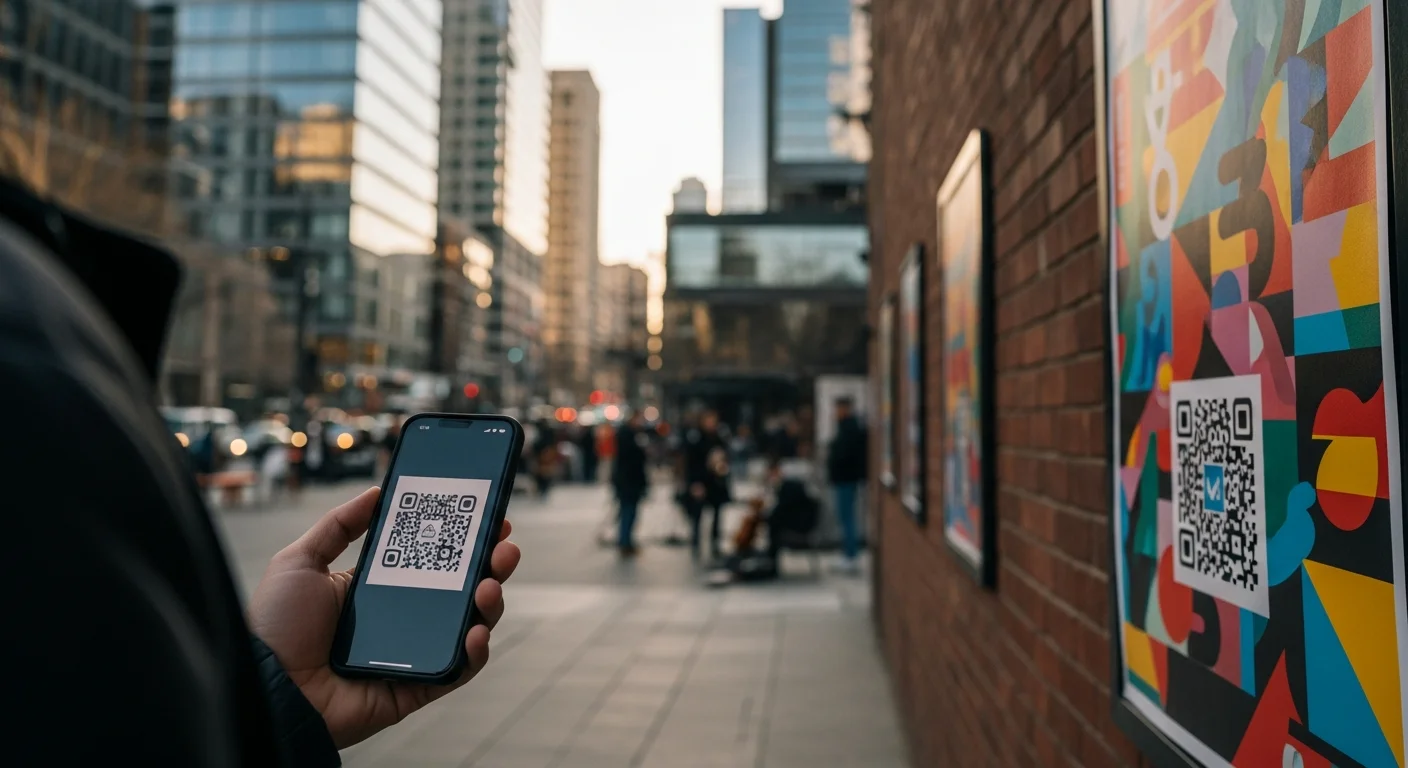

Un QR code qui traîne sur une carte de restaurant, un ticket de caisse, un avis d'imposition ou l'affiche d'un concert, ça ne surprend plus personne. Ce qui coince encore, c'est le geste lui-même : certains téléphones ouvrent le lien en une fraction de seconde, d'autres affichent une photo floue sans réaction. À force de manipuler un iPhone et plusieurs Android récents, un constat s'impose : les deux systèmes ne se comportent pas tout à fait pareil.
La suite couvre la manipulation de base sur iPhone et Android. Mais aussi ce que les tutoriels habituels laissent de côté : scanner une image déjà enregistrée, comprendre pourquoi certains QR codes sont des pièges (le fameux quishing), et décrypter le 2D-DOC, ce petit code carré qui authentifie désormais une bonne partie des documents administratifs français.
Aucune application tierce n'est indispensable pour l'usage courant. C'est même l'un des points les moins connus.
C'est quoi un QR code, et à quoi sert-il vraiment ?
Un QR code (Quick Response code) est un code-barres en deux dimensions qui stocke une information, le plus souvent un lien internet, lisible par la caméra d'un smartphone. Il suffit de pointer l'appareil photo vers le motif carré pour que le téléphone décode l'information et propose d'ouvrir le lien correspondant.
Ce système a été conçu au milieu des années 1990 par un équipementier automobile japonais, Denso Wave, comme le retrace l'histoire du code QR, pour suivre des pièces sur une chaîne de production. Il a ensuite été normalisé sous la référence ISO/IEC 18004, ce qui a permis à n'importe quel fabricant d'appareil photo ou de logiciel de le lire de la même façon. C'est cette normalisation qui explique pourquoi un QR code imprimé au Japon s'ouvre sans problème avec un téléphone acheté en France.
La différence avec un code-barres classique tient à sa structure. Un code-barres traditionnel aligne des lignes verticales sur un seul axe : la quantité d'informations qu'il peut contenir reste limitée. Le QR code, lui, répartit l'information sur deux dimensions, en lignes et en colonnes, avec une capacité de stockage bien supérieure tout en restant lisible à faible distance.
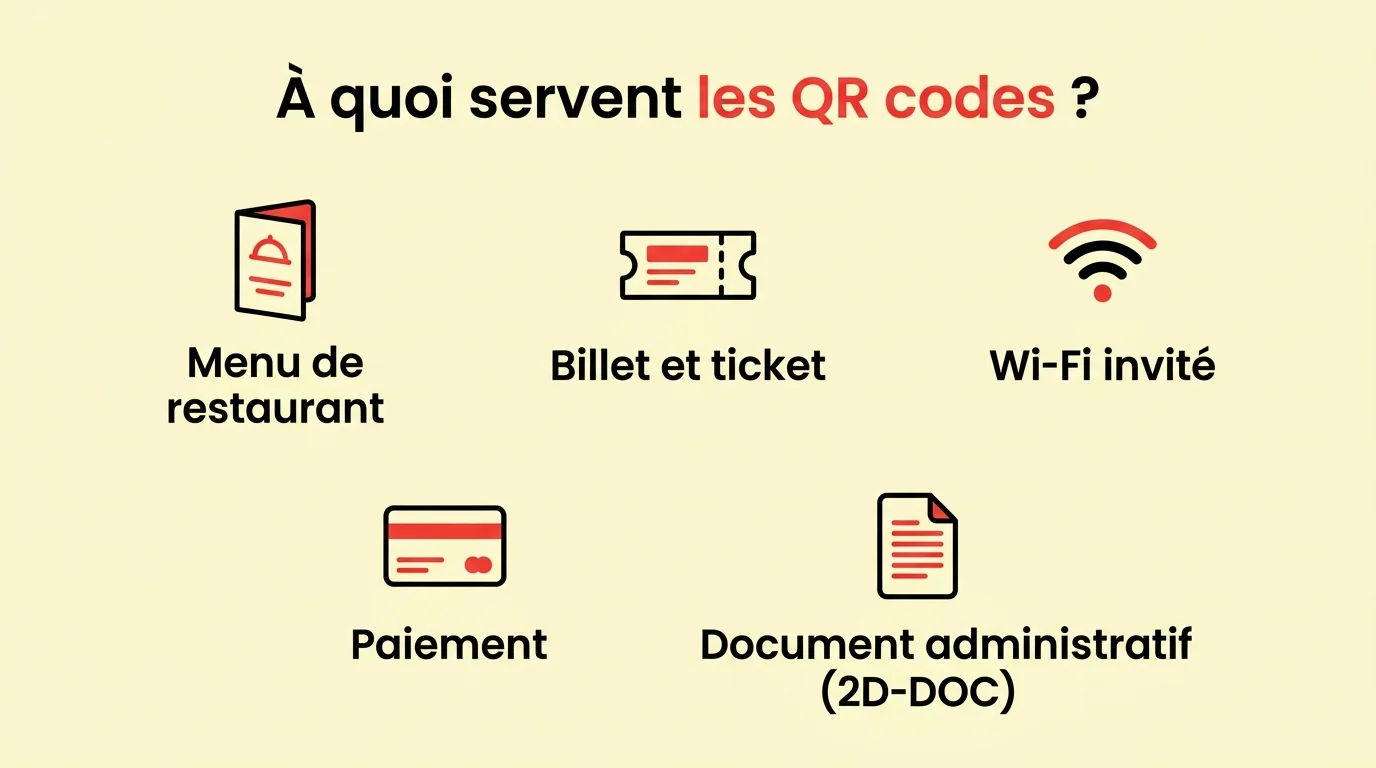
Aujourd'hui, l'usage a largement dépassé l'industrie. On croise des QR codes sur les menus de restaurant, les tickets de caisse dématérialisés, les billets de train ou de concert, les emballages produits, et de plus en plus sur des documents administratifs. Le tableau ci-dessous résume les contextes les plus fréquents.
| Usage | Où on le rencontre | Ce que le scan déclenche |
|---|---|---|
| Paiement ou addition | Restaurants, commerces, bornes en libre-service | Ouverture d'une page de paiement sécurisée |
| Menu ou carte | Tables de restaurant, bars | Affichage d'une page web avec les plats et prix |
| Connexion Wi-Fi | Salles d'attente, hôtels, cafés | Connexion automatique au réseau sans saisir le mot de passe |
| Billetterie | Concerts, transports, cinémas | Vérification du billet à l'entrée |
| Fiche produit | Emballages, étiquettes, publicités | Ouverture d'une fiche technique ou d'une vidéo |
| Document administratif | Avis d'imposition, carte d'identité, justificatifs | Vérification d'authenticité via un lecteur 2D-DOC |
Avec autant d'usages différents, les mauvaises surprises ne sont jamais loin. Le contenu d'un QR code reste invisible tant que le téléphone ne l'a pas décodé : pratique pour un menu de restaurant, tout aussi pratique pour un lien malveillant qui n'a l'air de rien avant d'être scanné.
Deux grandes familles de QR codes cohabitent en pratique. D'un côté, les codes qui pointent vers un lien ou un contenu, générés librement par n'importe qui, sans contrôle particulier. De l'autre, des dispositifs encadrés comme le 2D-DOC, où le code sert à prouver une authenticité plutôt qu'à rediriger vers une page. Cette différence de nature change complètement la façon dont on doit se comporter face au code, entre simple curiosité et vigilance de rigueur.
Sur iPhone, scanner un QR code prend quelques secondes
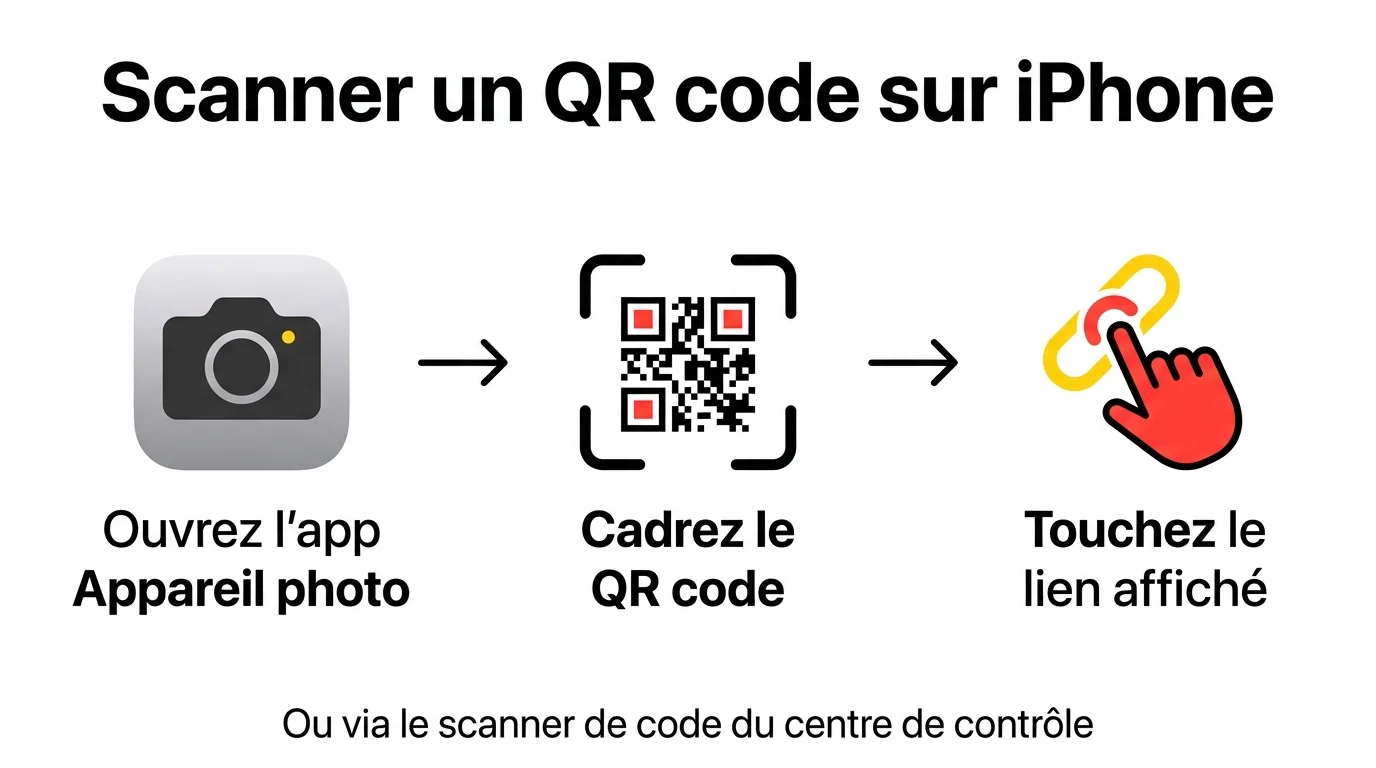
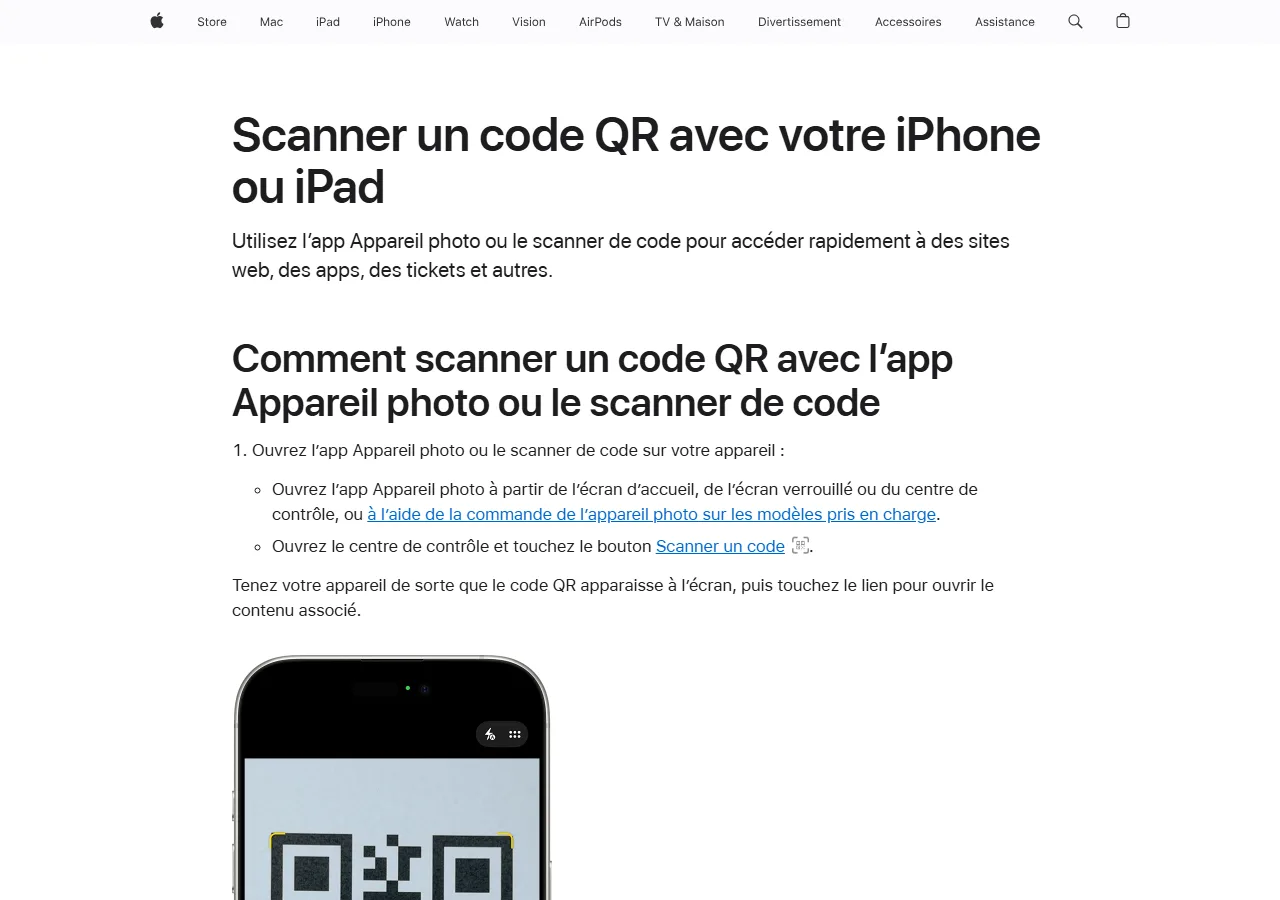
Depuis plusieurs générations d'iOS, Apple a intégré la lecture des QR codes directement dans l'application Appareil photo, ce qui évite de passer par une application tierce. C'est la méthode la plus simple et la plus fiable sur iPhone comme sur iPad.
- Ouvrez l'application Appareil photo. Vous pouvez la lancer depuis l'écran d'accueil, mais aussi directement depuis l'écran verrouillé ou le centre de contrôle, sans déverrouiller le téléphone.
- Tenez l'iPhone de façon à ce que le QR code apparaisse net et entier dans le cadre de l'écran.
- Patientez une fraction de seconde : la reconnaissance se déclenche toute seule, aucun bouton à presser.
- Touchez le lien ou la bannière qui s'affiche en haut ou en bas de l'écran pour l'ouvrir.
Sur mon iPhone, la détection est quasi instantanée dès que le code est net : pas besoin d'appuyer sur un déclencheur, l'appareil photo reconnaît le motif tout seul et propose l'ouverture du lien en surimpression. C'est la différence la plus nette avec certains anciens réflexes où l'on cherchait une application "lecteur QR" dédiée, devenue inutile.
Sur iPad, le principe ne change pas, ce qui simplifie les choses pour qui bascule régulièrement entre les deux appareils. Rien à configurer ni à télécharger : la reconnaissance de QR code fait partie du système dès la sortie de la boîte.
L'astuce du scanner de code dans le centre de contrôle
Apple propose aussi une commande dédiée, "Scanner un code", accessible depuis le centre de contrôle. Elle ouvre directement un viseur de scan, distinct de l'application photo classique : aucun risque de prendre une photo par erreur.
Pour l'ajouter, ouvrez les réglages de l'iPhone, ou faites un appui long sur le fond du centre de contrôle, puis choisissez "Ajouter une commande" et sélectionnez "Scanner un code". Une fois ajoutée, l'icône reste accessible en glissant depuis le coin supérieur droit de l'écran, à tout moment, même verrouillé.
Elle prend tout son sens quand on scanne beaucoup de QR codes dans une même journée, en salon professionnel ou en enchaînant les vitrines de boutique. Elle évite aussi de laisser traîner des dizaines de photos de QR codes dans la pellicule, un détail qui paraît anodin mais qui finit par encombrer l'espace de stockage.
Ce que dit la documentation officielle Apple
La procédure décrite ci-dessus correspond à celle que publie la fiche officielle d'Apple dans son support en ligne. Elle précise que le scan fonctionne aussi bien avec l'application photo qu'avec la commande dédiée du centre de contrôle, les deux méthodes reposant sur le même moteur de reconnaissance.
La fiche ne mentionne aucun prérequis du côté des applications tierces, ce qui confirme que les applications "lecteur de QR code" proposées sur l'App Store restent facultatives pour l'usage courant, tout au plus utiles pour des fonctions annexes comme l'historique des scans.
Sur Android, deux façons de scanner un QR code
Google a intégré la même logique dans son application Appareil photo, présente par défaut sur la plupart des smartphones Android récents. Deux options coexistent selon les modèles et les versions.
- Une icône ou un mode "QR" dédié, directement accessible dans l'interface de l'appareil photo.
- Le mode photo classique par défaut, qui détecte automatiquement le code dès qu'il est dirigé vers lui, sans changer de mode.
Dans les deux cas, une bannière apparaît à l'écran une fois le QR code reconnu. Un simple appui dessus déclenche l'action correspondante : un site dans le navigateur, un texte, ou une application spécifique si le code y renvoie directement.
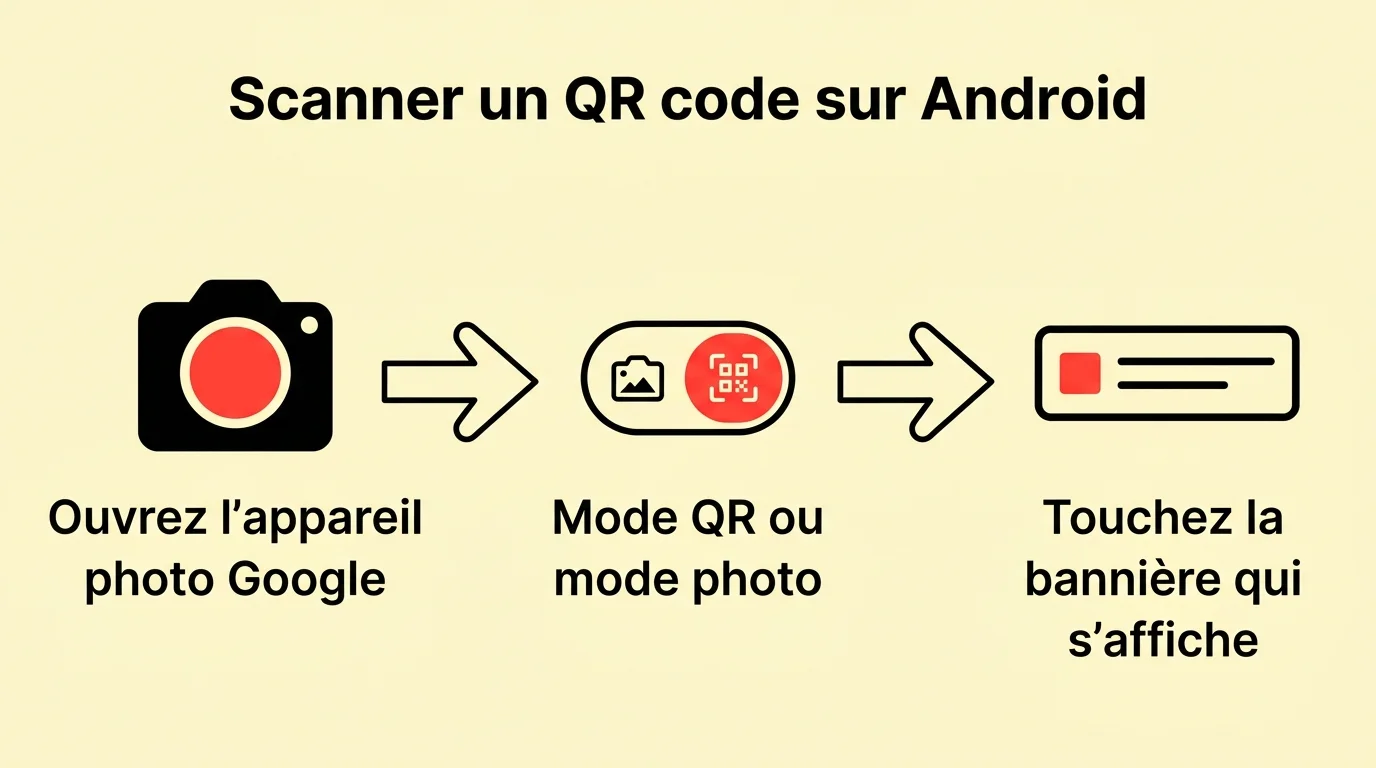
Le comportement reste globalement identique d'un modèle à l'autre, comme le confirme la documentation de Google, même si l'emplacement de l'icône QR dans l'interface de l'appareil photo peut varier légèrement selon la version de l'application Google Camera installée. Le principe, lui, ne change pas : viser, attendre la bannière, toucher.
Sur un Android équipé des services Google, l'application Appareil photo est préinstallée d'usine : rien à télécharger en plus. Seule condition réelle : que l'autorisation d'accès à la caméra soit accordée à l'application. C'est généralement le cas par défaut après la configuration initiale du téléphone.
Et sur les autres téléphones ?
Les grandes marques Android, Samsung, Xiaomi ou d'autres, intègrent leur propre application appareil photo, souvent préinstallée en plus ou à la place de celle de Google. Le fonctionnement général reste proche : viser le QR code avec l'appareil photo suffit généralement à déclencher une détection automatique, sans manipulation supplémentaire.
Faute de documentation officielle unifiée pour chaque constructeur, la règle la plus sûre consiste à se fier à l'application appareil photo installée par défaut sur le téléphone plutôt que de chercher une application tierce. Si la détection ne se déclenche pas spontanément, un tour dans les réglages de l'appareil photo permet en général de trouver une option liée à la reconnaissance de codes, à activer manuellement.
Cette convergence entre marques s'explique simplement : la norme ISO/IEC 18004 qui régit le format du QR code est commune à tous les fabricants, donc les moteurs de reconnaissance intégrés aux appareils photo suivent le même principe de base, même si l'habillage visuel de l'application change d'un constructeur à l'autre.
Les tablettes suivent la même logique que les smartphones, l'application appareil photo intégrée gérant la reconnaissance sans distinction de format d'écran. Le geste ne change pas d'un appareil à l'autre : ouvrir l'appareil photo et cadrer le motif, puis toucher le lien qui apparaît à l'écran, aucune application supplémentaire requise.
Scanner un QR code depuis une image ou une capture d'écran
Il arrive qu'un QR code n'apparaisse pas devant vous en vrai, mais dans un mail, une pièce jointe PDF ou une capture d'écran envoyée par un collègue. Pas besoin d'imprimer le document ou de le pointer vers l'appareil photo : les deux systèmes permettent de scanner directement une image déjà enregistrée dans la galerie.
Sur iPhone, la manipulation consiste généralement à ouvrir l'image dans l'application Photos, puis à rester appuyé sur le motif du QR code. Une reconnaissance visuelle intégrée détecte le code et propose de l'ouvrir ou de le copier via le presse-papier de l'iPhone, exactement comme si l'appareil photo le filmait en direct.
Sur Android, la fonction équivalente passe le plus souvent par Google Lens, accessible depuis l'application Google Photos via l'icône de recherche visuelle présente sur l'image ouverte. Elle isole le motif du QR code dans la photo et propose la même bannière d'ouverture que lors d'un scan classique.
Cette méthode revient régulièrement avec les captures d'écran reçues par mail, notamment pour des QR codes de billetterie. Ouverture dans la galerie, appui prolongé sur le motif : le lien s'affiche directement, pas besoin de rouvrir l'appareil photo ni d'imprimer quoi que ce soit.
Reste une limite à connaître : une capture d'écran floue, compressée ou recadrée trop près des bords du QR code peut empêcher la reconnaissance, exactement comme un code abîmé filmé en direct. Les mêmes règles de netteté s'appliquent, qu'il s'agisse d'un objet réel ou d'une image enregistrée.
Ce cas de figure revient souvent avec les réservations de dernière minute : un billet envoyé par mail juste avant un train ou un concert, capturé en urgence en photo d'écran faute d'imprimante à proximité. Savoir que le scan fonctionne aussi depuis une image évite de chercher un cybercafé ou une imprimante à la dernière minute.
Que faire quand le scan ne fonctionne pas ?
Quand la détection ne se déclenche pas, deux causes reviennent le plus souvent : le code lui-même, ou le réglage de l'appareil.
Si le QR code est abîmé, froissé, trop petit à l'écran ou mal éclairé, la caméra a du mal à distinguer les carrés noirs et blancs qui composent le motif. Rapprochez-vous, tenez le téléphone bien stable, patientez une seconde sans bouger, et améliorez l'éclairage si possible : ce sont souvent les seuls ajustements nécessaires.
Si l'application photo ne réagit toujours pas alors que le code est net, vérifiez que la détection de code QR est activée dans les réglages de l'appareil photo. Sur iPhone, la commande dédiée "Scanner un code" du centre de contrôle contourne le problème en ouvrant un viseur spécifiquement conçu pour ça. Sur Android, basculer vers le mode QR dédié de l'application Google Camera, quand il existe, fonctionne souvent mieux que le mode photo par défaut, et l'une des applications de scan pour smartphone du marché peut prendre le relais en dernier recours.
Un blocage plus rare mérite d'être vérifié en dernier recours : l'autorisation d'accès à la caméra, révoquée manuellement ou par erreur dans les réglages de confidentialité du téléphone. Sans cette autorisation, l'application photo s'ouvre normalement mais aucune reconnaissance de code, ni même l'aperçu de la caméra, ne peut fonctionner.
Pour les autres marques, le principe ne varie pas vraiment : les applications appareil photo des fabricants fonctionnent de façon comparable à celle décrite ici, avec un réglage de détection de code à vérifier dans leurs paramètres respectifs.
QR codes piégés, les bons réflexes pour ne pas se faire avoir
Un QR code ne révèle jamais son contenu avant d'être scanné. C'est précisément ce qui en fait un outil de fraude potentiel : contrairement à un lien écrit qu'on peut survoler du regard, un QR code masque totalement sa destination jusqu'au moment où le téléphone décode le lien.
Cette technique porte un nom, le quishing, contraction de QR code et de phishing. Selon cybermalveillance.gouv.fr, l'hameçonnage par QR code est une déclinaison de la principale menace recensée par la plateforme. Deux scénarios reviennent régulièrement : un faux avis de contravention, avec un QR code collé sur le pare-brise d'un véhicule, ou un QR code de substitution collé par-dessus un original, sur une affiche ou une borne publique.
Un jour, je suis tombé par hasard sur un autocollant QR mal aligné, légèrement décollé sur un coin, posé par-dessus l'affiche officielle d'un événement. Rien de flagrant au premier regard, mais le décalage suffisait à trahir la manipulation une fois qu'on y prêtait attention.
Sauriez-vous repérer un QR code piégé ?
4 situations, à vous de jouer : scanner ou se méfier ?
La plateforme cybermalveillance.gouv.fr qualifie cette menace de "encore marginale mais réelle". Elle n'est donc pas la fraude la plus répandue, mais elle progresse suffisamment pour justifier un minimum de vigilance, particulièrement dans les lieux publics où un autocollant se colle en quelques secondes, de façon quasiment invisible.
La règle officielle tient en une phrase : vérifiez la vraisemblance du lien affiché avant de l'ouvrir, et abstenez-vous au moindre doute. Un QR code sur un support qui semble décollé ou apposé sur un panneau qui n'en affichait pas jusque-là mérite qu'on hésite avant de toucher le lien.
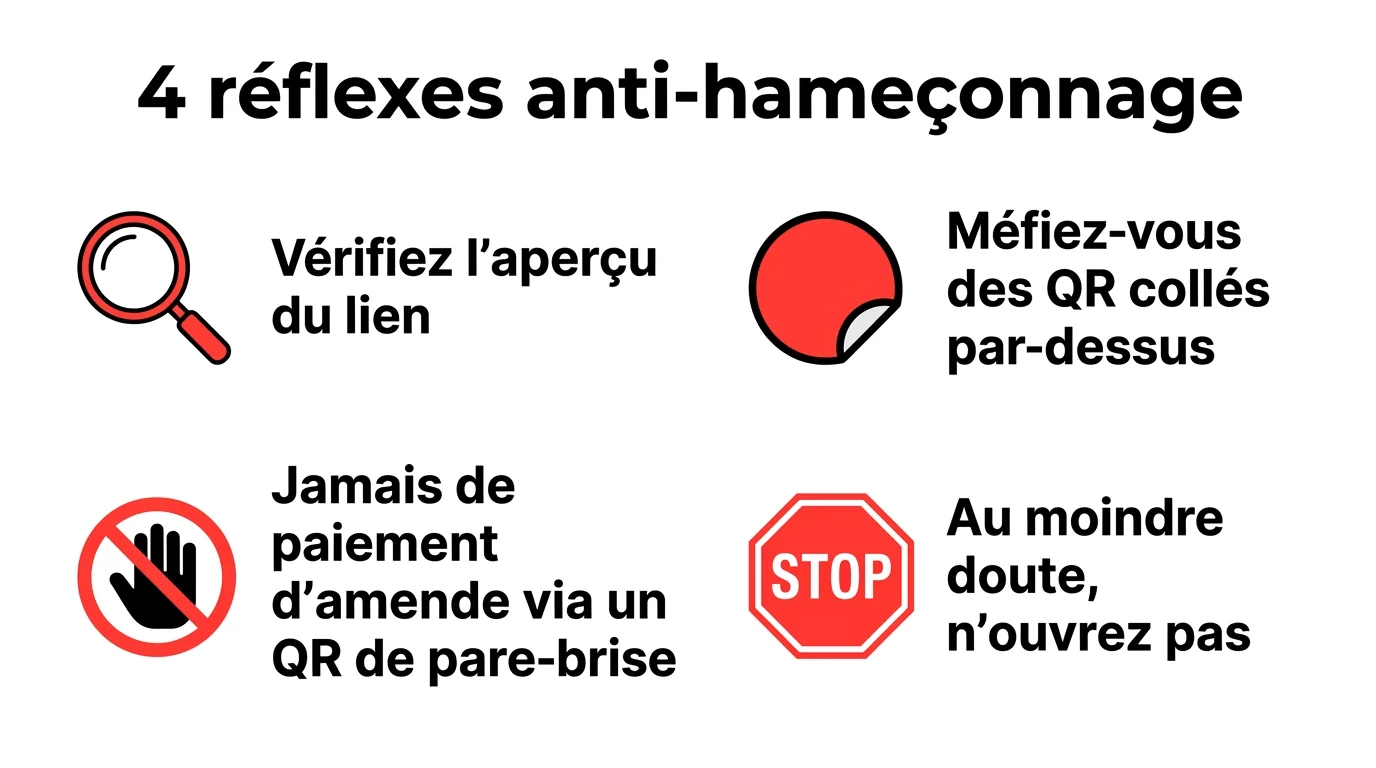
Concrètement, avant de toucher un lien ouvert par un QR code, quelques vérifications rapides limitent le risque : regarder le nom de domaine affiché par le navigateur, en se méfiant d'un raccourcisseur d'URL illisible. Et surtout, ne jamais saisir un mot de passe ou des coordonnées bancaires sur une page ouverte depuis un QR code trouvé dans la rue ou reçu par un expéditeur inconnu.
Les mêmes réflexes s'appliquent aux QR codes reçus par mail ou SMS, surtout ceux qui prétendent provenir d'un service de livraison, d'une administration ou d'une banque, et un comportement anormal du téléphone après un scan douteux justifie de vérifier si son téléphone est piraté. Une entreprise sérieuse ne demande jamais de saisir un mot de passe ou un code de carte bancaire juste après le scan d'un QR code isolé, sans autre contexte de connexion habituel.
En cas de doute persistant, le réflexe le plus sûr reste de ne pas scanner du tout et de retrouver l'information autrement. Passer par l'application officielle du service concerné, ou taper directement l'adresse connue dans le navigateur, plutôt que de suivre un lien généré par un code dont on ne connaît pas l'origine.
Le 2D-DOC, le QR code administratif français
Sous ce nom un peu technique se cache un dispositif que la plupart des Français croisent régulièrement sans le savoir : le 2D-DOC. Il s'agit d'un code-barres en deux dimensions, visuellement proche d'un QR code classique mais composé de motifs plus denses et plus petits, signé électroniquement pour garantir l'authenticité d'un document.
Piloté par France Titres, sous mandat du ministère de l'Intérieur, le dispositif 2D-DOC est décrit en détail sur ants.gouv.fr. Il est apposé sur plus de cinquante types de documents différents : justificatifs de domicile, avis d'imposition, bulletins de salaire, cartes d'identité, ou encore vignettes Crit'Air. Chaque fois qu'une administration ou un employeur a besoin de vérifier qu'un document n'a pas été falsifié, le 2D-DOC apporte cette garantie sans avoir à appeler l'organisme émetteur.
Dans la pratique, c'est rarement le citoyen qui scanne lui-même son propre 2D-DOC. Ce sont plutôt les organismes qui reçoivent le document, une agence immobilière ou un employeur, qui utilisent un lecteur dédié pour vérifier en quelques secondes que le justificatif présenté n'a pas été trafiqué avant de l'accepter.
La vérification ne se fait pas avec l'appareil photo classique, mais via des lecteurs reconnus, conçus spécifiquement pour lire la signature électronique intégrée au code. Otentik Code Reader, Smart Verify ou 2D-DOC Reader figurent parmi les applications citées par l'ANTS pour effectuer ce contrôle. Le résultat s'affiche sous forme de statut coloré : vert quand le document est authentique, rouge quand la lecture échoue ou que le document n'est pas garanti.
En testant l'une de ces applications sur un avis d'imposition pour comprendre le fonctionnement réel du dispositif, le scan du 2D-DOC en bas du document a affiché un statut vert en quelques secondes, avec un rappel des informations signées, nom et adresse. Ce n'est pas un QR code qu'on scanne pour ouvrir un lien, mais un outil de contrôle à part entière, pensé pour les administrations et les employeurs qui reçoivent ces documents en masse.
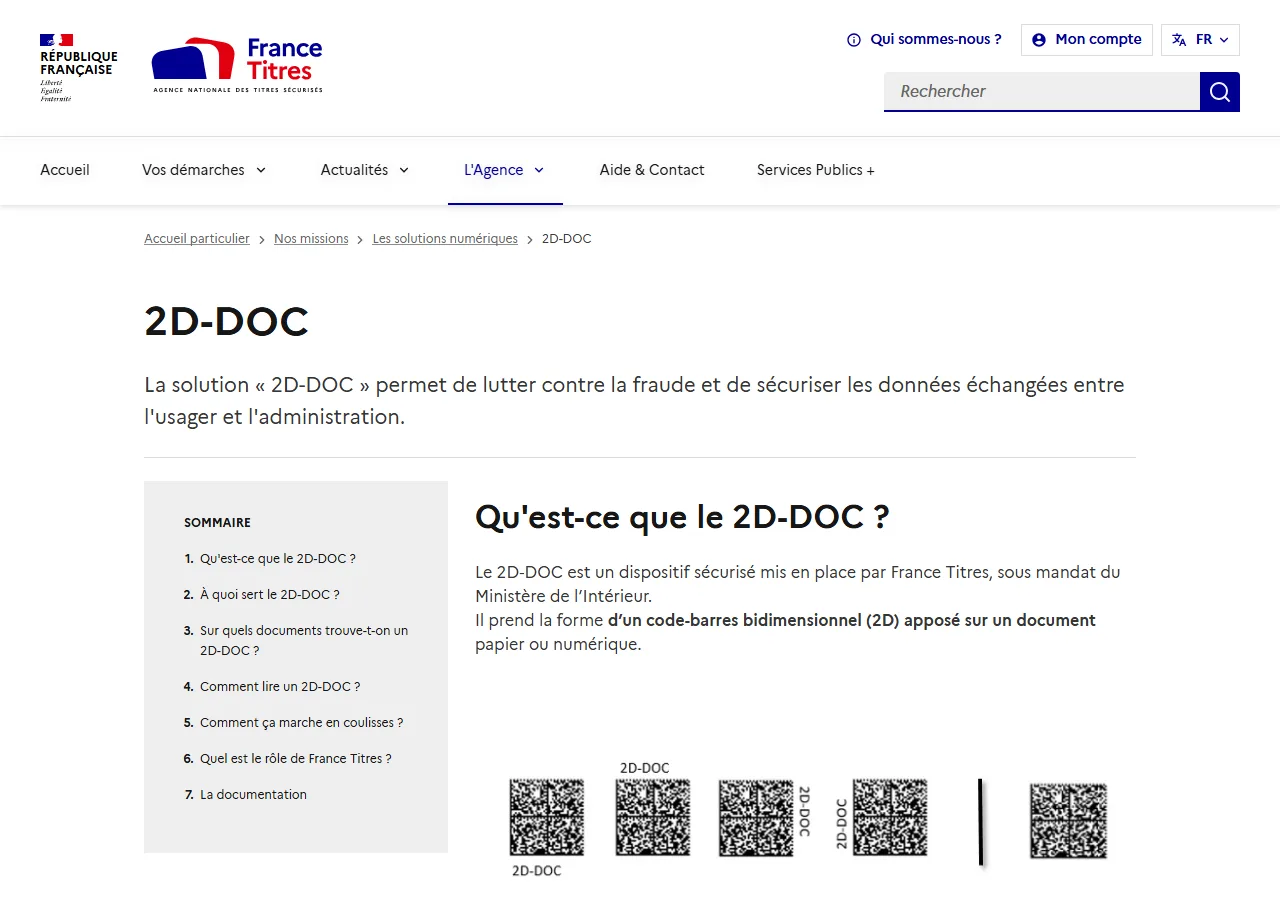
Cette distinction mérite d'être connue : un QR code classique ouvre un contenu, un 2D-DOC valide une authenticité. Les deux se scannent avec un téléphone, mais ne répondent pas au même besoin, et confondre les deux peut faire passer à côté d'une fonctionnalité utile au moment de fournir un justificatif.
La vignette Crit'Air en est un bon exemple concret. Au-delà de la couleur qui indique la classe environnementale du véhicule, un 2D-DOC discret permet aux forces de l'ordre de vérifier son authenticité en cas de doute, sans avoir à interroger un fichier centralisé sur place.
Questions fréquentes sur le scan de QR code
Faut-il une application spéciale pour scanner un QR code ?
Non. Sur les deux systèmes, l'application Appareil photo installée par défaut intègre nativement la reconnaissance des QR codes, il n'y a rien d'autre à ajouter. Une application dédiée garde un intérêt pour des usages précis, comme le contrôle d'un 2D-DOC, mais elle n'entre pas en jeu pour un scan classique.
Comment activer le scanner de QR code sur l'écran verrouillé de l'iPhone ?
L'application Appareil photo reste accessible directement depuis l'écran verrouillé, en glissant depuis le coin de l'écran ou en appuyant sur son icône. Elle détecte les QR codes sans qu'il soit nécessaire de déverrouiller le téléphone au préalable. La commande "Scanner un code" ajoutée au centre de contrôle donne le même accès rapide, avec un viseur dédié en plus.
Un QR code peut-il contenir un virus ?
Un QR code renvoie généralement vers un lien, et c'est ce lien qui peut être malveillant, plutôt que le code lui-même. Cette technique de détournement, appelée quishing, exploite le fait que le contenu du code reste invisible tant qu'il n'a pas été scanné. La vigilance porte donc sur le lien affiché après le scan, pas sur le motif visuel du QR code.
Le 2D-DOC est-il un QR code comme les autres ?
Non. Le 2D-DOC est un code-barres en deux dimensions signé électroniquement, piloté par France Titres pour authentifier des documents administratifs. Il se scanne avec des lecteurs reconnus comme Otentik Code Reader, et non avec une simple application appareil photo, car il vérifie une signature plutôt que d'ouvrir un lien.
Peut-on scanner un QR code sans connexion internet ?
Le scan lui-même, c'est-à-dire la lecture du motif par la caméra, fonctionne sans connexion, car le décodage se fait localement sur le téléphone. En revanche, si le QR code renvoie vers un site web, une connexion internet devient nécessaire pour que la page s'ouvre une fois le lien touché.
Que faire si mon smartphone ne détecte plus les QR codes ?
Vérifiez d'abord que le code est net, suffisamment grand et bien éclairé. Si le problème persiste, contrôlez dans les réglages de l'application appareil photo que l'option de détection de code est activée, ainsi que l'autorisation d'accès à la caméra. Ou basculez vers le scanner dédié quand il existe, comme la commande "Scanner un code" du centre de contrôle sur iPhone.