
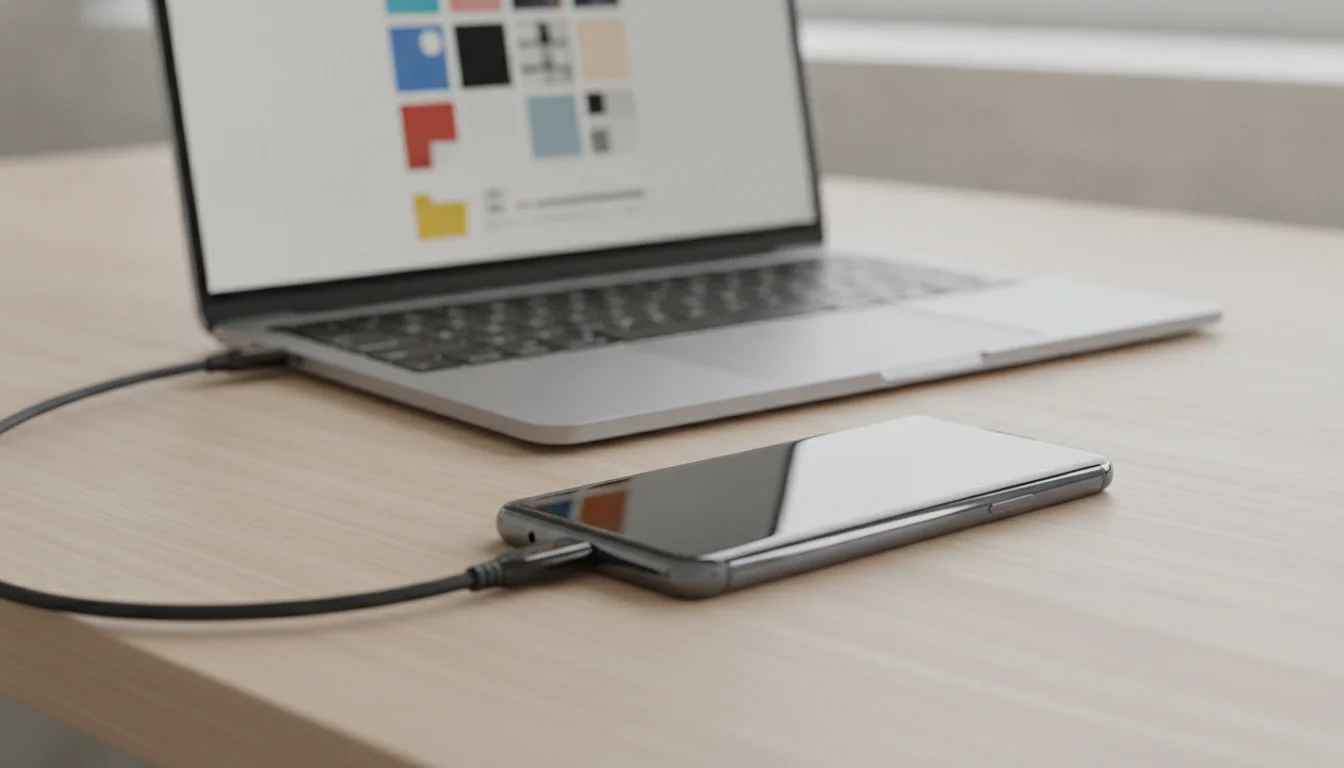

Un iPhone plein de photos finit toujours par afficher le même message : stockage presque saturé, impossible d'installer la dernière mise à jour. Transférer ces clichés vers un PC règle le problème en quelques minutes et crée au passage une sauvegarde, utile en cas de perte ou de casse du téléphone.
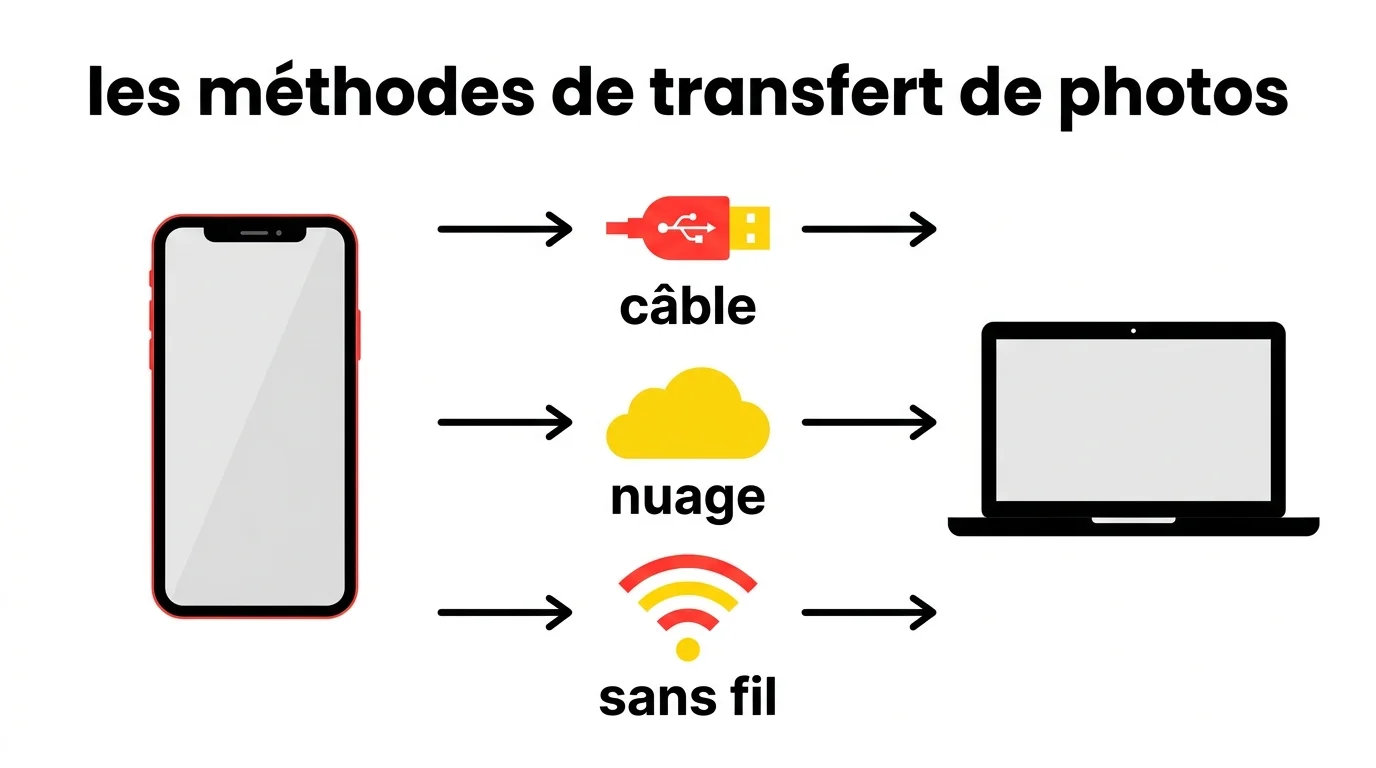
Plusieurs méthodes existent pour effectuer ce transfert, avec ou sans câble, avec ou sans compte iCloud.
Avant de commencer : câble, HEIC et déverrouillage
Beaucoup de câbles vendus avec des chargeurs bas de gamme ne transmettent que de l'électricité, pas de données. Pour que Windows reconnaisse l'iPhone comme un appareil de stockage, il faut un câble USB vers Lightning (ou USB-C sur les modèles récents) capable de transférer des fichiers, généralement celui fourni à l'achat du téléphone.
Depuis plusieurs versions d'iOS, l'iPhone enregistre ses clichés au format HEIC, plus compact que le JPEG mais mal reconnu par certains logiciels Windows plus anciens. Pour éviter ce désagrément, direction Réglages, puis Appareil photo, puis Formats, où le réglage HEIF/HEVC le plus compatible remplace l'option par défaut. Les nouvelles photos seront alors enregistrées directement en JPEG.
Les photos déjà prises ne sont pas concernées : elles resteront en HEIC et devront être converties après coup si besoin, une étape de plus mais rien de bloquant.
Le téléphone doit aussi être déverrouillé avant d'être branché : Windows ne peut pas accéder aux fichiers d'un iPhone verrouillé, et une fenêtre « Faire confiance à cet ordinateur ? » apparaît généralement à la première connexion. Il faut valider ce message sur l'écran du téléphone pour que le transfert démarre.
Aucune de ces méthodes ne dépend du modèle d'iPhone ni de la version exacte d'iOS installée. Un iPhone récent comme un modèle plus ancien fonctionnent de la même façon, à condition que le PC tourne sous Windows 10 ou Windows 11, les deux versions gérant nativement la connexion à un appareil Apple.
Quelle méthode de transfert choisir ?
Répondez à 3 questions pour obtenir la méthode la plus adaptée à votre situation.
Méthode 1 : par câble avec l'Explorateur de fichiers Windows
C'est la méthode la plus rapide et la seule totalement gratuite.
- Brancher l'iPhone au PC avec le câble USB, puis déverrouiller le téléphone.
- Appuyer sur « Faire confiance » lorsque le message apparaît sur l'écran de l'iPhone.
- Sur le PC, ouvrir l'Explorateur de fichiers et cliquer sur « Ce PC ».
- Double-cliquer sur l'icône Apple iPhone, puis sur Internal Storage, puis sur le dossier DCIM.
- Ouvrir les sous-dossiers numérotés (100APPLE, 101APPLE...) qui contiennent les photos par lots chronologiques.
- Sélectionner les fichiers ou dossiers voulus, puis les copier-coller dans un dossier du PC, par exemple Images ou un disque externe.
Le dossier DCIM, dont la procédure de récupération est détaillée sur la page d'assistance consacrée au transfert de photos iPhone vers PC (Apple), regroupe aussi bien les photos que les vidéos, classées par ordre de prise de vue et non par date affichée dans l'application Photos de l'iPhone.
Si aucun dossier DCIM n'apparaît, c'est le plus souvent qu'aucune photo n'a encore été prise avec cet iPhone depuis sa dernière restauration, ou que l'appareil n'a pas encore été autorisé. Les vidéos filmées avec l'iPhone, au format MOV, s'ouvrent avec la plupart des lecteurs multimédias Windows récents, sans conversion préalable nécessaire.
Une fois le transfert terminé, libérer l'espace sur l'iPhone devient possible en supprimant les photos copiées, à condition d'avoir vérifié que tout s'est bien collé sur le PC. C'est aussi l'occasion de réduire la taille des fichiers photo conservés, surtout pour les vidéos volumineuses, avant l'archivage définitif sur le PC.
Méthode 2 : l'application Photos de Windows (Importer)
Windows intègre une application Photos capable d'importer directement les images d'un appareil connecté, avec un tri automatique par date.
- Brancher l'iPhone et le déverrouiller comme pour la méthode précédente.
- Ouvrir l'application Photos sur le PC (recherche « Photos » dans le menu Démarrer).
- Cliquer sur « Importer », puis sur « Depuis un appareil connecté ».
- Sélectionner l'iPhone dans la liste des appareils détectés.
- Cocher les photos à importer, ou cliquer sur « Tout sélectionner ».
- Choisir le dossier de destination, puis lancer l'import.
L'application crée automatiquement des sous-dossiers classés par date de prise de vue, une organisation détaillée dans la procédure officielle pour importer des photos avec l'app Photos de Windows, ce qui évite de se retrouver avec des centaines de fichiers en vrac.
L'interface diffère légèrement entre Windows 10 et Windows 11, mais le principe ne change pas d'un système à l'autre. Une case à cocher permet en général de supprimer automatiquement les photos de l'iPhone une fois l'import terminé, une option à activer avec précaution puisqu'elle efface les originaux sans repasser par une confirmation supplémentaire.
Méthode 3 : iCloud pour Windows (sans câble)
Pour ceux qui utilisent déjà iCloud pour sauvegarder leurs photos, il existe une solution qui se passe complètement de câble.
Il faut d'abord télécharger iCloud pour Windows depuis le Microsoft Store, puis se connecter avec l'identifiant Apple utilisé sur l'iPhone. Dans les paramètres de l'application, l'option Photos doit être activée pour synchroniser la photothèque iCloud avec le PC.
Une fois la synchronisation lancée, les photos apparaissent dans l'Explorateur de fichiers, dans un dossier dédié appelé « Photos iCloud ». Le téléchargement se fait aussi directement depuis icloud.com : après connexion, l'onglet Photos affiche l'ensemble de la photothèque, avec un bouton de téléchargement pour récupérer une sélection ou l'album entier en une seule fois.
Sur l'iPhone, le réglage « Optimiser le stockage » remplace les photos en haute résolution par des versions allégées une fois qu'elles sont sauvegardées en ligne, ce qui libère de la place sur le téléphone sans toucher aux fichiers d'origine conservés sur les serveurs Apple. L'option « Télécharger les originaux » garde au contraire chaque photo en pleine résolution sur l'appareil, au prix d'un espace de stockage local plus important.
iCloud pour Windows convient particulièrement bien quand la photothèque est déjà synchronisée en amont, une configuration qui facilite aussi la démarche pour transférer ses données vers un nouveau téléphone, sans manipulation supplémentaire à prévoir. Elle suppose en revanche de disposer d'un palier de stockage iCloud suffisant pour héberger l'ensemble des photos, sans quoi seules les images les plus récentes sont encore accessibles en qualité complète.
Méthode 4 : le transfert sans fil
Pour un petit lot de photos, quelques dizaines tout au plus, un transfert sans fil dépanne bien quand ni câble ni compte iCloud ne sont disponibles sur le moment.
Plusieurs applications tierces proposent d'envoyer des photos d'un iPhone vers un PC connecté au même réseau Wi-Fi, sans passer par un compte en ligne. D'autres solutions passent par un navigateur web, avec une page ouverte sur les deux appareils pour glisser-déposer les fichiers d'un écran à l'autre.
AirDrop, souvent cité comme solution rapide, ne fonctionne qu'entre appareils Apple : impossible donc de l'utiliser directement vers un PC Windows, sauf via des logiciels tiers qui simulent une compatibilité partielle, peu fiables dans l'ensemble.
La prudence s'impose sur le choix de l'application. Certaines demandent un accès complet à la photothèque ou à des données personnelles qui n'ont rien à voir avec le simple transfert de fichiers. Privilégier les outils qui fonctionnent en local, sans compte à créer, limite ce risque.
Tableau comparatif des méthodes
Le choix de la méthode dépend surtout du volume de photos à transférer et de la disponibilité d'un câble. Ce tableau résume les points forts et les limites de chaque option.
| Méthode | Rapidité | Gratuit | Gros volumes | Sans câble |
|---|---|---|---|---|
| Câble + Explorateur | Très rapide | Oui | Oui | Non |
| Application Photos Windows | Rapide | Oui | Correct | Non |
| iCloud pour Windows | Moyenne | Oui, selon le stockage disponible | Correct | Oui |
| Transfert sans fil | Lente | Variable selon l'application | Faible | Oui |
Que faire si le PC ne détecte pas l'iPhone ?
Certains blocages reviennent régulièrement et se résolvent en général sans logiciel supplémentaire.
- Le câble ne transmet que la charge. C'est le cas le plus fréquent. Essayer un autre câble, idéalement celui fourni avec l'iPhone, règle la majorité des soucis de détection.
- L'iPhone est verrouillé ou l'accès n'a pas été autorisé. Déverrouiller le téléphone et vérifier qu'un message « Faire confiance à cet ordinateur ? » n'attend pas une réponse sur l'écran.
- Le pilote Apple Mobile Device est absent. Il s'installe normalement avec iTunes ou l'application iCloud pour Windows. Sans lui, Windows peut brancher l'iPhone sans jamais le reconnaître comme appareil de stockage.
- Le port USB ou le câble est endommagé. Tester un autre port sur le PC, de préférence directement sur la carte mère plutôt que sur un hub USB, permet d'écarter cette cause avant de chercher plus loin.
- Le message « Cet appareil est inaccessible » apparaît. Le blocage survient souvent pendant un transfert de photos au format HEIC, ou après une interruption de la connexion. Débrancher puis rebrancher le câble, réessayer le transfert, et au besoin repasser l'appareil photo en réglage « Le plus compatible » avant de reprendre l'opération.
Questions fréquentes
Comment transférer des photos sans câble ni iCloud ?
Certaines messageries permettent d'envoyer des images en pièce jointe vers une adresse consultée depuis le PC, une option limitée par la taille des fichiers acceptés mais suffisante pour dépanner sur un ou deux clichés.
Pourquoi mes photos sont-elles en .HEIC et comment les ouvrir sur un PC ?
Les versions récentes de Windows ouvrent les fichiers HEIC une fois l'extension gratuite « Extensions d'images HEIF » installée depuis le Microsoft Store. Sans elle, les fichiers HEIC sont illisibles pour la plupart des logiciels et doivent être convertis en JPEG, soit sur l'iPhone avant le transfert, soit avec un convertisseur dédié sur le PC.
Le transfert supprime-t-il les photos de l'iPhone ?
Non, copier des photos vers un PC ne les efface pas du téléphone. La suppression reste manuelle, à effectuer après vérification que le transfert s'est bien passé.