
Un PDF reçu par mail, un rapport à corriger, un devis à modifier en urgence : la conversion vers Word revient sans cesse. Le problème n'est jamais de trouver un convertisseur, il y en a des dizaines. Le vrai problème, c'est de récupérer un fichier .docx exploitable, sans tableaux décalés ni paragraphes fondus les uns dans les autres.
Il existe trois familles de méthodes : Word lui-même, les convertisseurs en ligne, et l'OCR pour les documents scannés. Chacune a ses limites, et aucune n'est universelle. Les trois méthodes sont détaillées plus bas, avec les étapes exactes et ce qu'il faut vérifier avant d'envoyer un fichier confidentiel sur un site tiers.
Le choix de la méthode dépend surtout de la nature du PDF de départ. Un contrat tapé sous traitement de texte puis exporté en PDF ne pose pas les mêmes difficultés qu'un formulaire scanné au bureau ou qu'un rapport truffé de tableaux financiers. Repérer ce point avant de se lancer évite d'essayer trois outils différents pour le même résultat décevant.
Quelle est la méthode la plus simple pour convertir un PDF en Word ?
Un PDF essentiellement composé de texte s'ouvre directement dans Microsoft Word via Fichier > Ouvrir : la conversion en .docx est automatique et gratuite. Avec une mise en page complexe (colonnes, tableaux imbriqués), un convertisseur en ligne dédié donne un résultat plus fidèle. Pour un document scanné, seul un outil avec OCR fonctionne.
Ouvrir directement un PDF dans Word, la méthode que personne ne regarde
La plupart des tutoriels sautent directement aux convertisseurs en ligne. Pourtant Word intègre depuis des années une fonction de conversion native, sans compte à créer et sans upload.
La procédure tient en trois clics : ouvrir Word, aller dans Fichier puis Ouvrir, sélectionner le fichier PDF. Word affiche un message signalant qu'il va créer une copie éditable du document, puis génère automatiquement le .docx. Le fichier PDF d'origine n'est jamais modifié, seule une copie est produite.
Microsoft est clair sur les limites de cette fonction dans la documentation Microsoft : la conversion fonctionne particulièrement bien avec les documents comportant surtout du texte, mais les éléments graphiques peuvent différer une fois importés dans Word.
Cette méthode reste la plus rapide pour un contrat, un rapport ou un CV essentiellement textuel. Elle évite aussi d'envoyer le document à un serveur externe, ce qui compte pour un fichier sensible.
La fonction fonctionne sur les versions récentes de Word, sur Windows comme sur Mac, y compris via un abonnement Microsoft 365. Sur les très anciennes versions du logiciel, l'import direct d'un PDF n'existe pas encore, et il faut passer par un convertisseur externe avant de récupérer le fichier dans Word.
Convertir un PDF en Word en ligne avec iLovePDF, Smallpdf ou Adobe
Quand la mise en page compte vraiment, les convertisseurs en ligne spécialisés font généralement mieux que Word sur les documents complexes. iLovePDF et Smallpdf proposent tous deux un outil dédié : on dépose le PDF, l'outil traite le fichier sur ses serveurs, puis renvoie un .docx téléchargeable en quelques secondes.
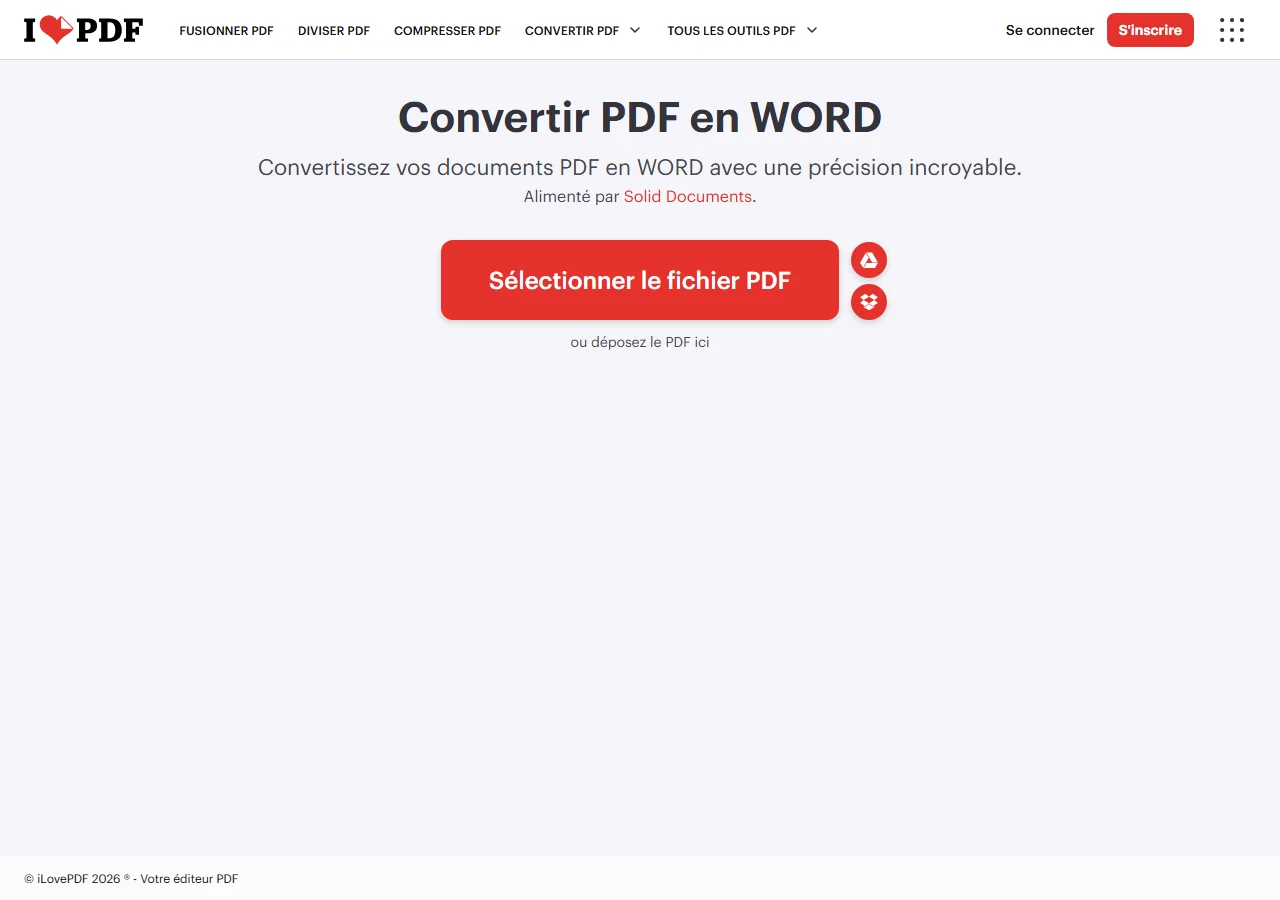
iLovePDF affiche une interface simple avec un glisser-déposer central, la même qui permet aussi de convertir un PDF en PowerPoint sur ce site. Aucune inscription n'est nécessaire pour une conversion isolée, seulement pour dépasser un certain nombre d'usages par jour ou traiter des fichiers volumineux.
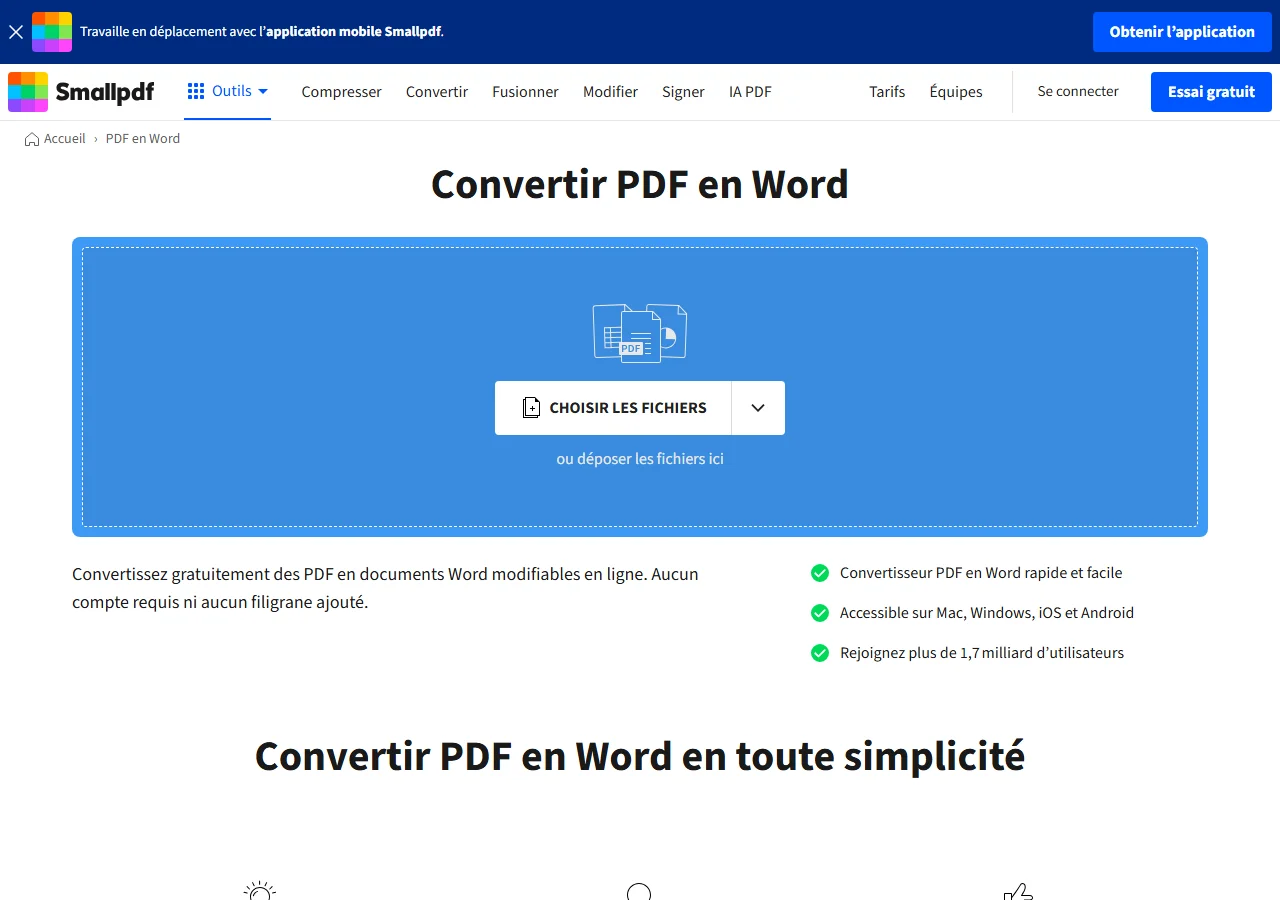
Smallpdf fonctionne selon le même principe, avec une limite d'usage gratuit plus stricte encore sur la version sans compte. Les deux outils gèrent correctement les tableaux simples et les colonnes de texte, moins bien les documents avec beaucoup d'éléments graphiques superposés.
Adobe propose également une conversion en ligne à partir d'Acrobat : ouvrir le PDF, cliquer sur Exporter un fichier PDF, choisir le format Microsoft Word. Ces trois étapes correspondent à la procédure officielle d'Adobe, telle que documentée sur son site d'assistance. C'est l'option à privilégier pour qui dispose déjà d'un abonnement Acrobat, la reconnaissance de mise en page y étant généralement plus poussée que sur les outils gratuits.
Un point commun à ces trois services mérite d'être noté : la taille du fichier compte autant que sa complexité. Un PDF de plusieurs dizaines de mégaoctets, avec beaucoup d'images haute résolution, prend plus de temps à traiter et se heurte plus vite aux quotas gratuits. Pour un usage ponctuel, ce détail passe inaperçu. Pour un usage régulier, il vaut la peine de comparer les limites exactes de chaque outil avant de s'y habituer.
Le format de sortie mérite aussi une vérification rapide. Les trois services génèrent un .docx compatible avec Word et LibreOffice, mais la numérotation automatique des pages ou des titres ne survit pas toujours au passage d'un format à l'autre. Un rapide coup d'œil au sommaire du document converti permet de repérer ce type d'écart avant de le transmettre.
PDF scanné, l'OCR devient obligatoire
Un PDF issu d'un scanner n'est pas un document texte, c'est une image. Aucune des méthodes précédentes ne fonctionne sur ce type de fichier : Word ouvrira une page vide de texte sélectionnable, et les convertisseurs en ligne classiques copieront l'image telle quelle dans le .docx, sans un seul mot modifiable.
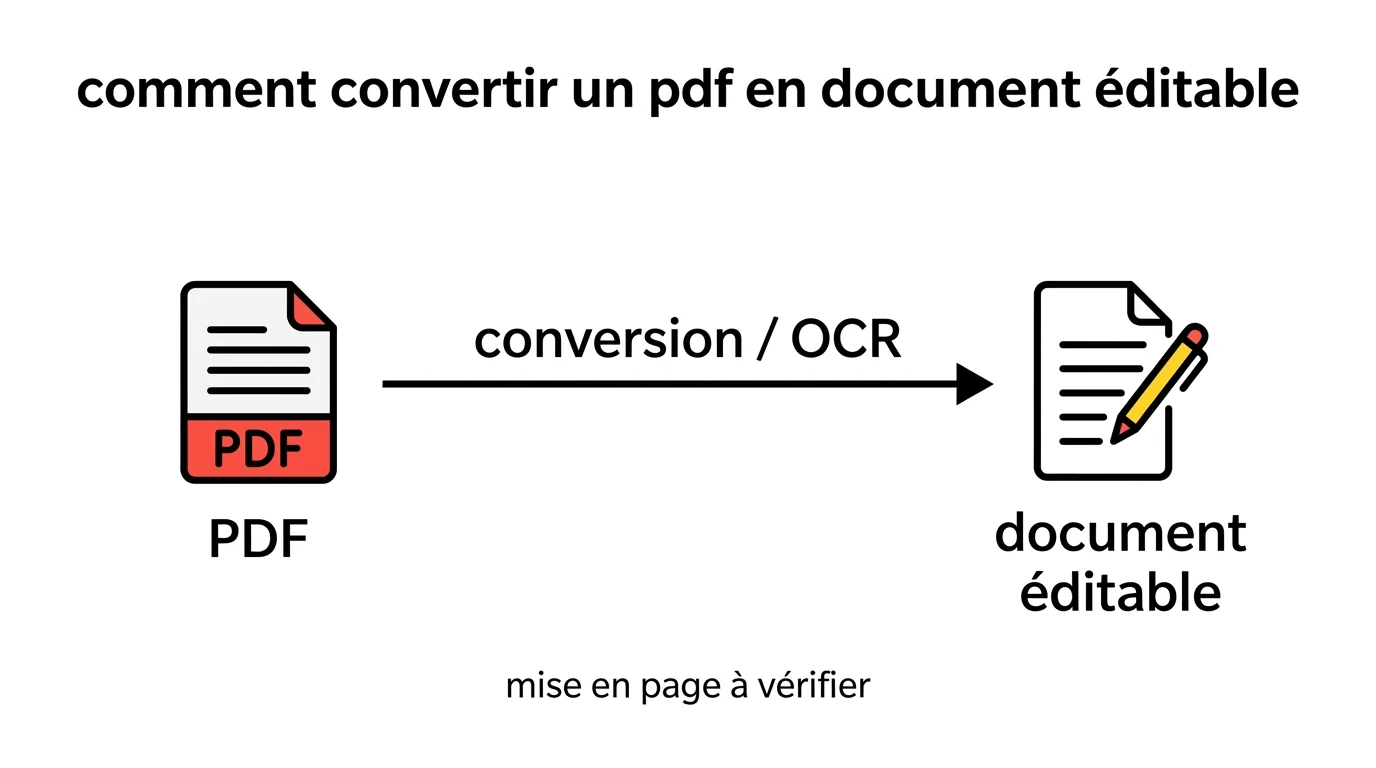
La solution passe par l'OCR, la reconnaissance optique de caractères. L'outil analyse l'image pixel par pixel, identifie les formes de lettres, et reconstruit un texte réellement éditable. Acrobat intègre cette fonction, tout comme iLovePDF et Smallpdf qui proposent des outils OCR séparés de leur simple convertisseur.
Le résultat dépend directement de la qualité du scan, un paramètre qui se joue souvent dès la capture avec de bonnes applications de scan plutôt qu'à l'étape de conversion. Un document net, bien contrasté, donne un texte propre. Un scan de travers, flou ou avec des annotations manuscrites produit des erreurs de reconnaissance qu'il faudra corriger à la main après conversion.
La langue du document joue aussi un rôle. La plupart des moteurs OCR détectent automatiquement le français, mais un document bilingue ou truffé de termes techniques et de sigles peut dérouter la reconnaissance. Dans ce cas, une relecture ligne par ligne du .docx obtenu reste indispensable avant tout envoi ou impression.
Pourquoi la mise en page bouge à la conversion ?
Le PDF répond à une norme ISO, la norme 32000 : PDF 1.7 correspond à ISO 32000-1:2008, PDF 2.0 à ISO 32000-2. Ce standard technique, identifié comme la norme ISO 32000, a été pensé pour figer le rendu visuel d'un document, afin qu'il s'affiche identique sur n'importe quel appareil, n'importe quel système.
Le .docx suit une logique inverse : c'est un format structuré, pensé pour la modification. Chaque paragraphe, chaque tableau, chaque saut de page y est un objet manipulable, pas une position fixe sur une page. Convertir un PDF en Word revient donc à transformer un rendu figé en structure modifiable, et cette traduction n'est jamais parfaite.
Le symptôme classique d'une conversion ratée : un tableau qui explose sur deux pages, ou un saut de page qui atterrit au milieu d'un paragraphe.
Les polices de caractères ajoutent une couche supplémentaire de complexité. Un PDF peut intégrer une police spécifique, absente de l'ordinateur qui effectue la conversion. Word ou le convertisseur en ligne la remplace alors par une police proche visuellement, ce qui modifie légèrement l'espacement du texte et peut décaler des lignes entières sur un document dense.
Pour limiter la casse, privilégiez un PDF source propre : texte natif plutôt que scanné, mise en page simple plutôt que colonnes multiples imbriquées. Après conversion, revérifiez systématiquement les tableaux et les listes numérotées, ce sont les éléments qui se déforment le plus souvent.
Que deviennent vos fichiers une fois uploadés ?
Envoyer un PDF sur un convertisseur en ligne gratuit signifie l'envoyer sur un serveur qui n'est pas le vôtre. Pour un CV ou un document public, l'enjeu est limité. Pour un contrat, une fiche de paie ou un document médical, la question mérite un temps d'arrêt.
Avant d'utiliser un service cloud, mieux vaut consulter les recommandations de la CNIL, qui portent sur trois points : le chiffrement des données pendant le transfert et le stockage, le contrôle d'accès au fichier une fois uploadé, et la transparence du service sur la localisation de ses serveurs. Peu de convertisseurs gratuits détaillent ces trois points clairement sur leur page d'accueil, il faut souvent aller chercher l'information dans les conditions d'utilisation ou la politique de confidentialité.
D'autres logiciels de bureau, comme LibreOffice, ouvrent également un PDF et permettent de l'exporter en .docx sans passer par un serveur distant. Le résultat visuel est parfois moins fidèle que Word sur des documents complexes, mais l'avantage ne change pas : rien ne sort de la machine.
Pour un document sensible, la solution la plus simple reste la conversion native dans Word, décrite plus haut, quitte ensuite à signer électroniquement votre PDF une fois les modifications terminées. Le fichier ne quitte jamais l'ordinateur, aucun serveur tiers n'entre dans l'équation.
Quel outil choisir selon votre PDF ?
Il n'existe pas un outil meilleur que les autres dans l'absolu, seulement un outil mieux adapté à un type de PDF donné. Le tableau ci-dessous résume les quatre méthodes vues plus haut, avec leurs contraintes respectives, même si d'autres besoins comme exporter un PDF en image PNG suivent une mécanique de choix comparable.
| Méthode | Gratuit | En ligne ou local | Gère l'OCR | Limite principale |
|---|---|---|---|---|
| Word (Fichier > Ouvrir) | Oui, avec Word installé | Local | Non | Éléments graphiques imprécis |
| iLovePDF | Oui, avec quota d'usage | En ligne | Oui, outil séparé | Fichiers volumineux limités sans compte |
| Smallpdf | Oui, quota plus strict | En ligne | Oui, outil séparé | Usage gratuit quotidien limité |
| Adobe Acrobat | Non, abonnement requis | Local ou en ligne | Oui, intégré | Coût de l'abonnement |
Word natif suffit pour un document texte simple et confidentiel. Une mise en page complexe sans données sensibles passe mieux par un convertisseur en ligne, la même approche s'appliquant pour convertir une page HTML en PDF plutôt qu'un document Word. Pour un scan, l'OCR n'est pas une option, c'est une obligation.
Le test de la page 2
Un .docx converti se vérifie toujours de la même façon : ouvrez la deuxième page, pas la première. C'est là que les tableaux commencent à déborder et que les sauts de page se décalent, une fois que le document a eu le temps de dériver par rapport à l'original.
Si tableaux et sauts de page tiennent à la page 2, le reste du document suit généralement la même logique. Sinon, mieux vaut reprendre la conversion avec un autre outil avant de perdre du temps à tout corriger à la main.
Ce réflexe évite surtout un piège classique : corriger à la main un document, puis découvrir dix pages plus loin que le même défaut se répète partout. Deux minutes de vérification ciblée valent mieux qu'une relecture complète après coup.