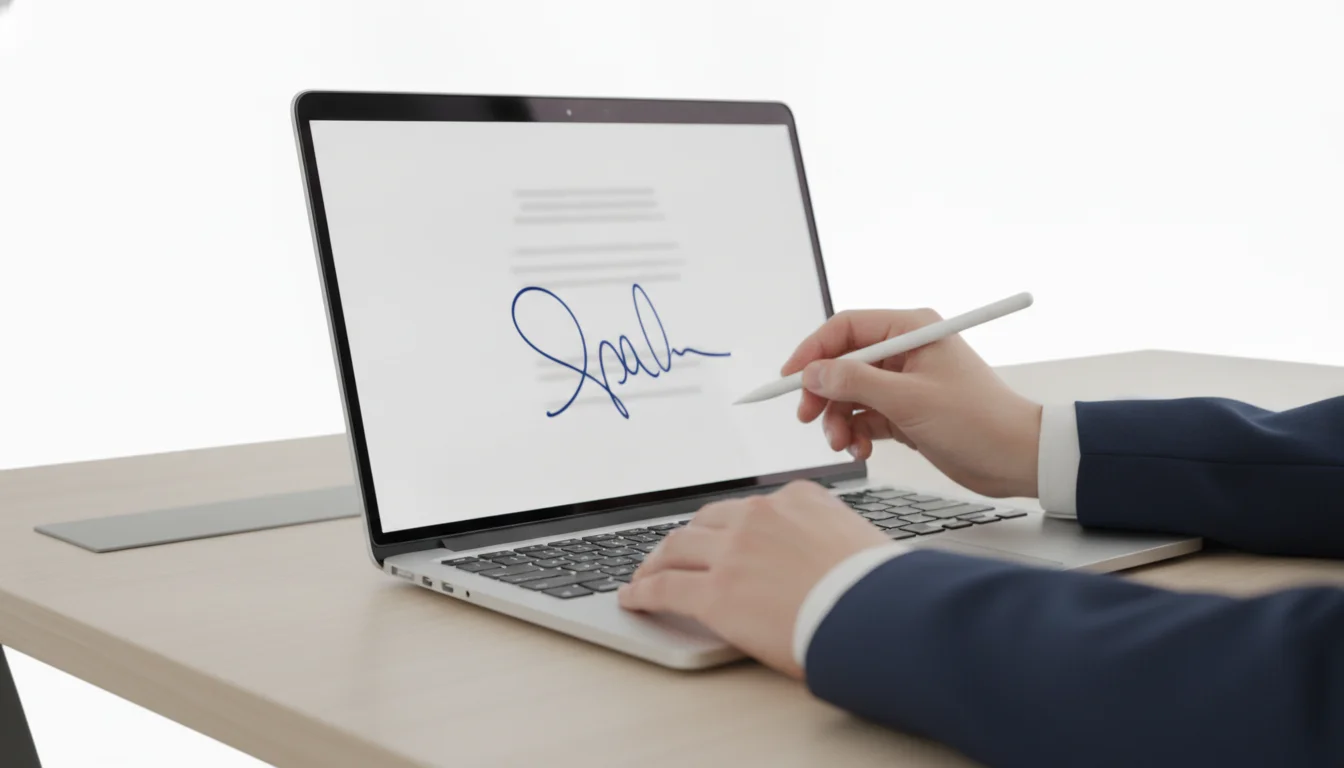

Un contrat à valider, un formulaire administratif qui traîne : signer un PDF est devenu un geste du quotidien. Le problème, c'est que la plupart des gens impriment encore le document, le signent au stylo, puis le scannent avant de le renvoyer par mail.
Il existe pourtant des solutions natives sur Windows, Mac, iPhone et Android qui permettent de signer directement à l'écran, sans imprimante ni scanner. Le constat reste le même d'un outil à l'autre : la fonction est disponible gratuitement, mais elle demeure largement méconnue des utilisateurs qui continuent d'imprimer par habitude.
Reste une question moins souvent traitée : cette signature a-t-elle la même valeur qu'une signature manuscrite devant témoin ? La réponse dépend du niveau de signature électronique utilisé, un point encadré précisément par le règlement européen eIDAS et par le Code civil français. Un tracé fait à la souris n'a pas le même poids juridique qu'une signature délivrée par un prestataire qualifié.
Voici les méthodes gratuites disponibles selon l'appareil, les outils en ligne et leurs limites, puis la partie que les comparatifs d'outils survolent en général : ce que dit la loi sur la valeur probante de chaque type de signature, et comment choisir le bon niveau selon le document à faire signer.
Sommaire
- Quelle est la méthode la plus rapide pour signer un PDF ?
- Comment signer un PDF sur Windows et Mac gratuitement ?
- Comment signer un PDF en ligne ?
- Comment signer un PDF sur iPhone et Android ?
- Quels sont les 3 niveaux de signature électronique eIDAS ?
- Quelle valeur légale a une signature électronique ?
- Quelles erreurs éviter en signant un PDF ?
- Quel niveau de signature choisir pour votre document ?
Quelle est la méthode la plus rapide pour signer un PDF ?
Sur PC, ouvrez le document avec Adobe Acrobat Reader et utilisez l'outil « Remplir et signer ». Sur Mac, Aperçu suffit : signature au trackpad ou photographiée à la caméra. Sur iPhone, l'application Fichiers ou Photos propose une annotation native. Sur Android, Adobe Acrobat ou Google Drive font le travail en quelques secondes, sans compte payant.
Ces quatre méthodes couvrent le cas courant d'un document à faible enjeu, du type devis ou attestation. Pour un contrat qui engage financièrement ou juridiquement les deux parties, une signature électronique avancée ou qualifiée délivrée par un prestataire agréé devient nécessaire, comme détaillé plus loin.
Comment signer un PDF sur Windows et Mac gratuitement ?
Sur Windows, l'outil de référence demeure Adobe Acrobat Reader, gratuit et déjà installé sur une grande partie des postes de travail en entreprise. Sa fonction « Remplir et signer » permet de dessiner une signature à la souris ou de l'importer depuis une image. On peut aussi la taper dans une police manuscrite stylisée, mais le rendu reste moins convaincant que les deux autres options. Le tracé se dépose ensuite où vous le souhaitez sur la page, avec un redimensionnement libre.
L'interface embarque aussi un mode formulaire qui détecte automatiquement les champs de texte, cases à cocher et zones de date dans un document administratif. Sur un Cerfa ou un contrat d'assurance, ce mode évite de repositionner manuellement chaque champ, un vrai gain de temps sur des documents qui, une fois signés, rejoignent souvent un système de gestion électronique de documents en entreprise.
Dans mes tests d'outils PDF gratuits pour DjVuZone, Acrobat Reader est celui qui gère le mieux les documents un peu complexes : formulaires avec champs verrouillés, PDF scannés en basse résolution, pages en mode paysage. Les alternatives comme PDF-XChange Editor ou Foxit PDF Reader font aussi le travail pour une signature simple, avec une interface plus légère et un temps de démarrage plus rapide sur les machines anciennes.
Windows propose également une option native via l'application Photos ou l'aperçu intégré, capable d'ajouter une annotation manuscrite sur un PDF avec un stylet compatible, sur les modèles d'ordinateurs portables tactiles. Le rendu est plus rudimentaire que celui d'Acrobat Reader, mais suffit pour parapher rapidement une page isolée.
Sur Mac, Aperçu est intégré à macOS et couvre l'essentiel sans rien installer. Le raccourci passe par le menu Outils, puis Annoter, puis Signature. Deux options s'offrent à vous : tracer la signature au trackpad, ou la photographier sur une feuille blanche via la caméra de l'ordinateur. macOS reconnaît automatiquement le tracé sur la feuille et l'isole sur fond transparent pour le réutiliser ensuite sur n'importe quel document.
Aperçu conserve plusieurs signatures enregistrées, pratique quand plusieurs personnes partagent le même Mac ou quand vous jonglez entre une signature personnelle et une signature professionnelle. Une fois créée, la signature demeure disponible en un clic pour tous les prochains PDF ouverts dans l'application.
Un détail utile pour les documents administratifs longs : Acrobat Reader comme Aperçu permettent d'ajouter, en plus de la signature, la date du jour en un clic, via un tampon automatique repris dans les paramètres régionaux du système. Cela évite l'erreur classique d'une date oubliée ou mal reportée sur un formulaire à plusieurs pages.
Cette signature créée dans Aperçu ou Acrobat Reader est une image apposée sur le document. Elle ne chiffre rien et ne garantit aucune identité de façon technique. C'est une signature électronique simple au sens du règlement eIDAS, adaptée à un devis ou un document courant, mais pas à un contrat à fort enjeu. Le détail des trois niveaux de signature électronique arrive plus bas.
Comment signer un PDF en ligne ?
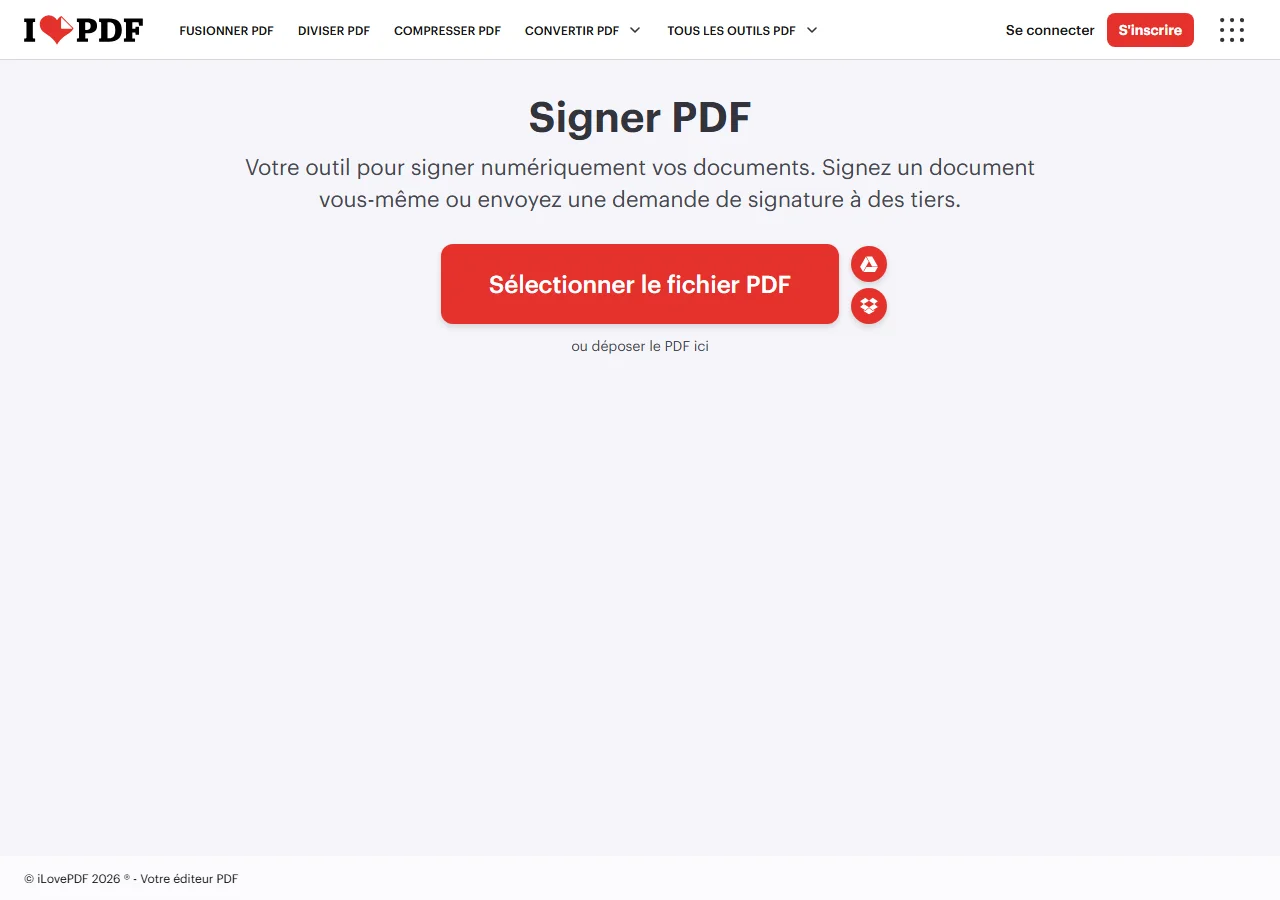
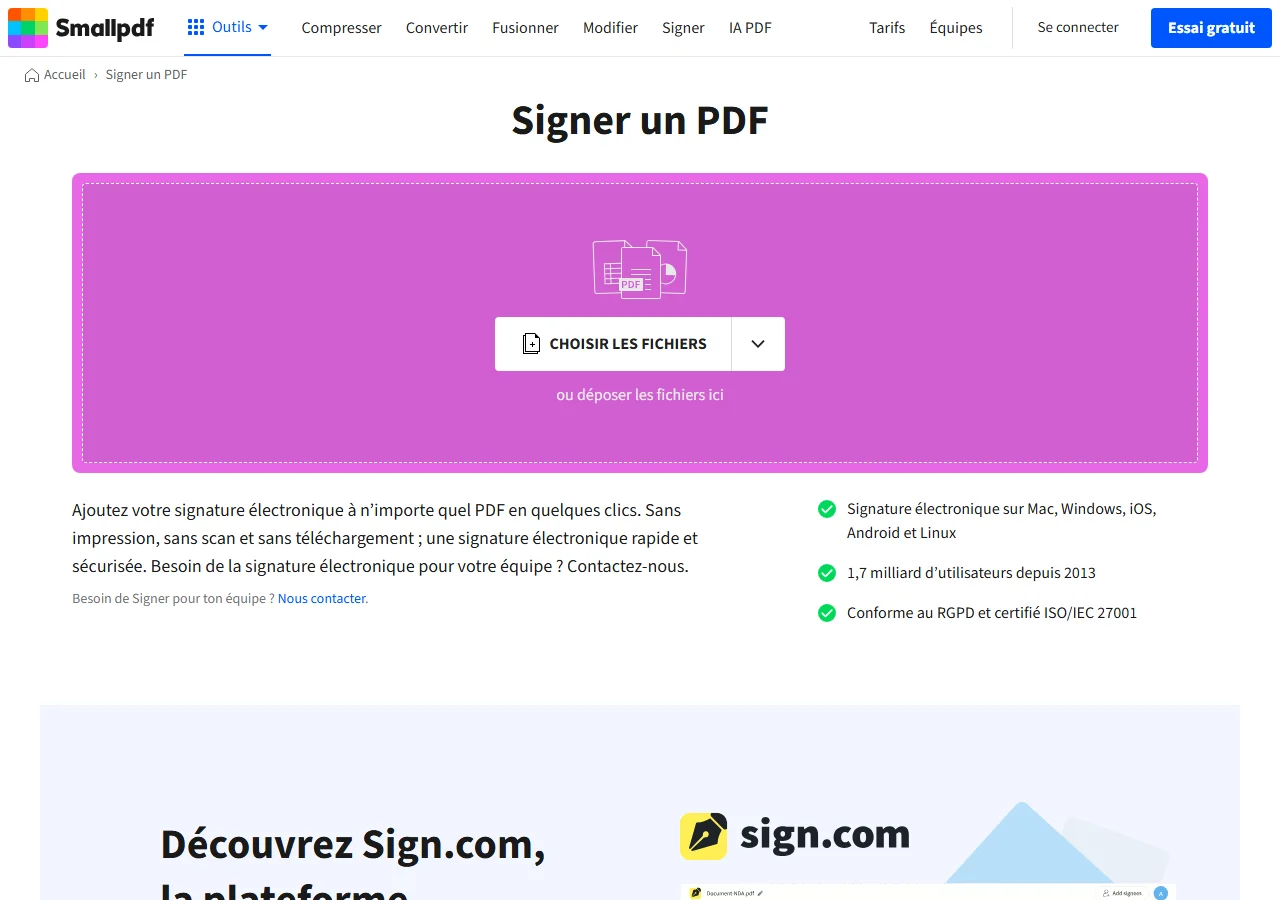
Les plateformes en ligne comme iLovePDF, Smallpdf ou l'outil Adobe accessible depuis un navigateur permettent de signer un document sans rien installer. Le principe est identique sur les trois : on téléverse le fichier, on trace ou on importe une signature, puis on télécharge le PDF signé sur son ordinateur.
iLovePDF propose un module de signature avec gestion de plusieurs signataires, un historique des documents traités et des outils annexes comme celui pour convertir un PDF en PowerPoint, pratique quand un contrat doit circuler entre plusieurs personnes avant validation finale. L'outil envoie automatiquement un lien de signature à chaque destinataire, qui reçoit une notification par mail dès que son tour arrive.
Smallpdf mise sur une interface épurée et des raccourcis pour enchaîner signature, compression et conversion sur le même fichier, un enchaînement utile quand le document doit ensuite être envoyé par mail sous un poids limité. L'outil Adobe en ligne, de son côté, reprend les fonctions de la version desktop mais impose un compte Adobe pour sauvegarder le document final.
La version gratuite de chacun de ces trois services impose des limites : nombre de documents traités par jour ou par mois, taille maximale de fichier, filigrane apposé sur certaines fonctions avancées comme la fusion. Ces limites poussent naturellement vers un abonnement payant dès qu'un usage régulier s'installe.
Ces trois outils fonctionnent directement depuis un navigateur, sans distinction entre Windows, Mac, Linux ou Chromebook. C'est leur principal atout face aux solutions installées : un salarié qui travaille sur un poste partagé ou un ordinateur professionnel verrouillé peut signer un document sans droits d'installation particuliers.
Le point de vigilance concerne les données. Signer en ligne implique de téléverser le document sur un serveur tiers, même pour quelques secondes. Pour un devis anodin, l'enjeu est faible. Pour un contrat contenant des informations bancaires, un numéro de sécurité sociale ou des données médicales, cette étape mérite réflexion : certains outils gratuits financent leur service par la publicité ou l'exploitation de données d'usage, sans toujours détailler clairement leur modèle économique.
La lecture des conditions d'utilisation de ces plateformes réserve parfois des surprises sur la durée de conservation des fichiers téléversés, certains services annonçant une suppression automatique après quelques heures, d'autres restant flous sur ce point. La localisation des serveurs, en Europe ou hors Union européenne, conditionne également le cadre légal applicable au traitement de vos données au sens du RGPD.
La règle simple à retenir : pour un document sensible, privilégiez un outil installé en local, comme Acrobat Reader ou Aperçu, plutôt qu'un service web qui héberge temporairement votre fichier sur ses serveurs. Réservez les plateformes en ligne aux documents courants, où la rapidité prime sur la confidentialité.
Un repère simple pour trancher rapidement : si le document circulerait sans problème affiché sur un tableau d'affichage public, la signature en ligne convient. Si sa divulgation poserait un souci, mieux vaut passer par un outil local ou par un prestataire de confiance qui garantit contractuellement la confidentialité des fichiers traités.
Comment signer un PDF sur iPhone et Android ?
Sur iPhone, l'annotation native fonctionne depuis l'application Fichiers ou directement depuis Photos. Il suffit d'ouvrir le PDF, de toucher l'icône de marqueur en haut à droite, puis de sélectionner le symbole plus pour accéder à l'outil signature dans le menu qui apparaît. La signature se trace au doigt sur l'écran et se redimensionne ensuite avant validation finale.
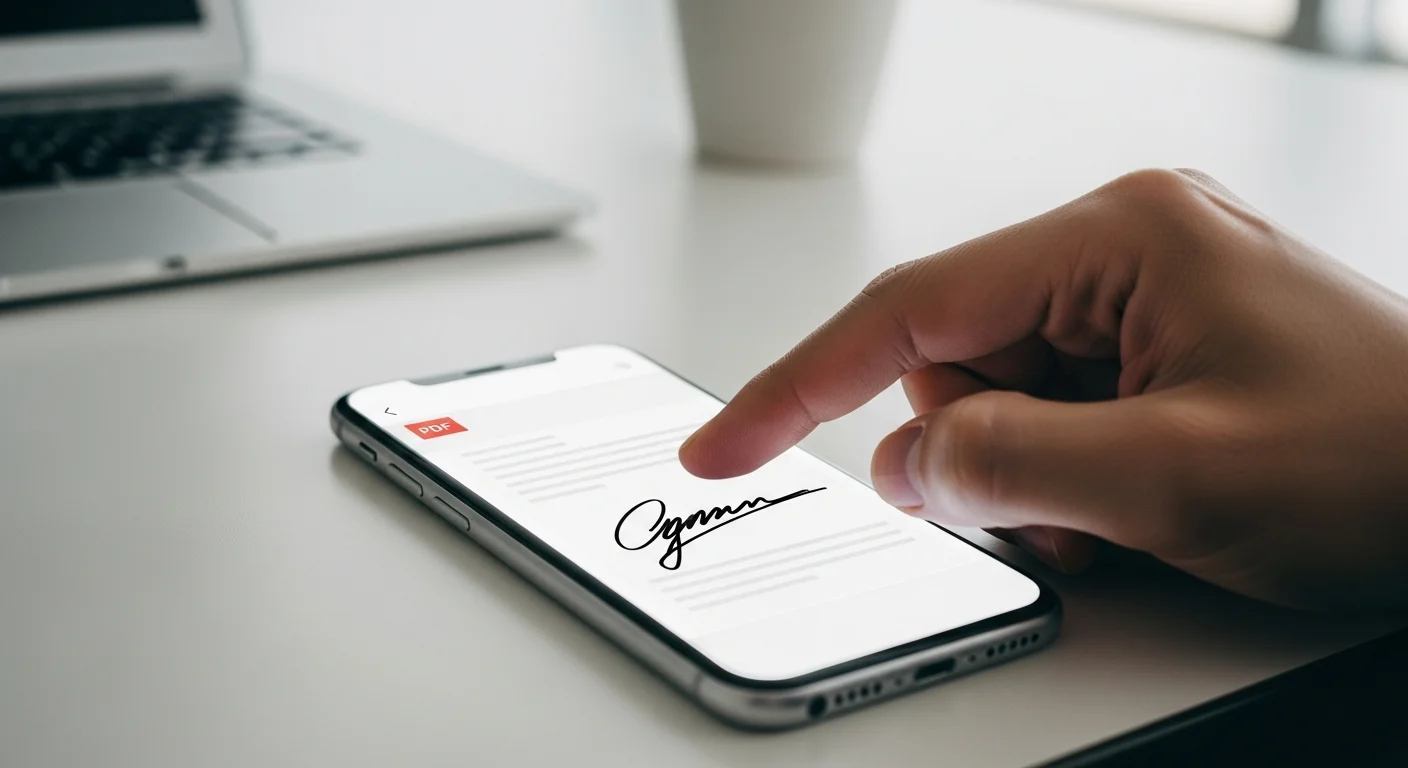
Cet outil d'annotation, appelé Markup, mémorise la dernière signature utilisée pour la proposer directement lors du prochain document ouvert. Aucune installation supplémentaire n'est nécessaire, la fonction est intégrée à iOS depuis plusieurs versions et fonctionne aussi bien dans un mail que dans un document reçu via une autre application.
La même fonction Markup s'active aussi depuis l'application Mail : un PDF reçu en pièce jointe peut être annoté et signé sans quitter la messagerie, puis renvoyé dans la foulée en réponse au message d'origine. Sur un téléphone en déplacement, cet enchaînement évite de passer par une application dédiée.
Sur Android, deux options gratuites coexistent. L'application Adobe Acrobat offre le même service de signature manuscrite au doigt qu'avec son moteur sur ordinateur, ce qui garantit un rendu identique quel que soit l'appareil utilisé pour créer la signature. Google Drive, de son côté, intègre désormais un module de signature directement dans sa visionneuse PDF, sans passer par une application tierce à installer.
Des applications comme PDF Expert ou Xodo, que l'on retrouve aussi parmi les meilleures applications de scan pour smartphone, intègrent des fonctions similaires avec, en plus, une gestion des formulaires plus poussée pour les documents administratifs comportant de nombreux champs à remplir. Elles restent gratuites pour la signature simple, la version payante n'étant nécessaire que pour l'édition avancée du texte.
La signature au doigt sur un écran tactile est techniquement une image apposée sur le document, au même titre qu'une signature tracée à la souris sur ordinateur. Le niveau de fiabilité juridique ne dépend donc pas de l'appareil utilisé, mais du procédé technique employé derrière l'interface : identification du signataire, garantie d'intégrité du document, traçabilité de l'opération dans le temps.
Quels sont les 3 niveaux de signature électronique eIDAS ?
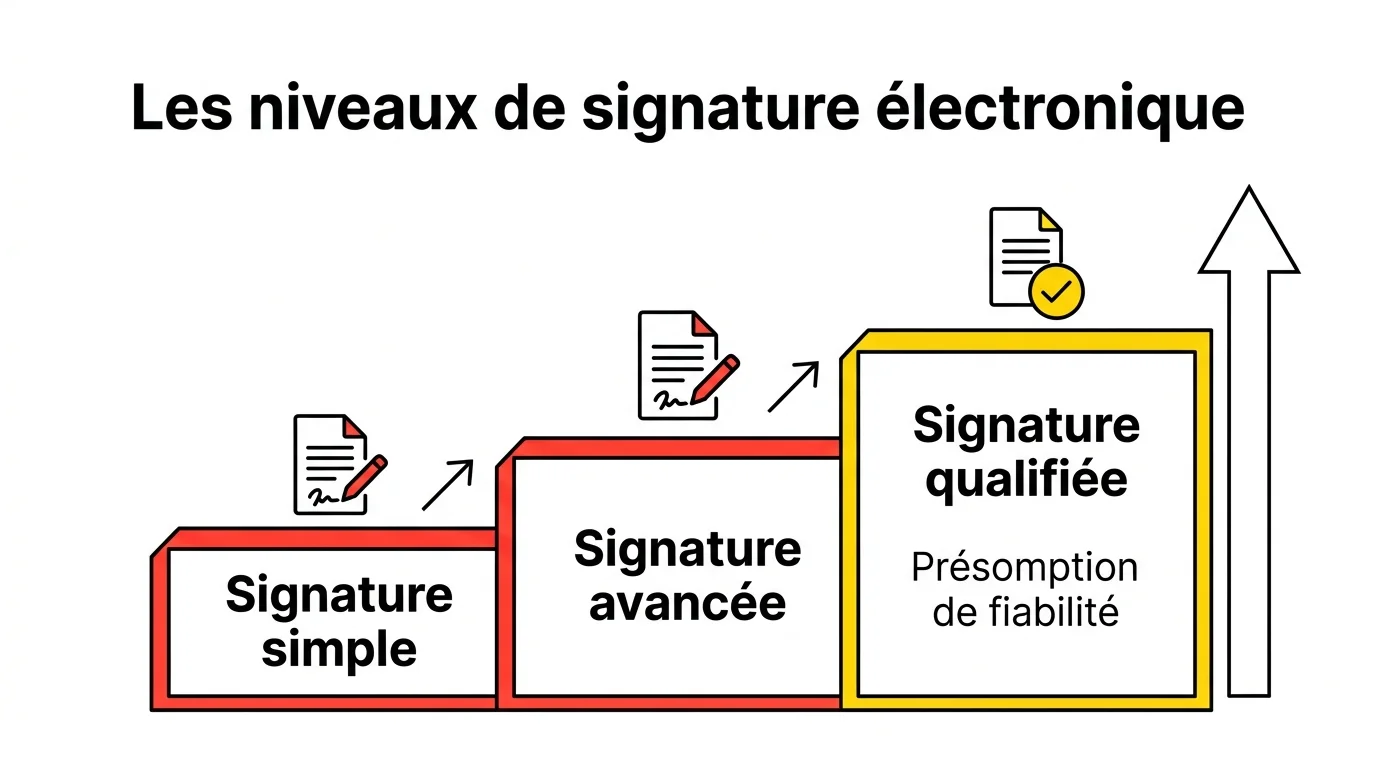
Le règlement européen eIDAS n°910/2014 distingue trois niveaux de signature électronique, avec des exigences techniques et une valeur juridique croissantes. Cette hiérarchie s'applique dans toute l'Union européenne, avec une reconnaissance mutuelle entre États membres : une signature qualifiée délivrée en France a la même valeur en Allemagne ou en Espagne.
La signature simple ne repose sur aucune exigence technique particulière : une image scannée, un tracé à la souris ou au doigt suffisent. Sa valeur probante demeure faible, car rien ne garantit techniquement l'identité du signataire ni l'intégrité du document une fois signé. C'est la signature créée avec Acrobat Reader, Aperçu ou l'annotation native d'un smartphone.
La signature avancée, aussi appelée SEA, doit être liée au signataire de manière univoque, permettre de l'identifier, et être créée par des moyens qu'il contrôle seul. Elle détecte en plus toute modification ultérieure du document, ce qui la rend traçable en cas de litige. Dans les faits, elle repose souvent sur un code envoyé par SMS, un procédé appelé OTP, qui confirme l'identité du signataire au moment précis de la signature.
Ce niveau intermédiaire couvre la majorité des besoins des entreprises qui font signer des dizaines ou des centaines de documents par mois : contrats de prestation, promesses d'embauche, conditions générales de vente négociées. Le coût par signature demeure modéré, et le procédé OTP par SMS reste simple à déployer à grande échelle.
La signature qualifiée, ou SEQ, est la seule à bénéficier d'une présomption de fiabilité équivalente à la signature manuscrite. Elle exige un dispositif de création qualifié et un certificat qualifié délivré par un prestataire de services de confiance qualifié, avec une vérification d'identité renforcée du signataire réalisée en face à face ou par visioconférence encadrée, des exigences que détaille précisément le guide officiel de la signature électronique publié par les pouvoirs publics.
| Niveau | Exigences techniques | Valeur juridique | Cas d'usage typiques |
|---|---|---|---|
| Simple | Aucune exigence particulière (image, tracé libre) | Faible, à prouver en cas de contestation | Devis, documents courants, faible enjeu |
| Avancée (SEA) | Identification univoque du signataire, contrôle exclusif du moyen de signature, détection des modifications | Renforcée, traçable | Contrats commerciaux, souvent avec code OTP par SMS |
| Qualifiée (SEQ) | Certificat qualifié délivré par un prestataire de confiance qualifié, vérification d'identité en face à face ou en visio | Présomption de fiabilité équivalente à la signature manuscrite | Actes notariés, certains contrats bancaires, très fort enjeu |
Des prestataires comme Yousign ou ChamberSign proposent les trois niveaux définis par le règlement eIDAS n° 910/2014 selon le type de document à faire signer, avec une tarification qui augmente logiquement du niveau simple au niveau qualifié. Le choix du niveau dépend directement de l'enjeu financier ou juridique de l'acte.
Un cabinet de recrutement qui fait signer une centaine de promesses d'embauche par mois, par exemple, se tournera généralement vers une signature avancée avec vérification par SMS : le volume justifie un procédé industrialisé, rapide à mettre en place pour chaque nouveau candidat. Un notaire qui fait signer un acte de vente immobilière, à l'inverse, n'a pas le choix : le formalisme de l'acte impose la vérification d'identité en face à face ou en visioconférence.
Quelle valeur légale a une signature électronique ?
L'article 1367 du Code civil pose le principe central : la signature électronique consiste en l'usage d'un procédé fiable d'identification garantissant son lien avec l'acte. Sa fiabilité est présumée, jusqu'à preuve contraire, dès lors que l'identité du signataire est assurée et l'intégrité de l'acte garantie, dans des conditions fixées par décret.
Cette présomption de fiabilité, posée par l'article 1367 du Code civil, ne joue que pour la signature qualifiée. Pour une signature simple ou avancée, la fiabilité doit être démontrée en cas de contestation devant un juge, ce qui repose la charge de la preuve sur celui qui invoque la signature. Concrètement, si un signataire nie avoir validé un document signé simplement, c'est à l'autre partie de prouver le contraire.
Cette preuve peut s'appuyer sur un faisceau d'éléments annexes : échange de mails autour du document, horodatage du fichier, comportement ultérieur des parties qui exécutent le contrat sans le contester. Aucun de ces éléments n'offre la même solidité qu'une présomption légale, ce qui explique pourquoi les entreprises réservent la signature qualifiée aux actes les plus sensibles.
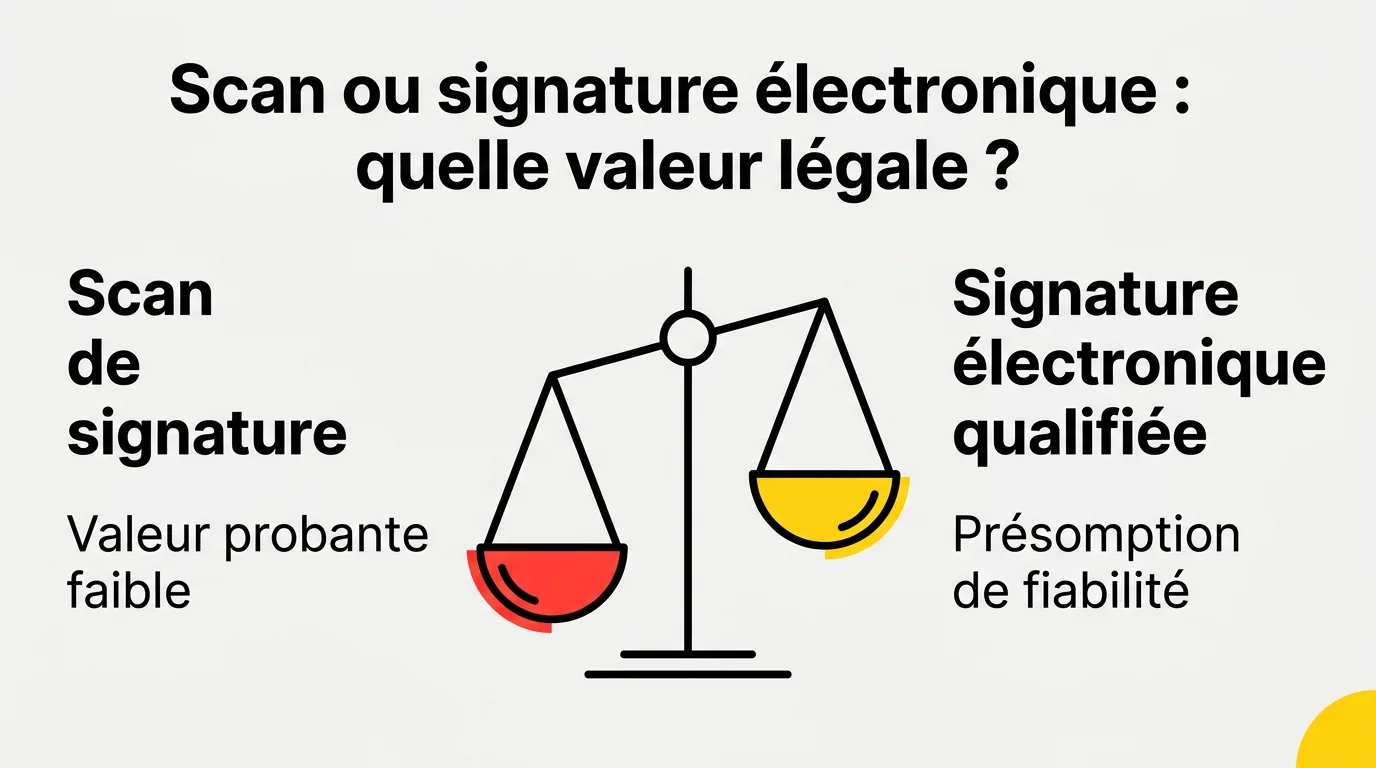
Un scan de signature manuscrite collé dans un PDF n'est qu'une image. Juridiquement, il s'agit d'une signature simple, à faible valeur probante, exactement comme un tracé fait à la souris avec Acrobat Reader ou Aperçu. Rien ne distingue techniquement ces deux procédés du point de vue de la loi, même si le second paraît plus « moderne » à l'usage.
Les signatures avancées et qualifiées s'appuient généralement sur les formats standardisés PAdES ou CAdES, qui intègrent un certificat électronique et un horodatage directement dans la structure du fichier PDF. Cette intégration technique permet de vérifier, des années plus tard, que le document n'a pas été modifié depuis sa signature, un élément que ne fournit jamais une image collée sur la page.
Pour un acte sous signature privée sur papier, il existe une alternative traditionnelle : la légalisation de signature en mairie ou chez un notaire, décrite par le service public sous la fiche F1411. Cette démarche certifie matériellement qu'une signature a bien été apposée par la personne désignée, sans recours au numérique. Elle garde son utilité pour certains documents papier, alors qu'une signature qualifiée dispense de cette étape puisqu'elle intègre déjà sa propre garantie d'identité.
La question à se poser avant de signer n'est pas l'outil, mais l'enjeu réel du document. Un devis signé au trackpad ne pose aucun problème pratique. Un contrat de vente immobilière ou un acte notarié exige, lui, une signature qualifiée fournie par un prestataire agréé et reconnu.
Quelles erreurs éviter en signant un PDF ?
La première erreur consiste à confondre signature simple et signature qualifiée sur un document à fort enjeu. Un avenant de bail signé à la souris reste juridiquement fragile : en cas de désaccord sur son contenu, locataire et bailleur devront réunir d'autres éléments de preuve pour l'étayer, la signature seule ne suffisant pas. Un contrat bancaire signé de la même façon expose à une contestation tout aussi difficile à trancher, faute de présomption de fiabilité légale.
La deuxième erreur touche l'intégrité du document. Une fois signé, un PDF ne devrait plus être modifié : ni fusionné avec d'autres pages, ni réenregistré via un outil qui réécrit sa structure interne. Les prestataires de signature avancée et qualifiée intègrent un horodatage et une empreinte cryptographique qui deviennent invalides si le fichier est altéré après coup : la preuve s'en trouve fragilisée en cas de contrôle.
Troisième point, la conservation. Un PDF signé mérite de rejoindre un dispositif d'archivage numérique dédié, avec une copie de sauvegarde distincte de la messagerie où il a transité. Les boîtes mail ne sont pas conçues comme des systèmes d'archivage légal, et un contrat retrouvé des années plus tard doit rester lisible et intact, y compris son certificat de signature si le document en comporte un.
Dernier réflexe à adopter, la vigilance sur les données envoyées à des services en ligne gratuits. Un RIB, une pièce d'identité ou des informations médicales n'ont rien à faire sur une plateforme dont le modèle économique reste flou : l'outil local évite ce transit par des serveurs tiers dont on ignore souvent la localisation réelle.
Une erreur plus subtile concerne le format d'export final. Certains outils en ligne, les mêmes que ceux utilisés pour convertir un fichier HTML en PDF, transforment parfois le PDF signé en image aplatie. Impossible, ensuite, de copier le texte ou de le rechercher dans le document. Vérifiez, avant d'envoyer un contrat signé, que le fichier demeure bien un PDF exploitable et non une simple capture visuelle des pages.
Un dernier point mérite d'être signalé, souvent oublié : vérifier après signature que tous les champs du document ont bien été remplis avant envoi. Un formulaire signé mais incomplet peut être renvoyé pour correction, et le traitement du dossier prend alors plusieurs jours de retard dans une administration ou une banque.
Quel niveau de signature choisir pour votre document ?
Reste à trancher au cas par cas, document par document.
Pour un document à faible enjeu, une signature simple tracée sur Windows, Mac ou mobile fait parfaitement l'affaire, sans coût ni démarche supplémentaire. Dès que l'acte engage réellement les parties, la solution consiste à se tourner vers un prestataire proposant l'un des niveaux de signature électronique avancés ou qualifiés, avec la garantie juridique et la traçabilité qui vont avec.
Le bon réflexe, dans la pratique, consiste à vérifier le niveau de signature requis avant d'envoyer le document à signer, pas après. Beaucoup d'utilisateurs découvrent la distinction entre les trois niveaux le jour où un litige survient sur un contrat signé trop rapidement, avec un outil inadapté à la valeur de l'engagement pris.
Concrètement, trois vérifications suffisent avant de cliquer sur « signer » : le montant ou le droit en jeu dépasse-t-il ce que vous accepteriez de perdre sans recours simple ? L'autre partie pourrait-elle avoir intérêt à nier sa signature dans quelques mois ? Le type d'acte, immobilier, notarié ou bancaire, impose-t-il légalement un formalisme renforcé ? Si une seule réponse est oui, le détour par un prestataire de signature qualifiée s'impose, même s'il ajoute quelques minutes de démarche.