
Un nouveau téléphone dans les mains, la première question qui vient est presque toujours la même : comment récupérer tout ce qu'il y avait sur l'ancien ? Contacts, photos, messages, applications... personne n'a envie de tout ressaisir à la main.
Les fabricants ont largement simplifié cette étape ces dernières années. Que vous restiez dans le même écosystème, Android ou iPhone, ou que vous changiez carrément de système, il existe une méthode officielle et gratuite pour chaque cas, sans rien installer d'autre.
Au moment de configurer un nouveau smartphone, une hésitation revient souvent entre transfert par câble ou sans fil. Dans la pratique, les deux fonctionnent aussi bien : le choix dépend surtout de ce qu'on a sous la main.
Trois situations reviennent presque à chaque fois qu'on change de téléphone : rester sur Android, rester sur iPhone, ou changer de système. Chaque cas a sa propre procédure officielle, et mieux vaut ne pas les confondre sous peine de complications inutiles.
Transférer ses données en bref, comment ça marche ?
Pour transférer ses données vers un nouveau téléphone, la méthode dépend des appareils : entre deux Android, l'option « Copier les données » du compte Google suffit ; entre deux iPhone, le Démarrage rapide s'en charge automatiquement ; d'un Android vers un iPhone, il faut passer par l'application « Migrer vers iOS ». Dans les trois cas, y compris pour copier vos données vers un nouvel Android, aucun logiciel tiers n'est nécessaire.
Ce sont les seules méthodes recommandées par Google et Apple. Les prérequis sont les mêmes partout : batterie chargée, Wi-Fi disponible, espace suffisant sur le nouvel appareil, et les mêmes comptes actifs des deux côtés.
Ces outils sont intégrés directement à l'écran de configuration du nouveau téléphone, ce qui évite de chercher une application supplémentaire au pire moment. Le plus dur, en réalité, c'est de savoir quelle procédure suivre selon les deux appareils en présence, ce que détaille chaque section ci-dessous.
D'un Android à un autre Android, comment faire ?
Google a placé l'outil de transfert directement dans l'écran de configuration du nouvel appareil, ce qui simplifie grandement les choses. Pas d'application à installer, pas de compte tiers à créer.
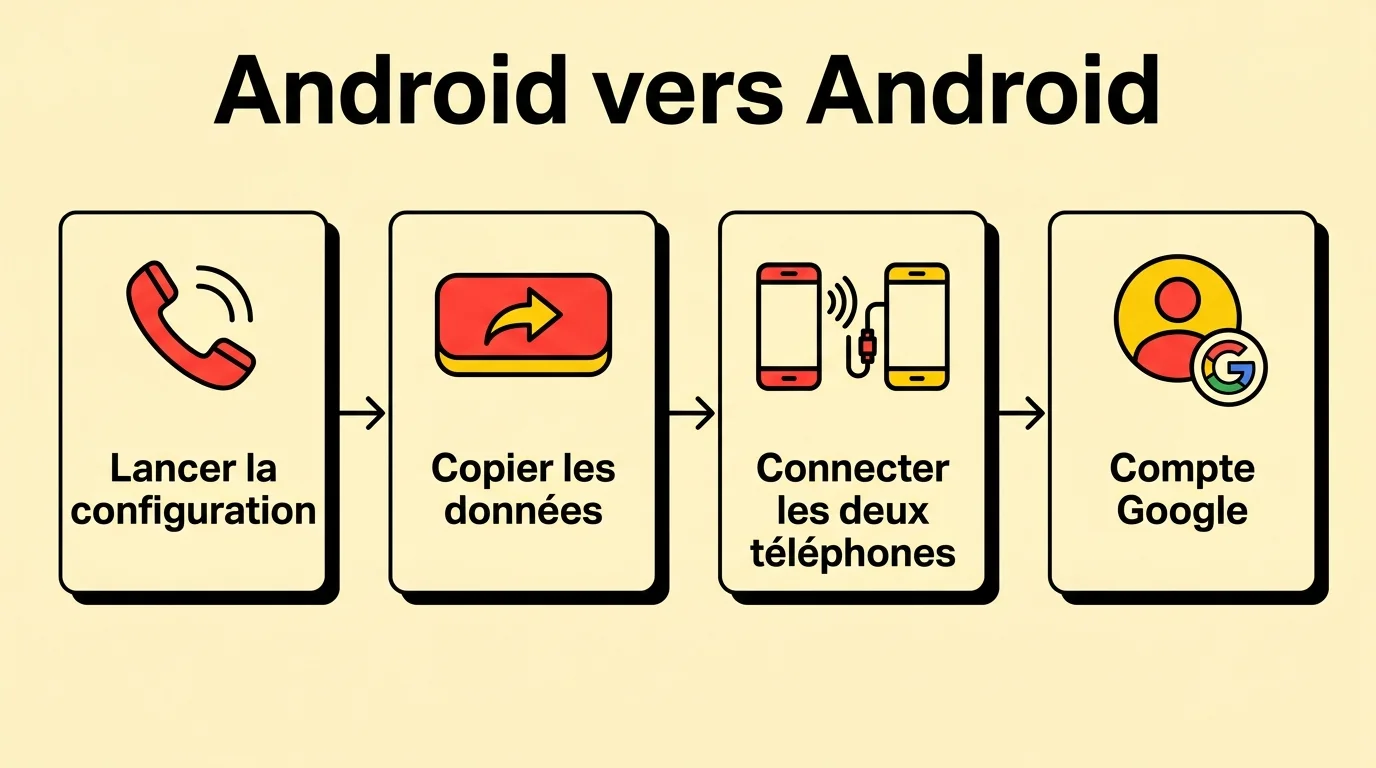
- Allumez le nouveau téléphone et lancez la configuration initiale.
- Choisissez l'option « Copier les données » quand elle s'affiche.
- Connectez les deux appareils, soit avec le câble fourni, soit sans fil selon ce que permet votre modèle.
- Connectez-vous à votre compte Google si ce n'est pas déjà fait.
- Sélectionnez ce que vous voulez copier : applications, photos, contacts, messages, et le reste.
Une fois que vous avez pu connecter votre compte Gmail sur le nouveau téléphone, l'écran affiche la liste de ce qui peut être copié, avec une estimation visuelle de l'espace pris par chaque catégorie. Vous n'êtes pas obligé de tout cocher : si vous voulez repartir avec un téléphone allégé, décochez simplement les applications que vous n'utilisez plus.
Une fois le transfert terminé, prenez deux minutes pour vérifier que vos contacts, vos photos récentes et vos messages sont bien présents sur le nouvel appareil avant de ranger l'ancien. C'est le meilleur moment pour repérer un souci, pendant que les deux téléphones sont encore côte à côte.
Si vous n'avez plus l'ancien téléphone sous la main, tout n'est pas perdu. La sauvegarde Google (avec Google One ou la sauvegarde automatique du compte) permet de restaurer l'essentiel de vos données sans avoir besoin de l'appareil d'origine.
Comment transférer vos données selon vos appareils ?
Choisissez votre configuration ci-dessus pour afficher la marche à suivre.
D'un iPhone à un autre iPhone, le Démarrage rapide
Chez Apple, la fonction s'appelle Démarrage rapide. Elle fonctionne uniquement entre deux iPhone (ou un iPhone et un iPad), et repose sur la proximité physique des deux appareils plutôt que sur un câble.
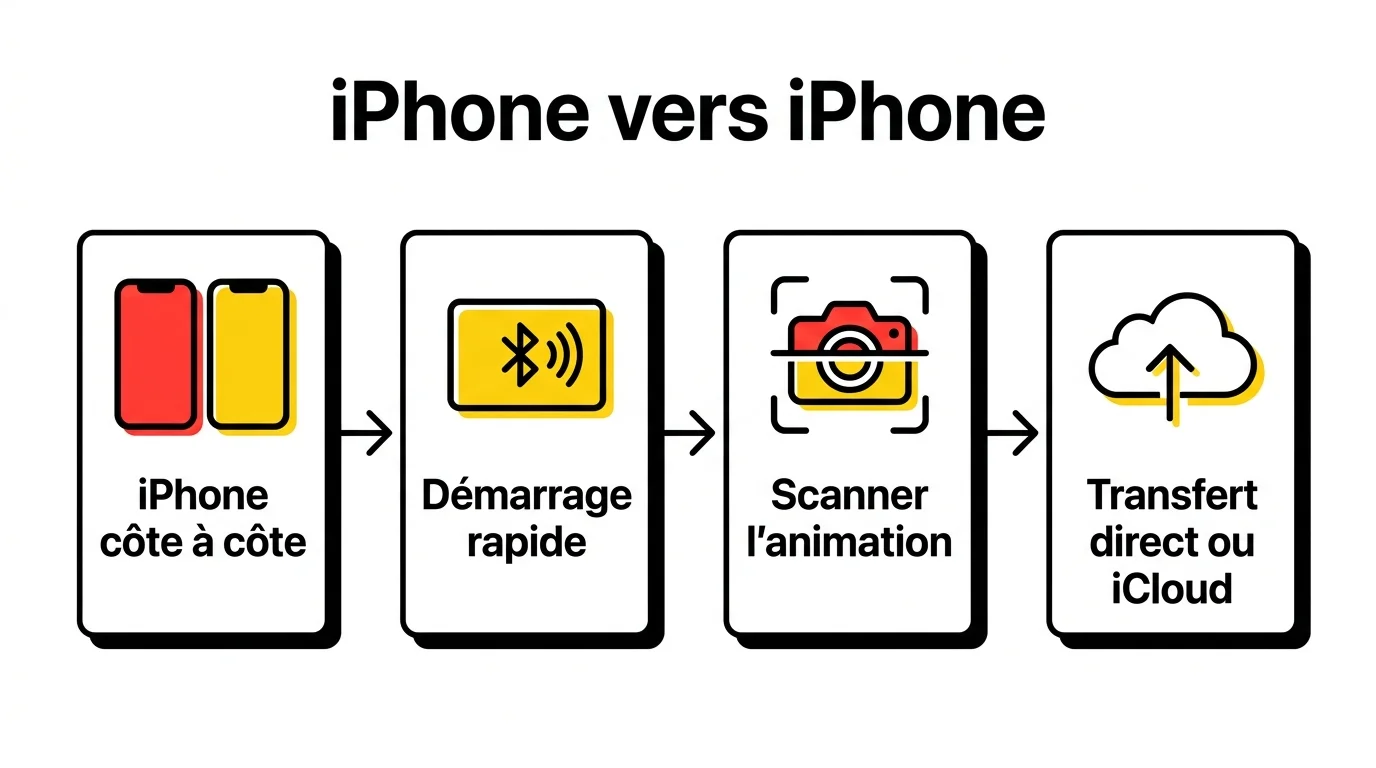
- Allumez le nouvel iPhone et placez-le à côté de l'ancien, Bluetooth activé sur les deux.
- Une animation apparaît sur le nouvel iPhone : scannez-la avec l'ancien iPhone.
- Suivez les instructions affichées à l'écran sur les deux appareils.
- Choisissez un transfert direct d'appareil à appareil, ou une restauration depuis une sauvegarde iCloud.
Les instructions officielles du démarrage rapide sur un nouvel iPhone insistent sur un point : garder les deux iPhone proches et allumés jusqu'à la fin du processus. Si l'ancien iPhone n'est plus disponible, la restauration depuis la sauvegarde iCloud reprend le relais sans lui.
L'intérêt du Démarrage rapide, c'est qu'il ne demande presque aucune décision technique : on scanne l'animation, et le reste se fait tout seul, tant qu'on garde les deux iPhone à portée de main.
D'un Android vers un iPhone, comment migrer avec Migrer vers iOS ?
Changer de système d'exploitation complique un peu les choses, mais Apple propose un outil officiel pour ça : l'application « Migrer vers iOS » (Move to iOS), à installer sur l'Android avant de commencer.
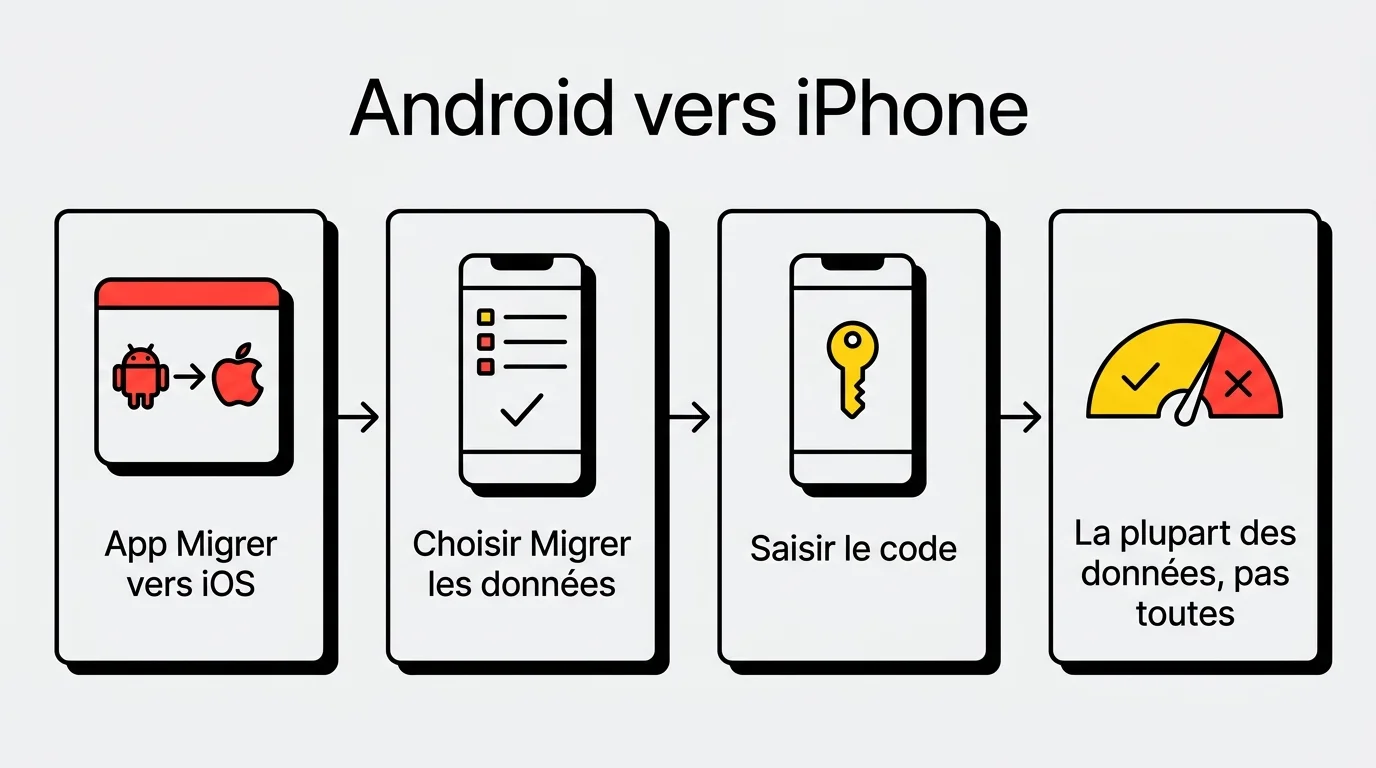
- Installez l'application « Migrer vers iOS » sur votre téléphone Android, depuis le Play Store.
- Sur le nouvel iPhone, à l'écran « Applis et données » de la configuration, choisissez « Migrer les données depuis Android ».
- Un code s'affiche sur l'iPhone : saisissez-le sur l'application Android.
- Sélectionnez le contenu à transférer, puis laissez le processus se terminer sans toucher aux deux appareils.
Cette méthode, portée par l'application Migrer vers iOS, couvre l'essentiel : contacts, historique de messages, photos et vidéos, comptes de messagerie, calendriers. Certaines applications gratuites peuvent aussi être proposées au téléchargement sur l'iPhone. En revanche, la plupart des données migrent bien, mais pas la totalité : les applications payantes et certains contenus non compatibles ne suivent pas.
Ce scénario revient souvent chez celles et ceux qui changent d'écosystème après plusieurs années sur la même marque. Dans ce cas, gardez un réflexe simple : ne désinstallez rien et ne réinitialisez pas l'ancien Android tant que vous n'avez pas vérifié, sur le nouvel iPhone, que tout ce qui compte s'y trouve bien.
Les deux appareils communiquent en Wi-Fi le temps du transfert, sans passer par internet : gardez-les l'un près de l'autre et évitez de basculer sur la 4G ou la 5G pendant l'opération, au risque de voir le processus s'interrompre.
Qu'est-ce qui se transfère, et qu'est-ce qui ne se transfère pas ?
La différence de méthode entre les trois cas tient surtout à la marque et au système. Entre appareils de même marque et même OS, l'outil natif gère tout automatiquement. D'un OS à l'autre, il faut passer par une application dédiée, et certaines fonctions ou applis ne se transfèrent pas à l'identique. Le tableau ci-dessous résume les trois situations et ce qu'il faut garder en tête pour chacune.
| Cas de figure | Outil officiel | Avec ou sans fil | Point d'attention |
|---|---|---|---|
| Android → Android | Copier les données (assistant Google) | Câble fourni ou sans fil | Nécessite le même compte Google des deux côtés |
| iPhone → iPhone | Démarrage rapide | Sans fil (Bluetooth), appareils proches | Restauration iCloud possible si l'ancien iPhone est absent |
| Android → iPhone | Migrer vers iOS (Move to iOS) | Sans fil, avec un code à saisir | Applis payantes et certains contenus ne migrent pas |
Dans les trois cas, les contacts, les photos, les vidéos et les messages font partie des données qui se transfèrent le plus fiablement, même si une carte SIM non détectée après le transfert reste un incident possible sur le nouvel appareil. Les applications, elles, dépendent davantage du sens du transfert : d'Android à Android ou d'iPhone à iPhone, elles suivent presque toutes ; d'Android à iPhone, seules certaines applis gratuites sont proposées au téléchargement.
L'idée à garder en tête est simple : rester dans le même écosystème (Android-Android ou iPhone-iPhone) donne un résultat quasi complet. Changer d'écosystème donne un résultat très correct mais pas parfait, les deux systèmes ne fonctionnant pas de la même manière.
Comment bien préparer son transfert ?
Quelques minutes de préparation évitent la plupart des blocages, à commencer par reconnecter votre nouveau smartphone au wifi avant de démarrer quoi que ce soit. Les prérequis, eux, sont communs aux trois méthodes, quel que soit le sens du transfert.
- Chargez suffisamment la batterie des deux appareils avant de commencer.
- Connectez-vous à un réseau Wi-Fi stable plutôt qu'à la 4G ou la 5G.
- Vérifiez que le nouveau téléphone dispose d'assez d'espace de stockage libre.
- Gardez les mêmes comptes actifs des deux côtés : compte Google pour Android, identifiant Apple pour iPhone.
- Gardez les deux appareils à portée l'un de l'autre, sans les mettre en veille, jusqu'à la fin du transfert.
Ces conditions paraissent évidentes, mais ce sont souvent elles qui font échouer un transfert en cours de route. Un Wi-Fi instable ou un téléphone qui se met en veille au mauvais moment suffit à couper la connexion entre les deux appareils.
Un transfert peut échouer parce qu'un code PIN oublié sur votre nouveau téléphone a bloqué l'écran, ou parce qu'un des deux appareils s'est mis en veille au mauvais moment. Rien de grave : il suffit de relancer la procédure depuis le début.
Comment effacer et sécuriser son ancien téléphone ?
Une fois le transfert terminé et vérifié, reste une étape que beaucoup négligent : préparer l'ancien téléphone avant de le vendre, de le donner ou de le recycler.
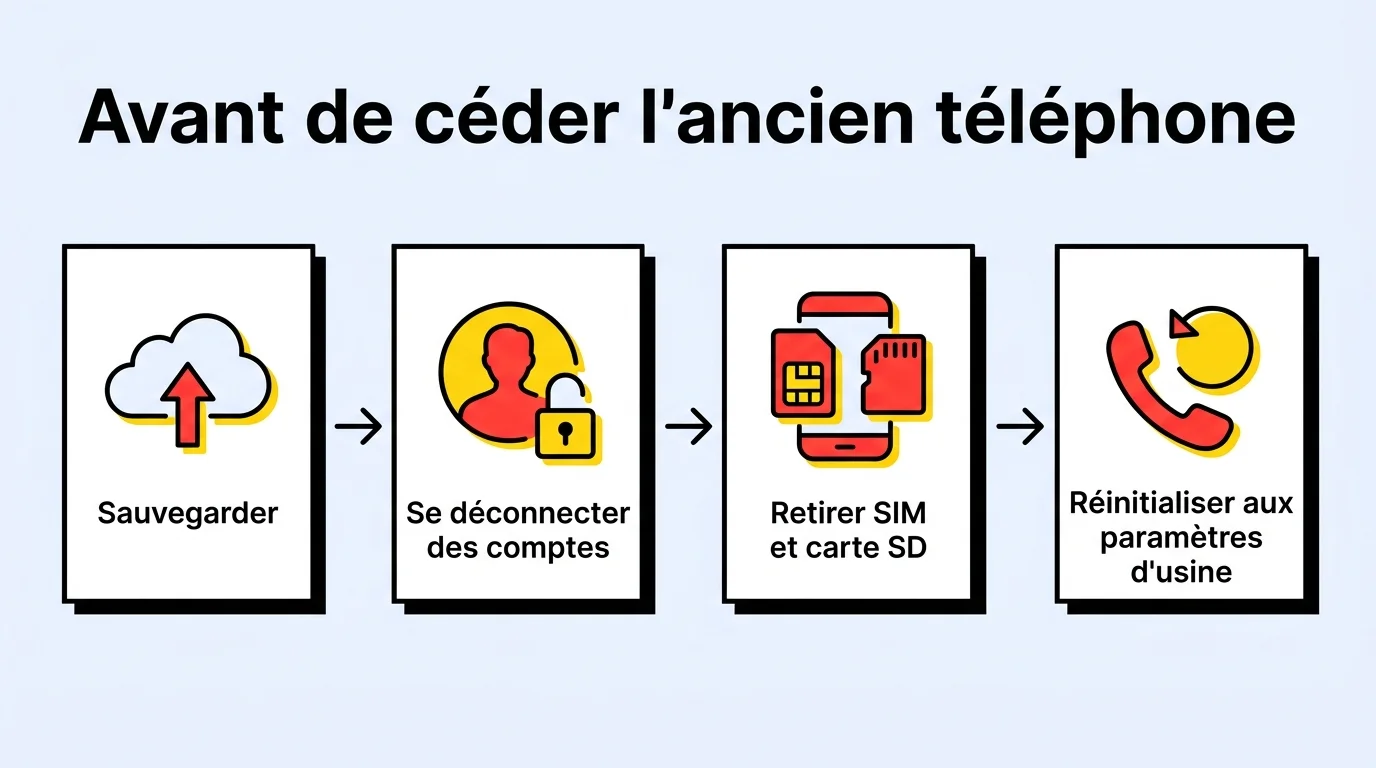
- Vérifiez que toutes vos données importantes sont bien sauvegardées ou déjà présentes sur le nouveau téléphone.
- Déconnectez-vous de vos comptes : compte Google d'un côté, identifiant Apple et Localiser de l'autre.
- Retirez la carte SIM et la carte SD si votre appareil en possède une.
- Réinitialisez l'appareil aux paramètres d'usine, depuis les réglages.
Les recommandations de la CNIL sont explicites : il faut effacer ses données personnelles avant de se séparer d'un appareil, quel que soit son mode de fin de vie : revente, don ou recyclage. Un téléphone mal réinitialisé, encore connecté à vos comptes, reste un risque pour vos données bien après qu'il ait quitté vos mains.
Se déconnecter du compte Google ou de l'identifiant Apple avant la réinitialisation n'est pas un détail : sur iPhone en particulier, un appareil encore lié à Localiser peut rester verrouillé pour son prochain utilisateur si cette étape est oubliée. Mieux vaut l'anticiper que de devoir dépanner un proche ou un acheteur bloqué devant un écran de configuration.
Beaucoup oublient de vérifier qu'ils ont bien pu réinitialiser la configuration d'usine avant de donner ou de revendre leur ancien téléphone. L'erreur qui revient le plus souvent : oublier de retirer la carte SIM, ou penser que la réinitialisation seule suffit sans s'être d'abord déconnecté des comptes.
Questions fréquentes
Faut-il garder les deux téléphones allumés et proches pendant tout le transfert ?
Oui, dans les trois cas. La connexion entre les deux appareils reste active pendant tout le transfert, donc les séparer ou les mettre en veille peut l'interrompre. Si ça arrive, il suffit de relancer la procédure depuis le début, rien n'est perdu.
Le transfert Android vers Android fonctionne-t-il sans câble ?
Oui, sans problème. Le câble accélère un peu les choses si le transfert contient beaucoup de photos ou de vidéos, mais la version sans fil arrive au même résultat, simplement un peu plus lentement selon la quantité de données.
Que faire si on n'a plus l'ancien iPhone pour utiliser le Démarrage rapide ?
Le Démarrage rapide nécessite les deux appareils, mais ce n'est pas la seule option. Si l'ancien iPhone n'est plus disponible, une restauration depuis une sauvegarde iCloud permet de récupérer l'essentiel de vos données directement sur le nouvel iPhone, sans passer par l'ancien.
Toutes les applications Android se retrouvent-elles sur l'iPhone après la migration ?
Non, pas toutes. L'application « Migrer vers iOS » transfère les contacts, l'historique de messages, les photos, les vidéos, les comptes de messagerie et les calendriers, et propose certaines applications gratuites au téléchargement. Les applications payantes et les contenus non compatibles avec iOS ne migrent pas.
Doit-on réinitialiser l'ancien téléphone avant de le vendre ou de le donner ?
Oui, c'est une étape recommandée par la CNIL. Avant de vous séparer d'un téléphone, sauvegardez vos données, déconnectez-vous de vos comptes, retirez la carte SIM et la carte SD, puis réinitialisez l'appareil aux paramètres d'usine.
Quels comptes faut-il avoir sous la main avant de commencer le transfert ?
Le compte Google pour tout ce qui concerne Android, et l'identifiant Apple pour tout ce qui concerne un iPhone. Ce sont ces comptes qui permettent aux outils officiels de reconnaître vos données et de les transférer vers le nouvel appareil, dans un sens comme dans l'autre.
Le bon réflexe avant de changer de téléphone
Changer de téléphone est aujourd'hui une formalité de quelques minutes, loin de la corvée qu'on imagine encore parfois. Entre deux Android, entre deux iPhone, ou d'un système à l'autre, il existe désormais un outil officiel et gratuit pour chaque situation, accessible dès l'écran de configuration du nouvel appareil.
Le seul vrai piège reste le passage d'Android à iPhone : une partie des applications et du contenu ne suivra pas, gardez-le en tête avant de vous lancer. Pour le reste, préparation et patience suffisent largement, sans rien d'autre à télécharger ou installer.
Et une fois le nouveau téléphone opérationnel, ne zappez pas la dernière étape. Si vous ne l'avez plus sous la main, commencez par localiser votre ancien téléphone à distance, puis sécurisez-le avant de vous en séparer. C'est un geste rapide, et c'est sans doute le meilleur moyen de limiter les risques pour vos données une fois l'appareil hors de vos mains.