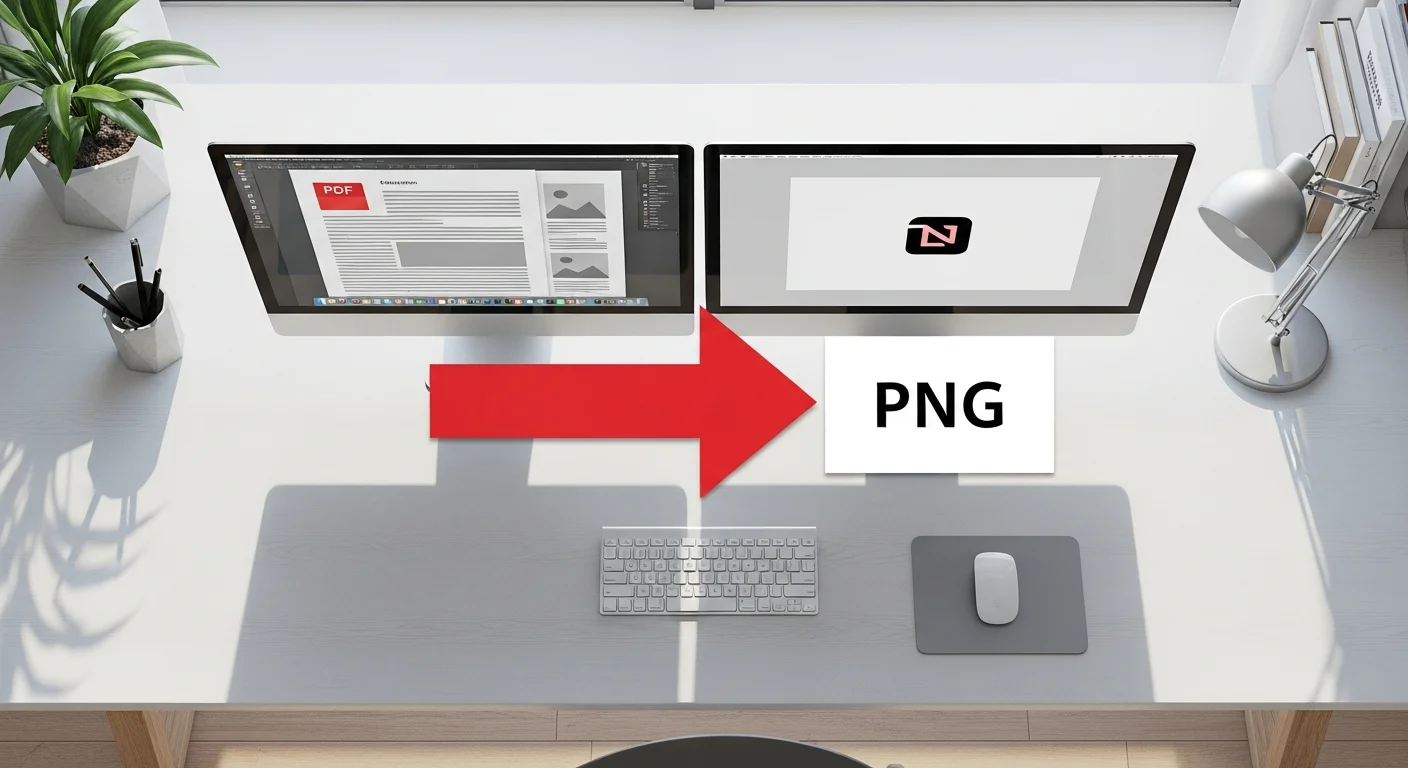

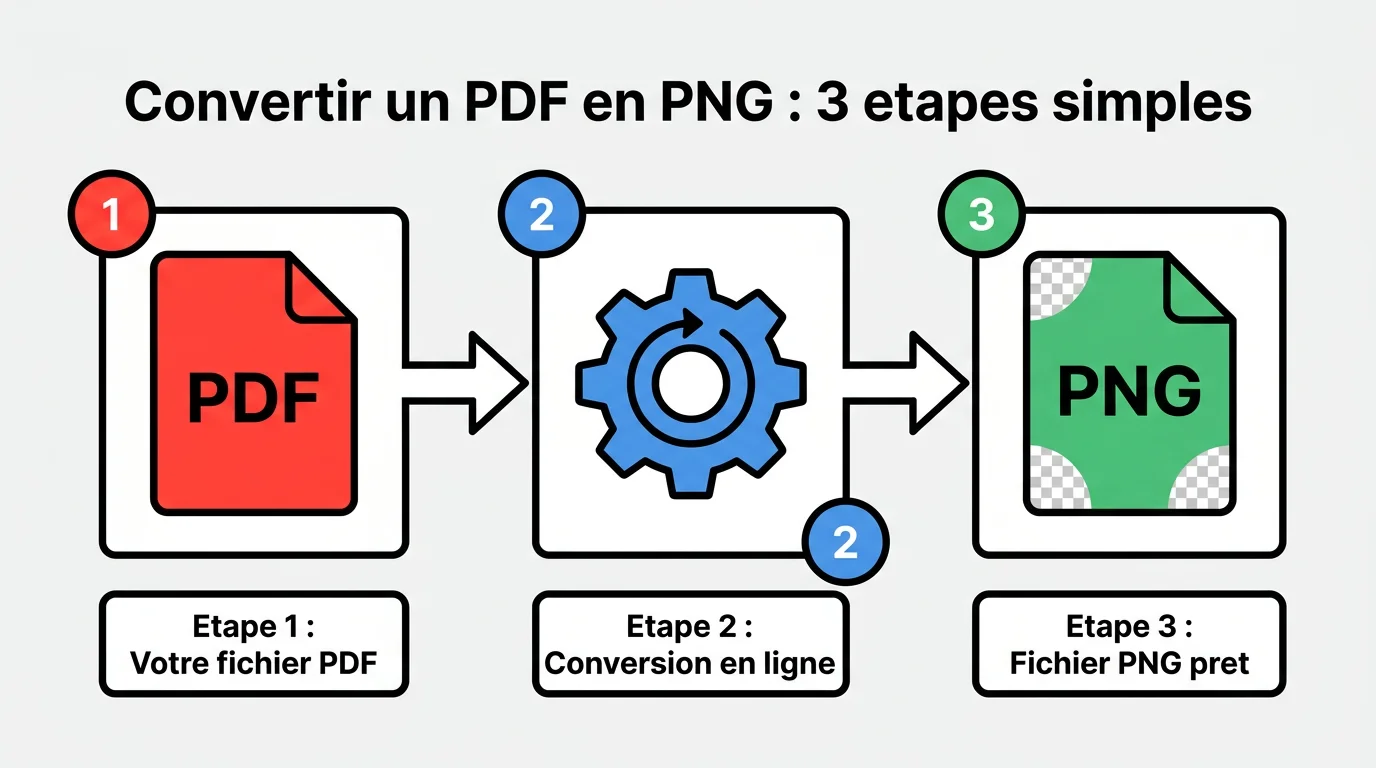
Convertir un PDF en PNG en ligne, c'est l'affaire de quelques secondes avec les bons outils. Vous chargez votre fichier, vous choisissez la qualité de sortie, et chaque page du PDF devient une image PNG autonome, prête à être intégrée dans une présentation, un site web ou un document.
Ce tour d'horizon couvre les meilleures solutions gratuites disponibles en 2026 : outils en ligne, logiciels desktop, et quelques réglages souvent ignorés qui font toute la différence sur la qualité finale.
Pourquoi convertir un PDF en PNG ?
Un PDF est un format de document : il préserve la mise en page, mais il n'est pas directement utilisable comme image. Pour afficher une page de PDF sur un site, l'intégrer dans un diaporama ou l'envoyer comme aperçu visuel, il faut d'abord le convertir.
Le PNG s'impose dans plusieurs situations précises. Il supporte la transparence (canal alpha), une propriété décrite dans l'article consacré au format PNG et ses caractéristiques sur Wikipédia, ce qui le rend indispensable si votre document contient un logo sur fond blanc que vous voulez extraire proprement. La compression PNG est aussi sans perte : chaque pixel de l'image source est conservé à l'identique, sans artefact.
Les cas d'usage les plus courants :
- Partager une page de rapport ou de contrat comme aperçu visuel
- Intégrer des visuels de présentation (slides, infographies) dans un article de blog
- Extraire un logo ou un schéma depuis un PDF technique
- Archiver des documents scannés dans un format image universel
- Préparer des miniatures pour un gestionnaire de fichiers ou une galerie
J'ai testé une dizaine de convertisseurs en ligne pour préparer ce tour d'horizon, en convertissant les mêmes fichiers sur chaque outil, y compris des exports qui servent parfois à convertir un fichier HTML en PDF avant une nouvelle transformation. Les différences de qualité entre les services gratuits sont réelles, et elles dépendent surtout de la résolution de sortie proposée.
PNG, JPG, WebP : lequel choisir pour votre usage ?
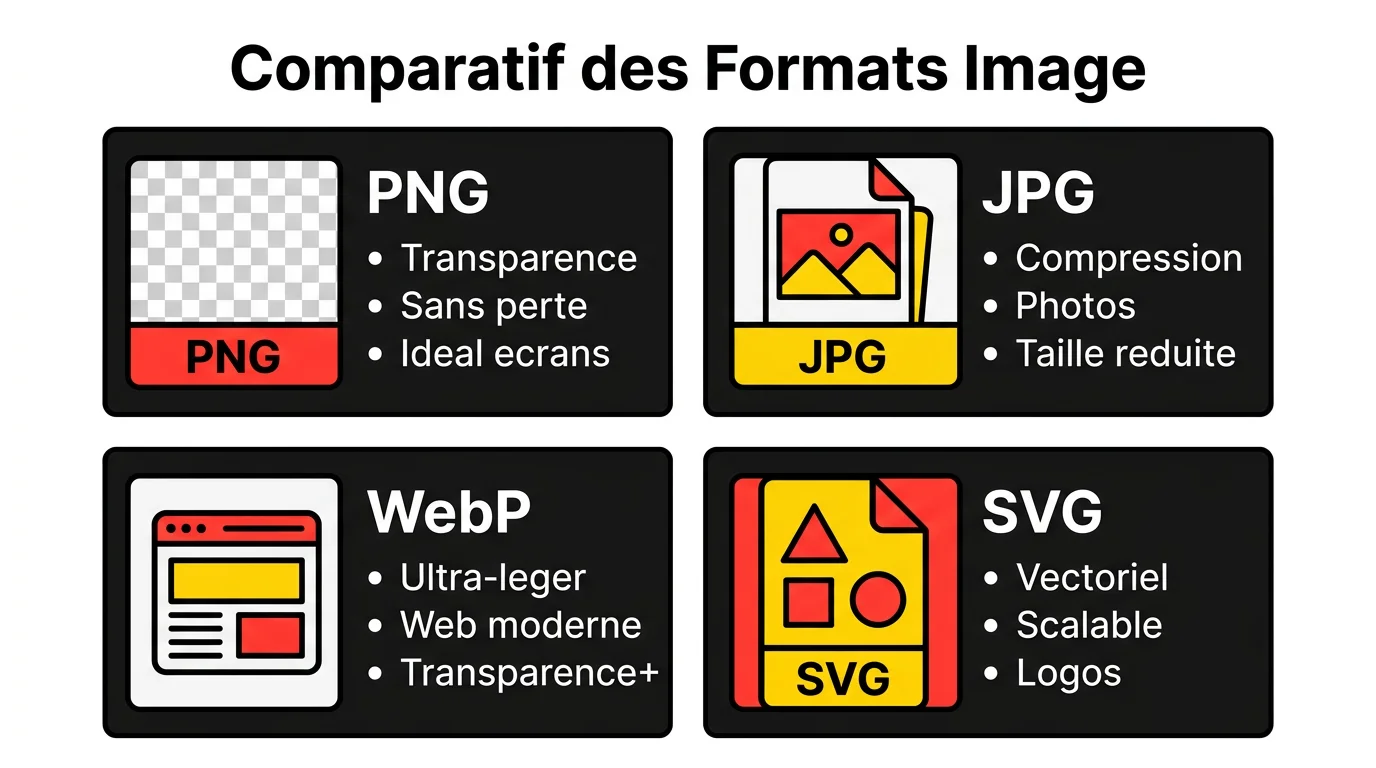
Choisir entre PNG, JPG et WebP avant de convertir, c'est éviter de recommencer la manipulation deux fois. PNG, JPG et WebP ne sont pas interchangeables : transparence, qualité et poids du fichier varient du simple au triple selon le format.
Le PNG : quand la qualité prime
Le PNG utilise une compression sans perte. Le fichier est plus lourd qu'un JPG équivalent, mais la compression sans perte du format PNG garantit que chaque détail est préservé : texte, bordures nettes, aplats de couleur. C'est le bon choix pour les captures d'écran, les schémas techniques, les logos et tout document contenant du texte lisible.
La transparence est l'autre avantage décisif du PNG. Si votre PDF contient des éléments sur fond transparent, seul le PNG les conserve proprement. Le JPG remplace la transparence par un fond blanc, ce qui peut gâcher un logo ou un cachet numérique.
Le JPG : quand le poids compte
Le JPG compresse davantage, ce qui réduit significativement la taille du fichier. Pour des photographies ou des documents contenant surtout des images, la différence de qualité avec le PNG reste imperceptible à l'œil nu. C'est le format à choisir pour envoyer des fichiers par e-mail ou les héberger sur un serveur avec des contraintes de stockage.
En revanche, le JPG dégrade légèrement les textes et les contours nets. Sur un PDF contenant des tableaux ou du texte dense, l'artefact de compression se voit, surtout en zoomant.
Le WebP : le compromis moderne
Le WebP est le format de Google, conçu pour le web. Sa qualité est proche du PNG pour un poids proche du JPG. Il supporte la transparence, bien que convertir une image WebP en JPG reste parfois utile pour les logiciels plus anciens qui ne gèrent pas ce format nativement. La compatibilité avec les navigateurs modernes est totale depuis 2023.
Pour une conversion PDF vers image, le PNG reste la valeur sûre si vous n'êtes pas certain de l'usage final. Vous pourrez toujours convertir le PNG en WebP ensuite si besoin.
| Format | Compression | Transparence | Poids fichier | Idéal pour |
|---|---|---|---|---|
| PNG | Sans perte | Oui | Lourd | Texte, schémas, logos |
| JPG | Avec perte | Non | Léger | Photos, aperçus rapides |
| WebP | Avec/sans perte | Oui | Très léger | Web, galeries en ligne |
| SVG | Vectoriel | Oui | Variable | Logos vectoriels uniquement |
Quatre outils gratuits pour convertir un PDF en PNG
La plupart des convertisseurs en ligne proposent la même interface : glisser-déposer le fichier, choisir le format de sortie, télécharger le résultat. Les différences portent sur la résolution maximale, la gestion des fichiers multi-pages et les limites de taille.
PDF2PNG
PDF2PNG est un outil minimaliste, entièrement dédié à cette conversion. L'interface se résume à un bouton d'upload et une zone de téléchargement sur PDF2PNG, accessible sans inscription. Chaque page du PDF génère automatiquement un fichier PNG séparé, numéroté dans l'ordre.
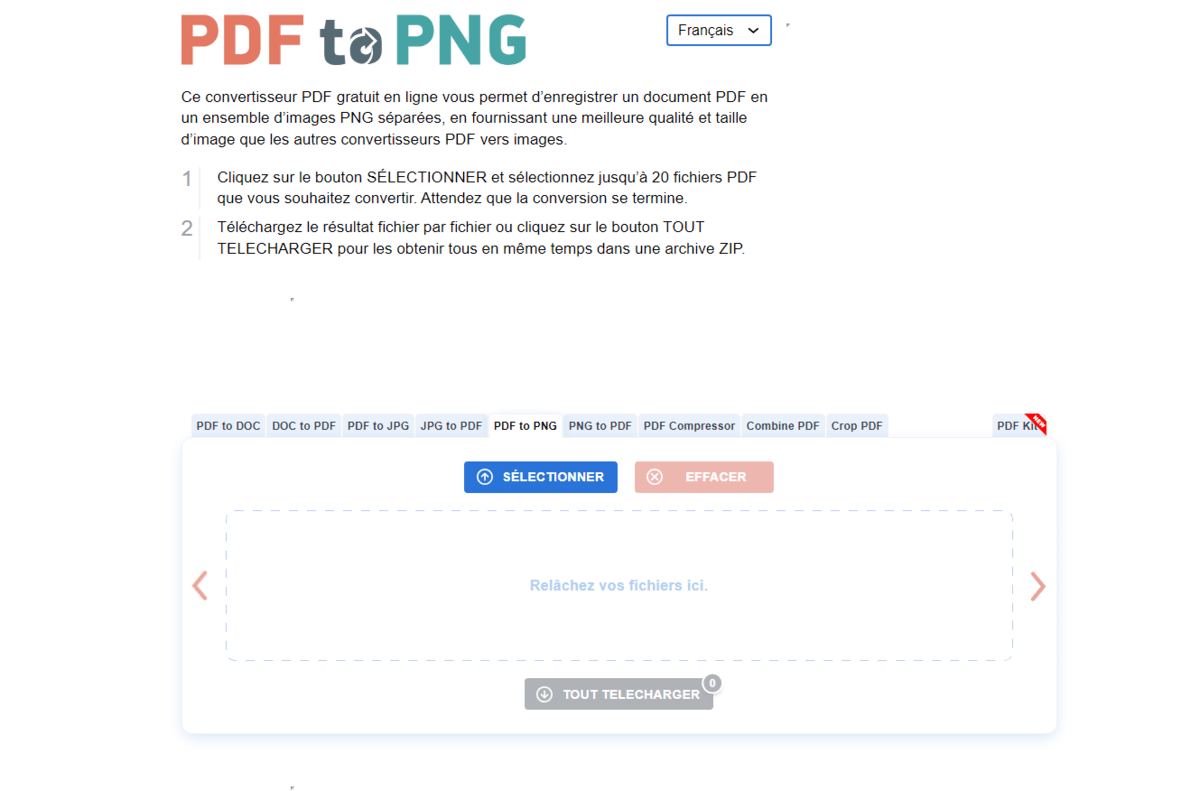
L'outil est gratuit et ne nécessite pas de compte. La résolution de sortie par défaut est correcte pour un usage standard, mais il n'est pas possible de la personnaliser. Pour des documents simples ou une conversion rapide sans paramétrage, c'est l'option la plus directe.
Limite notable : les fichiers volumineux (plus de 10 Mo) peuvent provoquer des délais de traitement importants, voire des erreurs sur les connexions lentes.
Convertio
Convertio est un convertisseur universel qui gère des dizaines de formats, dont le PDF vers PNG. L'interface est soignée, la prise en main rapide. On peut importer depuis l'ordinateur, depuis Google Drive ou depuis Dropbox, ce qui est pratique pour les fichiers déjà stockés dans le cloud.
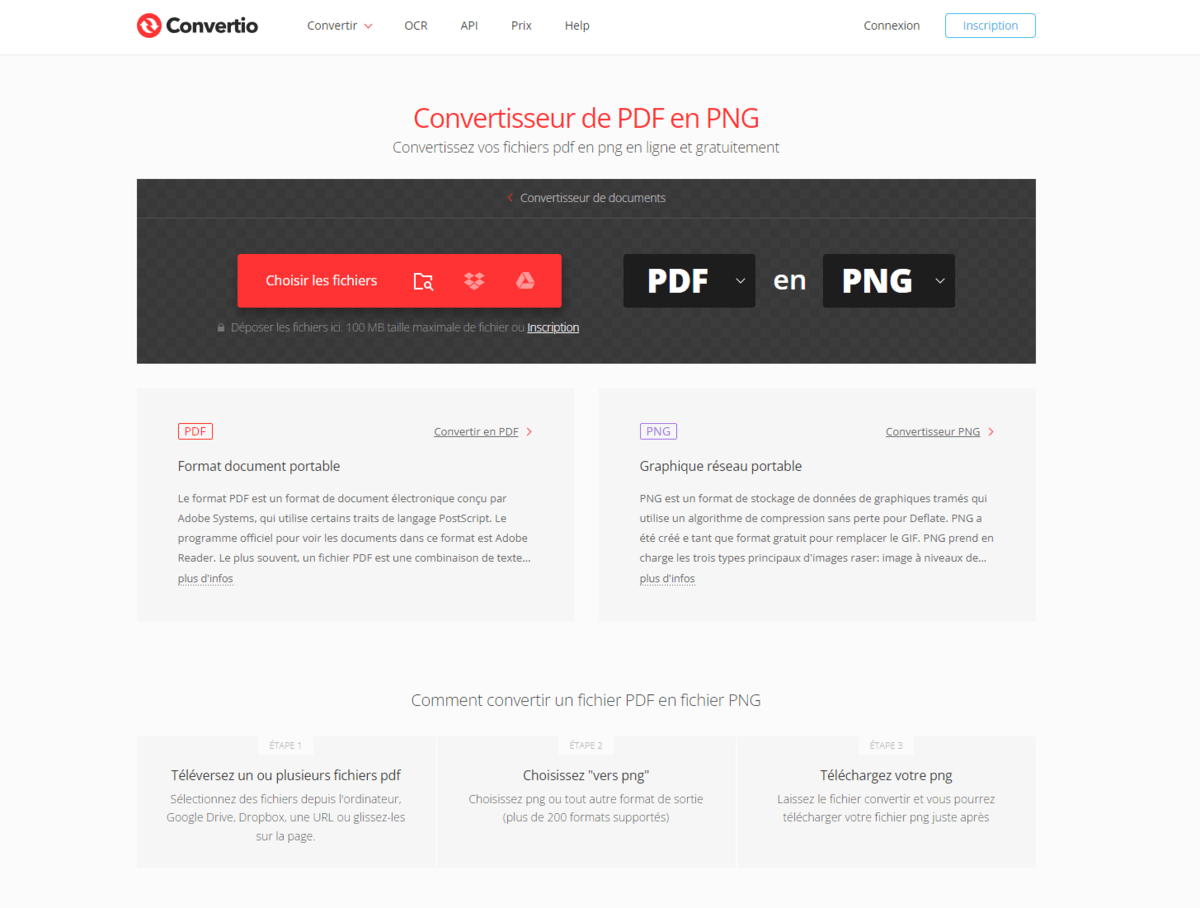
La version gratuite limite les conversions à 100 Mo par fichier et 2 conversions simultanées. Pour la plupart des usages personnels avec Convertio, c'est largement suffisant. La qualité de sortie est bonne, et le service gère correctement les PDF multi-pages.
Point à garder en tête : les fichiers uploadés restent 24 heures sur les serveurs de Convertio avant suppression automatique. Pas idéal pour des documents confidentiels.
PDF24
PDF24 est l'outil que j'utilise le plus souvent au quotidien, pour une raison simple : il propose des options que les autres n'ont pas en version gratuite. On peut choisir la résolution de sortie (72, 150 ou 300 DPI), la qualité de l'image, et traiter plusieurs fichiers en lot sans inscription.
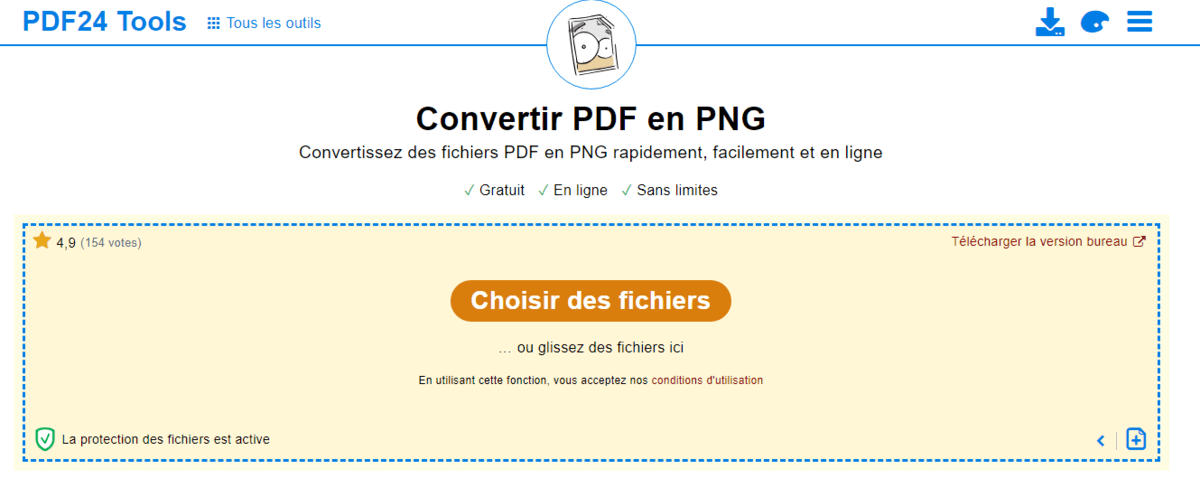
PDF24 propose aussi une version desktop installable sur Windows, ce qui permet de convertir sans envoyer ses fichiers sur internet. C'est un avantage réel pour les documents professionnels ou sensibles. L'interface est légèrement plus chargée que les autres, mais on s'y retrouve rapidement.
Le service est entièrement gratuit, sans limite de taille annoncée sur les fichiers PDF courants. Les conversions sont rapides et la qualité à 300 DPI est nette, même pour les documents contenant des tableaux ou du texte en petits caractères.
ILovePDF
ILovePDF est une suite d'outils PDF complète. La conversion vers PNG fait partie de ses fonctions, avec une interface claire et une gestion propre des fichiers multi-pages. Chaque page peut être téléchargée individuellement ou dans une archive ZIP.
La version gratuite limite les fichiers à 15 Mo et les traitements se font un par un. Ça convient pour un usage ponctuel, mais si vous avez plusieurs PDF à traiter dans la journée, PDF24 sera plus à l'aise.
Tableau comparatif des outils
| Outil | Résolution réglable | Multi-pages | Taille max | Compte requis | Version desktop |
|---|---|---|---|---|---|
| PDF2PNG | Non | Oui | ~10 Mo | Non | Non |
| Convertio | Non | Oui | 100 Mo | Non (optionnel) | Non |
| PDF24 | Oui (72/150/300 DPI) | Oui | Illimitée* | Non | Oui (Windows) |
| ILovePDF | Non | Oui | 15 Mo | Non (optionnel) | Non |
* PDF24 ne communique pas de limite officielle pour les PDF standards.
| Outil | Gratuit | Batch | Inscription | Taille max | Qualite | Note |
|---|---|---|---|---|---|---|
| PDF2PNG Specialiste PDF vers image | Oui | Non | Non requise | 50 Mo |
★
★
★
★
★
|
7,5 / 10 |
| Convertio Convertisseur universel en ligne | Partiel | Oui | Requise | 100 Mo |
★
★
★
★
★
|
8 / 10 |
| PDF24 Suite PDF gratuite et complete | Oui | Oui | Non requise | 50 Mo |
★
★
★
★
★
|
8,5 / 10 |
| iLovePDF Outils PDF simples et rapides | Partiel | Oui | Requise | 25 Mo |
★
★
★
★
★
|
8 / 10 |
| Smallpdf Interface intuitive et soignee | Partiel | Non | Non requise | 15 Mo |
★
★
★
★
★
|
7,5 / 10 |
| Adobe Acrobat Reference professionnelle du PDF | Non | Non | Requise | 100 Mo |
★
★
★
★
★
|
9 / 10 |
| CloudConvert Puissant et tres configurable | Partiel | Oui | Requise | 1 Go |
★
★
★
★
★
|
9 / 10 |
| Zamzar Veterane de la conversion en ligne | Partiel | Oui | Requise | 50 Mo |
★
★
★
★
★
|
7 / 10 |
Convertir sans internet : quelles solutions desktop ?
Les outils en ligne sont pratiques, mais pas adaptés à tous les contextes. Un réseau d'entreprise verrouillé ou un document vraiment confidentiel justifient une solution installée en local.
PDF24 Desktop
PDF24 propose une application Windows gratuite qui reproduit exactement les fonctions de sa version en ligne. La conversion PDF vers PNG via PDF24 Tools se fait localement, sans aucun transfert de données. L'installation est simple et l'interface, identique à la version web, ne nécessite pas de courbe d'apprentissage.
LibreOffice Draw
LibreOffice Draw ouvre les PDF et permet de les exporter page par page en image PNG. La démarche est moins directe qu'avec un convertisseur dédié (ouvrir le PDF, exporter via le menu Fichier), mais le résultat est conforme aux spécifications de la spécification officielle du format PNG du W3C. Si LibreOffice est déjà sur votre machine, pas besoin d'installer autre chose.
GIMP
GIMP est un éditeur d'images open source qui peut importer un PDF et l'exporter en PNG avec un contrôle précis de la résolution. Lors de l'ouverture du PDF, une fenêtre demande la résolution souhaitée en DPI : entrer 150 ou 300 DPI selon l'usage. C'est l'option la plus flexible pour obtenir une qualité maximale sur des documents techniques.
L'inconvénient de GIMP : l'outil traite une page à la fois. Pour un PDF de 20 pages, la procédure manuelle devient fastidieuse. Dans ce cas, un outil en ligne avec traitement par lot est plus efficace.
Uploader un PDF sur un service en ligne : ce qu'il faut vraiment savoir
Envoyer un fichier sur un service en ligne, c'est confier temporairement son contenu à un tiers. Pour la grande majorité des conversions (une brochure, un formulaire vierge, ou un support qu'on vient de convertir en PowerPoint pour le partager), ça ne pose aucun problème. La situation change pour les documents sensibles.
Combien de temps vos fichiers restent-ils sur les serveurs ?
Chaque service a sa politique de rétention. PDF24 supprime les fichiers dans l'heure qui suit la conversion. Convertio conserve les fichiers 24 heures. ILovePDF supprime dans les 2 heures. Ces délais sont généralement respectés, mais aucune garantie absolue n'existe.
Pour un document contenant des données personnelles, des informations financières ou un contrat : utiliser une solution locale (PDF24 Desktop, GIMP, LibreOffice) plutôt qu'un service en ligne. C'est la seule façon d'être certain que le fichier ne transite pas.
Ce qu'il faut vérifier avant d'uploader
- Le service utilise-t-il HTTPS ? Vérifier le cadenas dans la barre d'adresse.
- La politique de confidentialité mentionne-t-elle explicitement la non-revente des fichiers ?
- Les serveurs sont-ils localisés en Europe (conformité RGPD) ?
- L'outil propose-t-il une option de suppression immédiate après téléchargement ?
PDF24 et ILovePDF affichent des politiques de confidentialité claires et des serveurs européens. Convertio, hébergé aux États-Unis, est soumis à la législation américaine, un point à considérer au regard de la réglementation RGPD qui s'applique aux données des utilisateurs européens.
Fichiers protégés par mot de passe
Un PDF verrouillé ne peut pas être converti directement. Il faut d'abord le déverrouiller (avec le bon mot de passe) avant de lancer la conversion. Certains outils proposent cette étape intégrée, mais elle nécessite de fournir le mot de passe au service. Pour un document confidentiel, c'est un risque supplémentaire difficile à justifier.
Quelques réglages qui changent vraiment la qualité du résultat
La qualité d'un PNG obtenu depuis un PDF dépend principalement de la résolution de sortie et du type de contenu dans le PDF d'origine. Quelques réglages simples font une différence notable.
Quelle résolution DPI choisir ?
Le DPI (dots per inch) détermine la densité de pixels de l'image de sortie. Un PNG à 72 DPI convient pour un aperçu sur écran, rien de plus. À 150 DPI, le texte est lisible et l'image utilisable dans une présentation. Pour l'impression ou un affichage en grand format, 300 DPI s'impose.
La première fois que j'ai converti un rapport technique en PNG, j'ai laissé la résolution par défaut (72 DPI). Le texte en petits caractères était illisible sur l'image finale, et j'ai dû relancer toute la conversion. Depuis, je pars sur 150 DPI minimum pour tout document contenant du texte.
| Résolution | Usage recommandé | Poids approximatif |
|---|---|---|
| 72 DPI | Aperçu web, miniature | Léger (~100-300 Ko) |
| 150 DPI | Présentation, e-mail, blog | Moyen (~400-800 Ko) |
| 300 DPI | Impression, archivage, usage professionnel | Lourd (~1-4 Mo) |
Gérer les PDF multi-pages efficacement
Un PDF de 10 pages produit 10 fichiers PNG distincts. La plupart des outils les regroupent dans une archive ZIP téléchargeable en un clic. Si vous n'avez besoin que d'une ou deux pages spécifiques, mieux vaut extraire ces pages du PDF avant la conversion pour éviter de traiter l'intégralité du document.
PDF24 et ILovePDF permettent l'extraction de pages directement depuis leur interface. En deux étapes (extraire la page, puis convertir), vous gagnez du temps et pouvez ensuite réduire le poids de vos images PNG avant de les mettre en ligne.
Convertir un lot de fichiers PDF en une seule fois
Pour convertir plusieurs PDF en PNG sans les traiter un par un, PDF24 est la solution la plus simple en ligne. Son interface accepte plusieurs fichiers simultanément et les traite en lot. La version desktop est encore plus pratique pour les gros volumes, avec un glisser-déposer de dossier entier.
Sous Windows, PowerShell combiné avec Ghostscript (outil open source) permet d'automatiser la conversion par lot en une commande. C'est une solution technique, mais elle est gratuite et sans limite de fichiers.
PDF natif ou scanné : une différence clé
Un PDF natif (généré depuis Word, InDesign ou un outil de bureautique) contient des données vectorielles. La conversion en PNG donne un résultat net à n'importe quelle résolution. Un PDF scanné, en revanche, est déjà une image rasterisée : la conversion ne peut pas améliorer la qualité d'origine. Si le scan de départ est à 150 DPI, l'image PNG sera à 150 DPI, quelle que soit la résolution demandée à l'outil de conversion.
Questions fréquentes sur la conversion PDF en PNG
Comment convertir un PDF en PNG gratuitement en ligne ?
Rendez-vous sur PDF24 ou Convertio, glissez-déposez le fichier PDF dans la zone prévue, sélectionnez PNG comme format de sortie et téléchargez le résultat. Aucun compte n'est nécessaire. La conversion prend quelques secondes pour les fichiers standard.
Quelle est la différence entre convertir en PNG et en JPG ?
Le PNG conserve chaque pixel sans perte de qualité et supporte la transparence. Le JPG compresse davantage, ce qui réduit le poids du fichier mais dégrade les textes et les contours nets. Pour un document avec du texte ou un logo, prenez le PNG sans hésiter. Pour une photo ou un aperçu rapide, le JPG fait le travail.
Comment obtenir une bonne qualité après conversion ?
Tout tient à la résolution DPI. Pour un usage sur écran ou dans une présentation, 150 DPI fait très bien l'affaire. Pour l'impression ou un usage professionnel, passer à 300 DPI. Et si votre outil ne propose pas ce réglage, passez à PDF24 : c'est le seul gratuit à l'intégrer nativement.
Peut-on convertir un PDF de plusieurs pages en PNG ?
Oui. Tous les outils présentés dans ce tour d'horizon gèrent les PDF multi-pages. Chaque page du PDF génère un fichier PNG distinct, généralement téléchargeable dans une archive ZIP. Si vous n'avez besoin que d'une page précise, mieux vaut extraire cette page avant la conversion pour aller plus vite.
Est-ce risqué d'envoyer un PDF confidentiel sur un service en ligne ?
Pour des documents sensibles (données personnelles, contrats, informations financières), les outils en ligne présentent un risque limité mais réel. Les fichiers sont conservés quelques heures sur les serveurs avant suppression. La solution la plus sûre reste d'utiliser un logiciel installé localement, comme PDF24 Desktop ou GIMP, qui n'effectue aucun transfert de données.
Comment convertir un PDF en PNG sans logiciel ni connexion internet ?
PDF24 Desktop est la solution la plus simple : gratuit, disponible sur Windows, il reproduit toutes les fonctions de la version en ligne sans aucun upload. LibreOffice Draw et GIMP sont deux alternatives open source qui permettent également la conversion locale, avec un contrôle précis de la résolution de sortie.
Pourquoi mon PNG est-il flou après la conversion ?
Dans 9 cas sur 10, c'est une résolution trop basse, souvent 72 DPI par défaut sur les outils qui ne proposent pas de réglage. Relancer la conversion à 150 ou 300 DPI corrige le problème. Si le flou persiste malgré ça, le PDF d'origine est un scan de mauvaise qualité : aucun outil ne peut récupérer des pixels qui n'existent pas.