

Quelle RAM choisir pour le gaming : compatibilité carte mère, fréquence et capacité
DDR4 ou DDR5 : vérifier la compatibilité avec sa carte mère et son processeur
Avant d'acheter une barrette de RAM, vérifiez ce que votre carte mère accepte. DDR4 et DDR5 ne sont pas interchangeables : les slots DIMM possèdent un détrompeur différent. Pour identifier votre type de mémoire, consultez le manuel de la carte mère ou utilisez CPU-Z.
Les plateformes récentes - Intel 12e à 14e génération (chipsets Z690, Z790, B850) et AMD Ryzen 7000/9000 sur socket AM5 - supportent la DDR5. Les cartes Asus, MSI et Gigabyte sur ces chipsets sont compatibles. Si vous êtes sur Ryzen 5000 ou Intel 10e gen, restez en DDR4 : c'est encore un choix cohérent pour le gaming.
Côté capacité : 16 Go de RAM suffisent pour la majorité des jeux vidéo, mais 32 Go (2 × 16 Go) en dual channel sont désormais recommandés pour le streaming et les titres AAA gourmands.
Fréquence, latence CAS et profil XMP : les specs qui comptent vraiment en jeu
Le sweet spot en fréquence se situe à 3 600 MHz en DDR4 et 6 000 MHz en DDR5. Au-delà, les gains en FPS deviennent quasi imperceptibles. La latence CAS (CL30 vs CL36) a un impact minime en jeu : dans 90 % des cas, privilégiez la fréquence.
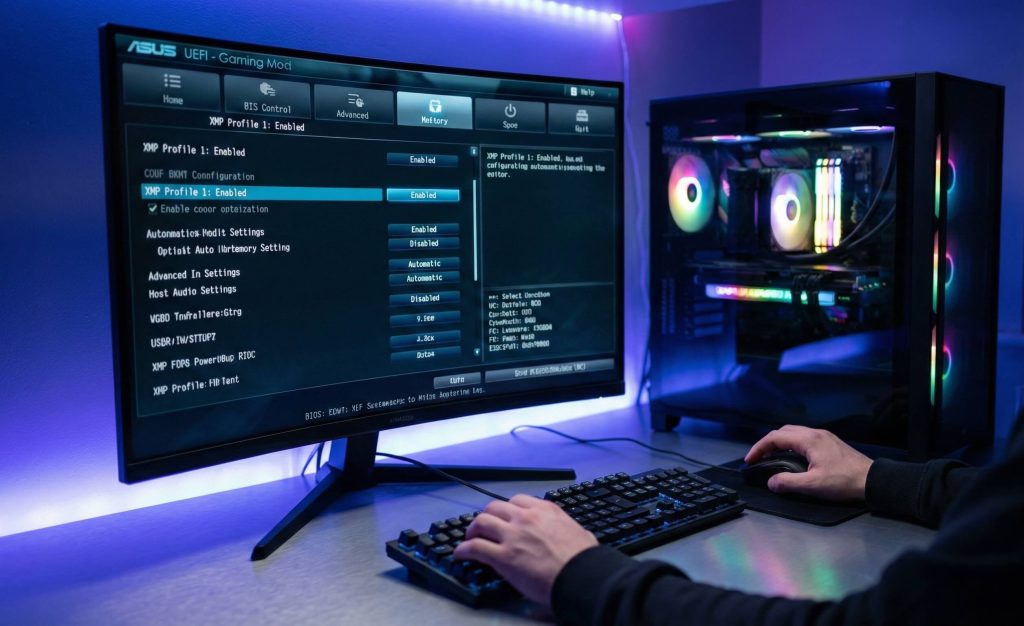
Pensez à activer le profil XMP (Intel) ou EXPO (AMD) dans le BIOS/UEFI pour que la mémoire vive tourne à sa vitesse annoncée. Pour un Ryzen sur AM5, choisissez un kit AMD EXPO ; pour Intel, un kit XMP 3.0. G.Skill, Corsair et Kingston proposent des kits certifiés sur les deux plateformes.
Installer sa nouvelle RAM pas à pas : montage, BIOS et vérification
Ouvrir le boîtier et clipser les barrettes en dual channel
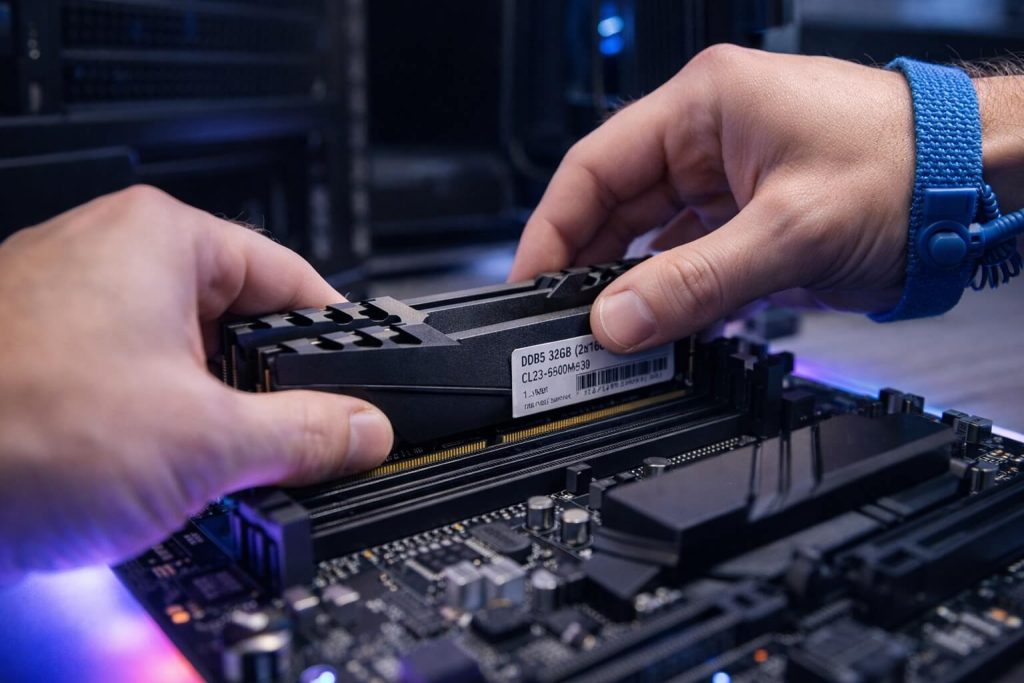
Le montage est l'une des opérations les plus simples sur un PC gamer :
- Éteignez le PC, débranchez l'alimentation et déchargez votre électricité statique.
- Ouvrez le boîtier PC et repérez les emplacements DIMM sur la carte mère.
- Placez vos deux barrettes dans les slots 2 et 4 pour activer le dual channel - vérifiez avec le manuel de la carte mère.
- Alignez l'encoche de la barrette avec le détrompeur du slot et appuyez fermement jusqu'au clic des loquets.
Utilisez toujours un kit dual channel (deux barrettes identiques : même capacité, même fréquence, même marque) pour des performances optimales.
Activer le profil XMP/EXPO dans le BIOS et vérifier les performances
Au redémarrage, accédez au BIOS (touche Suppr ou F2). Activez le profil XMP ou EXPO dans les paramètres mémoire : sans cette étape, votre DDR5 ne tournera qu'à 4 800 MHz au lieu de 6 000. Sous Windows 11 ou Windows 10, ouvrez le Gestionnaire des tâches (Performances > Mémoire) pour confirmer la capacité et la fréquence. CPU-Z permet un contrôle détaillé des timings et du dual channel.
En cas d'écran bleu ou de bips au démarrage, réinstallez les barrettes en vérifiant leur positionnement. Si le problème persiste, faites appel à un service de réparation d'ordinateur par un professionnel.
Bien upgrader sa mémoire vive en période de tension sur les prix
Depuis fin 2025, le marché de la RAM traverse une pénurie historique : les prix de la DDR5 ont été multipliés par quatre, la DDR4 reste élevée. En février 2026, les tarifs se stabilisent en plateau haut, sans perspective de baisse avant 2027-2028 selon Micron. Si le besoin est réel, ne reportez pas l'achat. Visez les kits disponibles (Kingston FURY Beast, Patriot Viper Venom en DDR5 6000 CL30). Upgrader sa mémoire vive reste le geste le plus accessible pour augmenter les performances gaming de son PC, même en contexte tendu.