
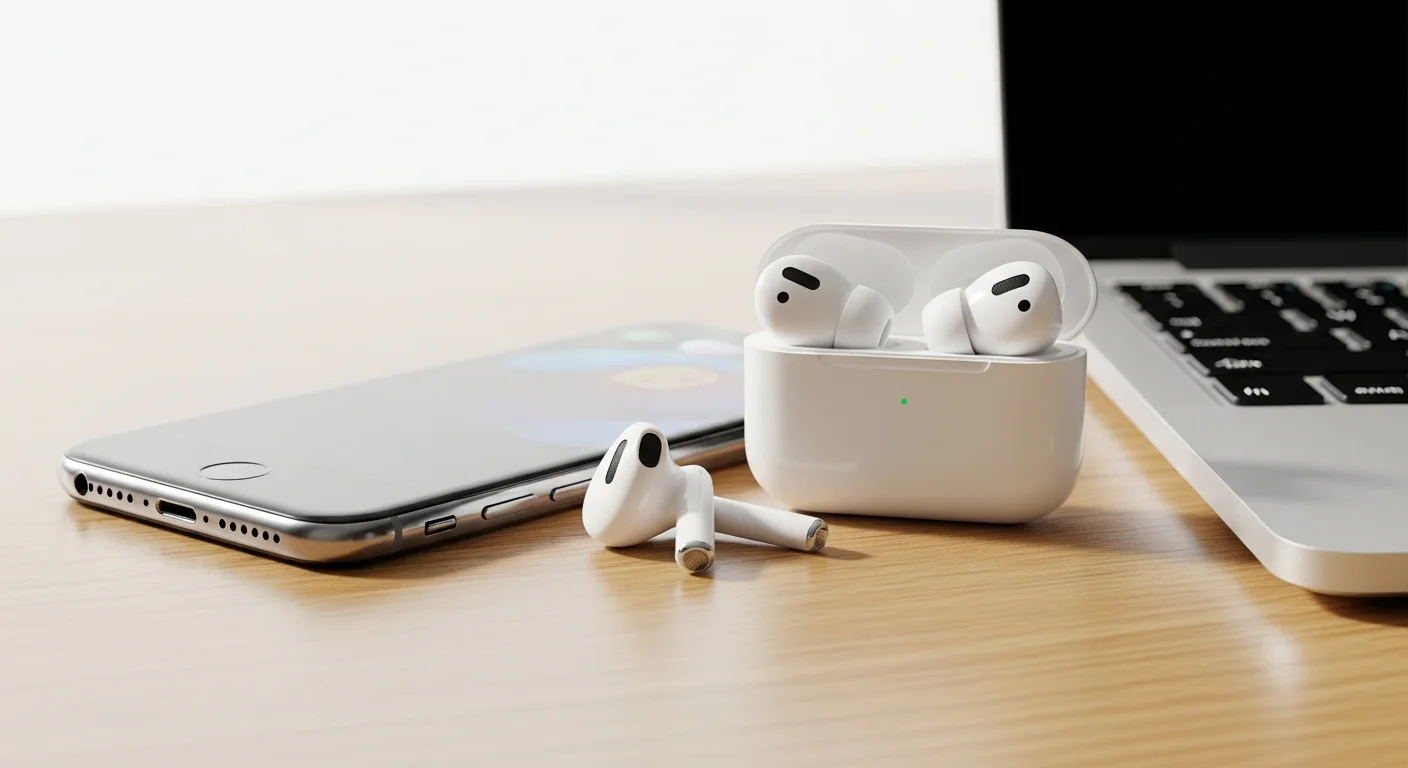

AirPods Pro, AirPods 4 ou AirPods classiques : la connexion à un iPhone prend quelques secondes, presque par magie. Sur Android et sur un PC Windows, la procédure change complètement et demande quelques manipulations en plus. J'ai reconnecté mes AirPods sur les trois systèmes cette semaine, pour vérifier chaque étape et repérer les points de blocage les plus fréquents.
Connecter ses AirPods, en résumé
Pour connecter des AirPods, ouvrez le boîtier près de l'appareil : sur iPhone ou iPad, une bulle « Connecter » apparaît automatiquement à l'écran, il suffit de la toucher. Sur Android et sur PC Windows, l'appairage se fait manuellement depuis les réglages Bluetooth, en maintenant le bouton de configuration à l'arrière du boîtier jusqu'à ce que le voyant clignote.
Sur iPhone ou iPad, l'appairage automatique
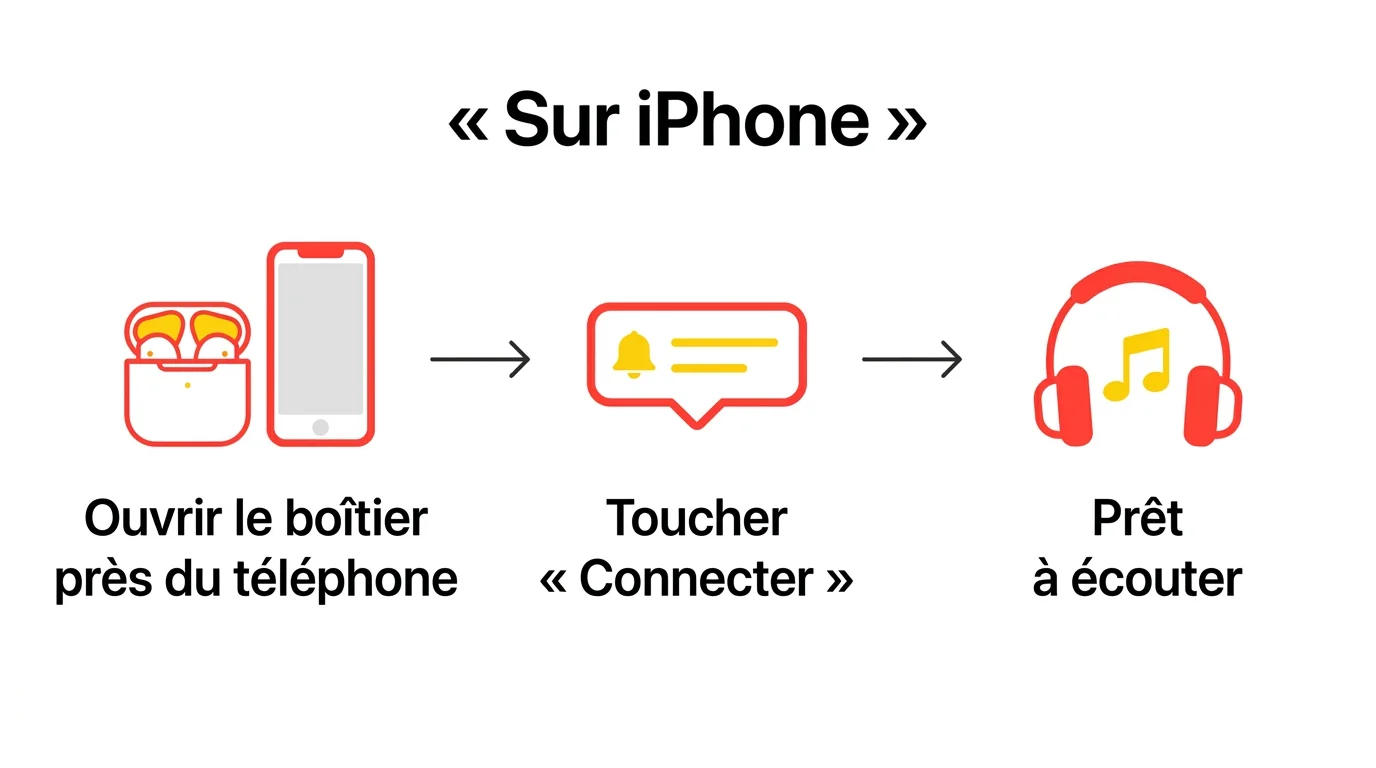
Sur iPhone comme sur iPad, l'appairage des AirPods est le plus simple des trois systèmes. Depuis l'écran d'accueil, placez vos AirPods dans leur boîtier et ouvrez le couvercle à proximité de l'appareil. Une bulle « Connecter » apparaît alors à l'écran : il suffit de la toucher pour lancer l'appairage.
J'utilise des AirPods avec un iPhone depuis plusieurs années, et cette bulle de connexion, la méthode qu'Apple documente officiellement pour connecter vos AirPods à un iPhone, reste l'un des rares réglages qui fonctionne vraiment sans réfléchir. Aucun menu à ouvrir, aucun code à saisir : le boîtier ouvert à côté du téléphone suffit dans la quasi-totalité des cas.
Connecter vos AirPods à votre appareil
Choisissez votre appareil ci-dessus pour afficher la marche à suivre.
Dès la connexion établie, vos AirPods apparaissent sous leur nom dans les réglages Bluetooth de l'iPhone, avec le niveau de batterie du boîtier et de chaque écouteur affiché directement dans le Centre de contrôle. C'est l'une de ces fonctionnalités pratiques de l'iPhone que l'on finit par utiliser sans y penser. Cette même bulle réapparaît automatiquement à chaque fois que vous ouvrez le boîtier près d'un iPhone ou d'un iPad connecté à votre identifiant Apple.
Tant que votre iPhone, votre iPad ou votre Mac restent connectés au même identifiant Apple, les AirPods appairés une seule fois basculent ensuite automatiquement d'un appareil à l'autre selon celui que vous utilisez activement. Cette fluidité entre appareils Apple est l'un des arguments les plus mis en avant en faveur des AirPods, et elle ne se retrouve pas, ou beaucoup plus partiellement, sur Android et Windows.
Cette simplicité tient à l'intégration poussée entre les AirPods et l'écosystème Apple. Sur Android et sur Windows, cette bulle automatique n'existe pas : l'appairage repose sur les réglages Bluetooth classiques, un peu plus long mais sans complication, comme on va le voir.
Sur un appareil Android, étape par étape
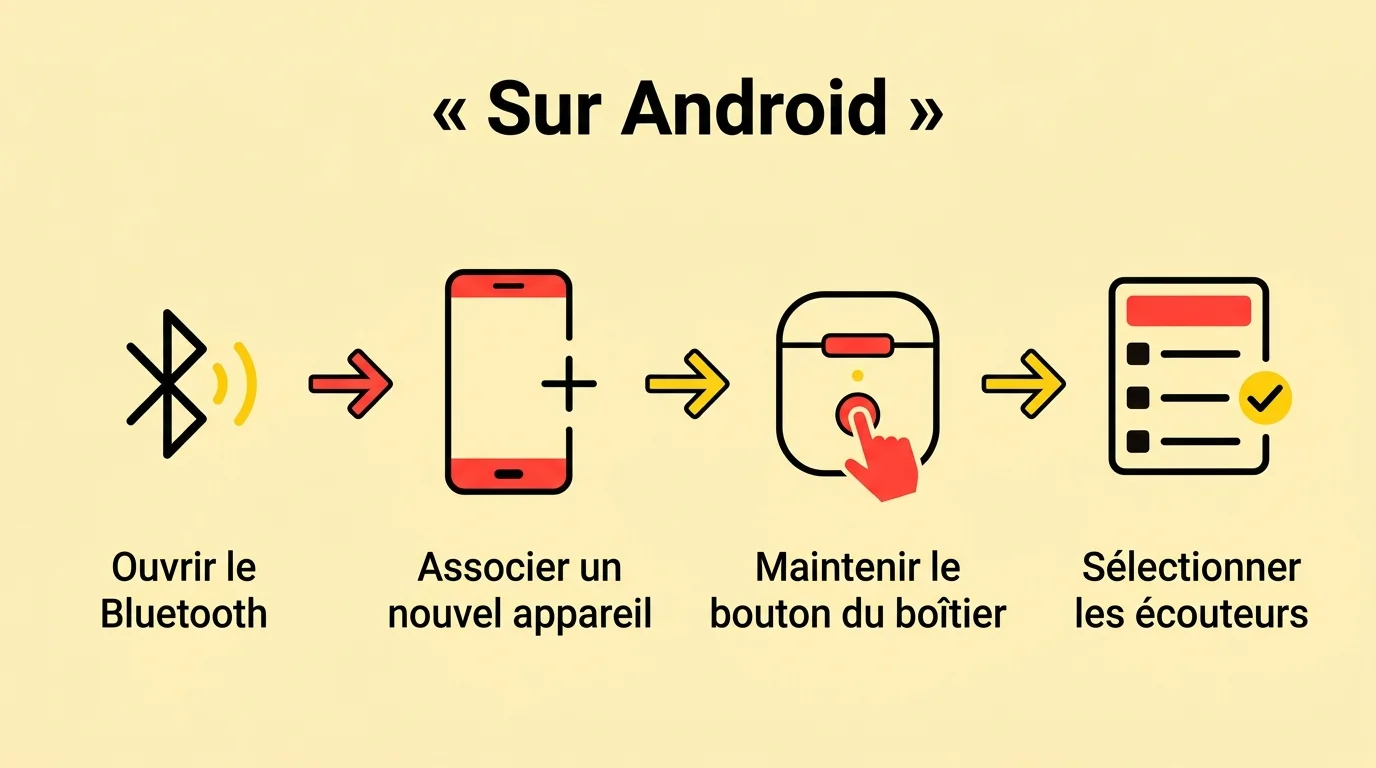
Sur Android, il n'existe pas de bulle automatique comme sur iPhone : l'appairage passe par les réglages Bluetooth classiques. Ouvrez les réglages rapides en glissant vers le bas depuis le haut de l'écran, puis maintenez l'icône Bluetooth appuyée pour accéder au menu complet.
Sélectionnez ensuite « Associer un nouvel appareil ». Boîtier des AirPods ouvert, maintenez le bouton de configuration situé à l'arrière jusqu'à ce que le voyant clignote, puis sélectionnez les AirPods dans la liste des appareils détectés.
J'ai testé cette procédure, proche de celle que Google documente pour connecter des AirPods à un appareil Android, sur un smartphone Android, avec une paire d'AirPods Pro. L'étape qui coince le plus souvent, à mon avis, c'est le bouton de configuration : il faut vraiment le maintenir enfoncé plusieurs secondes, pas juste appuyer dessus une fois, sinon les AirPods n'apparaissent jamais dans la liste.
Une fois appairés, les AirPods fonctionnent comme n'importe quel casque Bluetooth sur Android. Certaines fonctions propres à l'écosystème Apple, comme Siri à l'oreille ou la bascule automatique entre appareils, ne sont pas au rendez-vous.
Sur un PC Windows, étape par étape
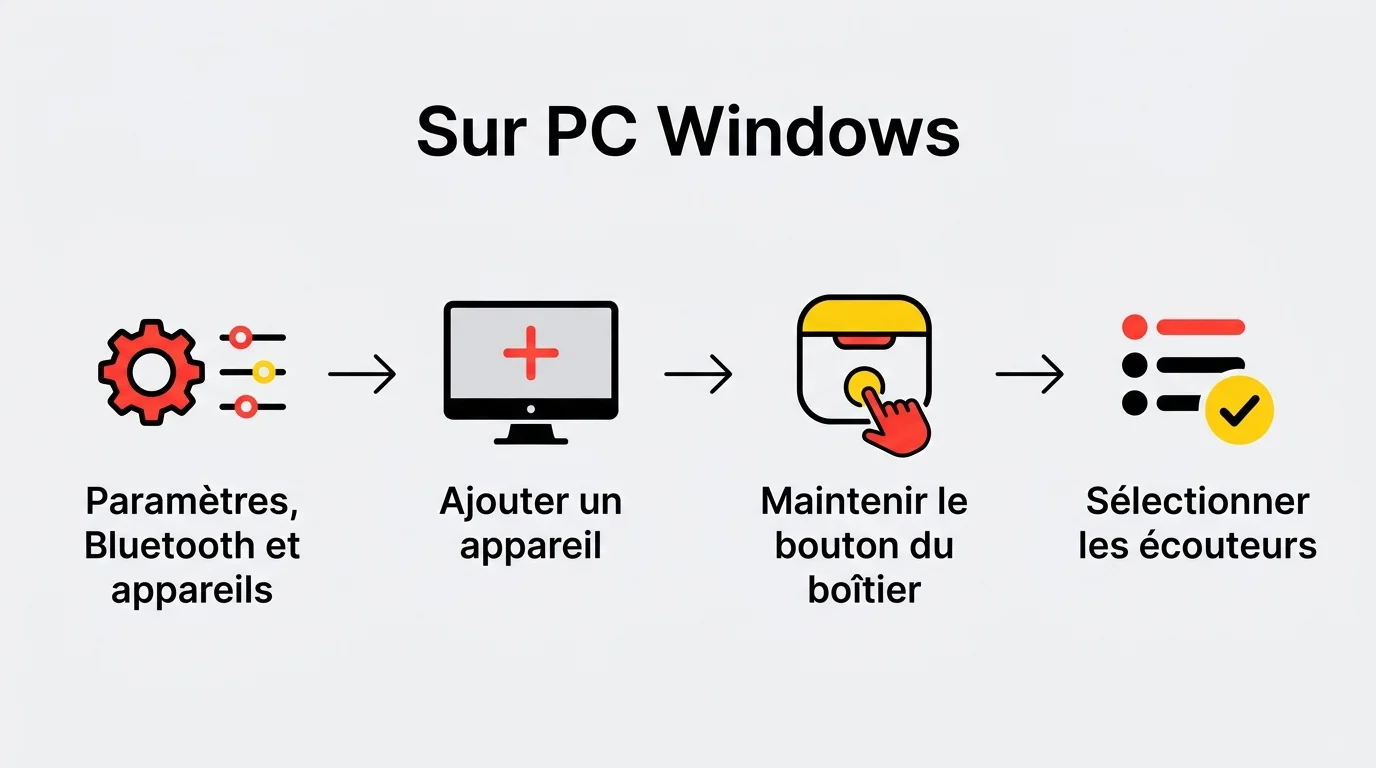
Sur un PC Windows, la procédure ressemble à celle d'Android : direction les paramètres Bluetooth. Cliquez sur Démarrer, ouvrez Paramètres, puis Bluetooth et appareils, le chemin standard pour coupler un appareil Bluetooth sous Windows, et vérifiez que le Bluetooth est bien activé.
Cliquez ensuite sur « Ajouter un appareil », puis sélectionnez « Bluetooth ». Boîtier ouvert, maintenez le bouton de configuration à l'arrière jusqu'au clignotement, puis sélectionnez les AirPods dans la liste qui s'affiche.
J'ai reconnecté mes AirPods sur mon PC de cette façon la semaine dernière, après une réinstallation de Windows. La détection a pris une dizaine de secondes, le temps que le bouton du boîtier fasse son effet et que les AirPods remontent dans la liste des appareils disponibles.
Comme sur Android, les AirPods se comportent ensuite sur Windows comme un périphérique audio sans fil. Windows gère nativement ce type de connexion, tout comme il permet de caster l'écran de son PC sur une TV. Rien à installer en plus : une fois appairés, ils apparaissent dans la liste des périphériques audio, prêts à être sélectionnés comme sortie son.
Ensuite, Windows retient normalement les AirPods d'une session à l'autre : il n'est pas nécessaire de refaire toute la procédure à chaque redémarrage du PC, sauf en cas de réinitialisation des AirPods ou de suppression manuelle de l'appareil dans les réglages Bluetooth.
Le bouton de configuration du boîtier, à quoi sert-il ?
Le bouton de configuration est ce petit bouton situé à l'arrière du boîtier des AirPods, souvent confondu avec un bouton d'alimentation. Son rôle est précis : il bascule les AirPods en mode appairage manuel, une exposition temporaire qui les rend détectables par n'importe quel appareil Bluetooth à proximité, le temps de l'installation. C'est un réflexe à connaître, comme savoir sécuriser sa connexion sans fil chez soi.
Sur iPhone ou iPad, ce bouton n'est presque jamais nécessaire : l'appairage automatique via la bulle « Connecter » s'en charge. Sur Android et sur Windows, en revanche, impossible de s'en passer : c'est lui qui déclenche la détection des AirPods par l'appareil.
Ce même bouton sert aussi à réinitialiser les AirPods, avec une manipulation légèrement différente détaillée juste après.
Réinitialiser ses AirPods (15 secondes ou 30 secondes selon le modèle)
La procédure de réinitialisation dépend du modèle d'AirPods que vous possédez, et plus précisément de la présence ou non d'un bouton de configuration physique sur le boîtier.
AirPods 1, 2, 3 et Pro 1, Pro 2, la réinitialisation par le bouton
Boîtier ouvert, maintenez le bouton de configuration à l'arrière pendant environ 15 secondes, jusqu'à ce que le voyant clignote orange puis blanc. Vos AirPods sont alors réinitialisés et prêts à être appairés à nouveau, comme s'ils sortaient de leur boîte.
AirPods 4 et Pro 3, la réinitialisation sans bouton
Ces modèles plus récents n'ont pas de bouton de configuration physique. Placez les AirPods dans le boîtier, fermez le couvercle et patientez environ 30 secondes. Rendez-vous ensuite dans les réglages Bluetooth de votre appareil pour « oublier » les AirPods, avant de relancer l'appairage depuis le début.
L'an dernier, après un changement de compte Apple, j'ai suivi la marche à suivre officielle d'Apple pour réinitialiser vos AirPods sur une paire à bouton. La couleur du voyant reste le seul indicateur fiable pour savoir si la manipulation a fonctionné : orange puis blanc, jamais l'inverse.
Que faire si vos AirPods ne se connectent pas ?
Quand la connexion refuse de se faire, quelques vérifications simples suffisent à régler la majorité des cas, avant d'envisager une réinitialisation complète.
- Vérifiez que le Bluetooth est bien activé sur l'appareil utilisé.
- Contrôlez le niveau de charge des AirPods et du boîtier.
- Rapprochez les deux appareils, à moins d'un mètre l'un de l'autre.
- Vérifiez que les AirPods sont bien sélectionnés comme sortie audio, et non le haut-parleur de l'appareil.
Un appareil Bluetooth resté connecté en parallèle, comme une enceinte ou un ordinateur portable, peut aussi empêcher les AirPods de se connecter correctement à un nouvel appareil. Déconnectez ou désactivez temporairement les autres appareils Bluetooth actifs avant de retenter l'appairage, une piste qu'Apple détaille aussi sur sa page consacrée à ce qu'il faut faire si vos AirPods ne se connectent pas correctement à l'appareil visé.
Si aucune de ces vérifications ne résout le problème, deux solutions restent : oublier l'appareil dans les réglages Bluetooth puis réappairer les AirPods depuis zéro, ou effectuer une réinitialisation complète en suivant la procédure du modèle concerné, 15 ou 30 secondes selon le cas.
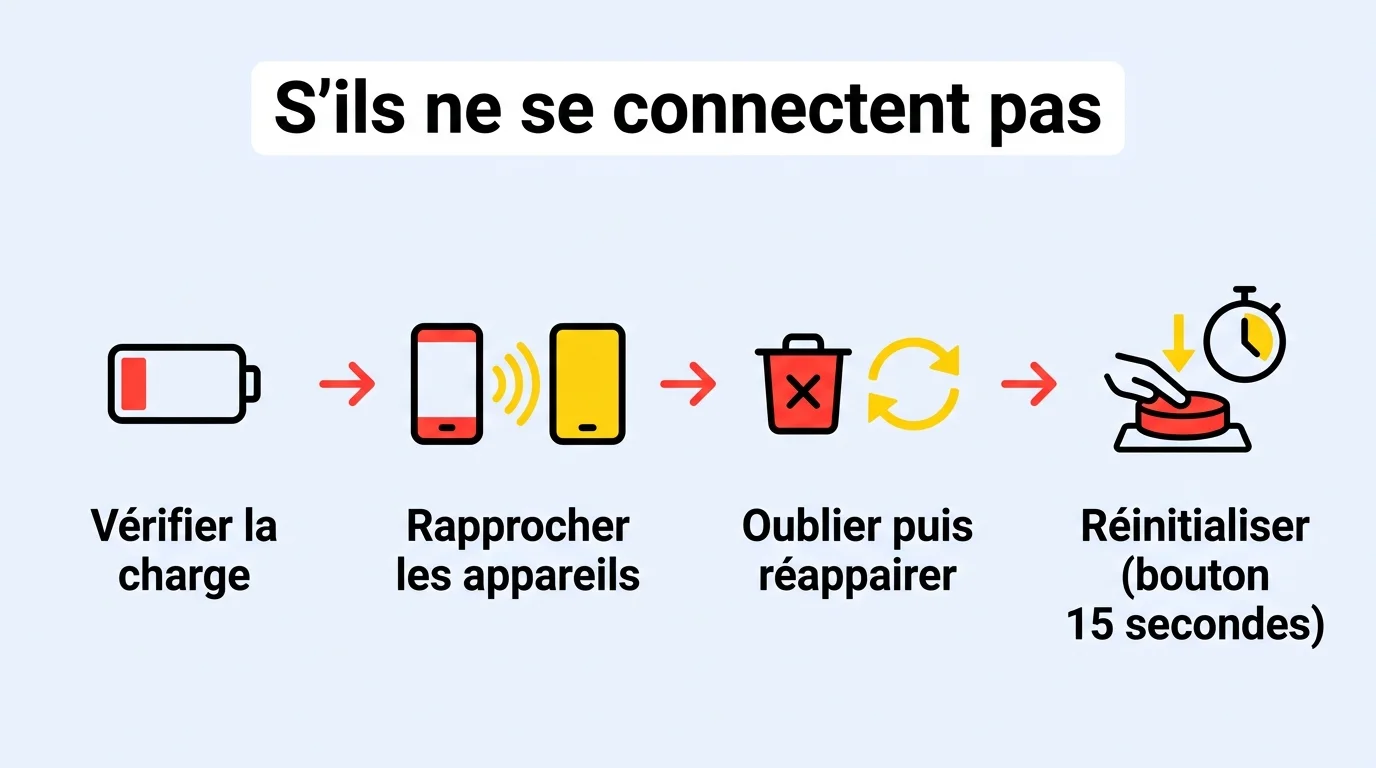
Le blocage le plus fréquent que j'ai rencontré, tous appareils confondus, c'est la sortie audio mal réglée. Ce n'est pas un souci de réseau, contrairement à ce qu'on imagine parfois en pensant à modifier le mot de passe WiFi : ici, les AirPods sont bien connectés en Bluetooth, mais le son continue de sortir du haut-parleur de l'appareil. Un simple changement de sortie audio dans les réglages suffit généralement à corriger ça, sans toucher aux AirPods eux-mêmes.
Ce qui change entre iPhone, Android et Windows
Après la connexion, l'expérience varie fortement selon l'appareil utilisé. Voici, en un coup d'œil, ce qui distingue iPhone ou iPad, Android et PC Windows.
| iPhone / iPad | Android | PC Windows | |
|---|---|---|---|
| Appairage | Automatique, boîtier ouvert à proximité | Manuel, via les réglages Bluetooth | Manuel, via les réglages Bluetooth |
| Bouton du boîtier | Rarement nécessaire | Indispensable | Indispensable |
| Siri | Disponible | Non disponible | Non disponible |
| Fonctions natives | Complètes (annonce des notifications, bascule automatique entre appareils Apple) | Limitées, écouteurs Bluetooth classiques | Limitées, écouteurs Bluetooth classiques |
La différence la plus marquée concerne les fonctions propres à l'écosystème Apple. Ce genre d'écart entre les deux univers se retrouve ailleurs, par exemple lorsqu'on cherche à suivre un iPhone depuis Android. Sur Android comme sur Windows, les AirPods fonctionnent comme des écouteurs Bluetooth classiques, sans Siri à l'oreille ni bascule automatique entre appareils Apple. Les notifications ne sont plus annoncées à la voix non plus.
Questions fréquentes sur la connexion des AirPods
Faut-il un compte Apple pour connecter des AirPods à un iPhone ?
Non, l'appairage de base fonctionne sans compte Apple : il suffit d'ouvrir le boîtier près de l'iPhone et de toucher la bulle « Connecter ». Un identifiant Apple relie en revanche vos AirPods à vos autres appareils Apple pour la bascule automatique.
Peut-on utiliser des AirPods sur un PC Windows sans installer d'application ?
Oui, aucune application n'est nécessaire. Les AirPods s'appairent directement depuis les réglages Bluetooth natifs de Windows et fonctionnent ensuite comme n'importe quel casque Bluetooth.
Pourquoi Siri ne fonctionne-t-il pas avec mes AirPods sur Android ?
Siri est un assistant vocal propre à l'écosystème Apple. Sur Android, les AirPods sont reconnus comme de simples écouteurs Bluetooth, sans accès aux fonctions logicielles réservées aux appareils Apple.
Combien de temps faut-il maintenir le bouton de configuration pour réinitialiser les AirPods ?
Pour les AirPods dotés d'un bouton (modèles 1, 2, 3 et Pro 1, Pro 2), comptez environ 15 secondes, jusqu'à ce que le voyant clignote orange puis blanc.
Mes AirPods 4 ou Pro 3 n'ont pas de bouton, comment les réinitialiser ?
Placez-les dans le boîtier fermé pendant environ 30 secondes, puis oubliez l'appareil dans les réglages Bluetooth avant de relancer l'appairage depuis le début.
Pourquoi mes AirPods se connectent en Bluetooth mais le son ne sort pas dedans ?
C'est généralement un problème de sortie audio, pas de connexion. Vérifiez dans les réglages son de votre appareil que les AirPods sont bien sélectionnés comme périphérique de sortie.
Une fois vos AirPods connectés, le bon réflexe à garder en tête
Sur iPhone, la connexion se fait toute seule, boîtier ouvert à proximité. Sur Android et sur Windows, tout repose sur le bouton de configuration à l'arrière du boîtier.
En cas de blocage, vérifiez d'abord la sortie audio et le niveau de charge avant d'envisager une réinitialisation complète. Le plus souvent, ça se règle en une minute ou deux, mais un appareil Bluetooth oublié dans les parages peut facilement faire traîner les choses.