


Un PC qui rame, un virus tenace qui revient sans cesse, une machine à revendre, ou tout simplement une installation saturée de logiciels inutiles : la solution la plus fiable reste souvent de repartir de zéro. Windows a intégré depuis plusieurs années un outil de réinitialisation, accessible sans disque d'installation ni clé USB.
La suite couvre la procédure officielle sous Windows 10 et Windows 11, ainsi que la préparation à faire avant de lancer l'opération. Le cas du PC qui refuse carrément de démarrer est traité à part, plus loin.
Sommaire
- Comment formater son PC ?
- Formater ou réinitialiser : quelle différence ?
- Avant de commencer : quelle checklist suivre ?
- Comment réinitialiser un PC sous Windows 11 ?
- Comment réinitialiser un PC sous Windows 10 ?
- Comment créer une clé USB d'installation Windows ?
- Comment formater un disque ou une partition sans toucher au système ?
- Le PC ne démarre plus ou vient d'être formaté : que faire ?
Comment formater son PC ?
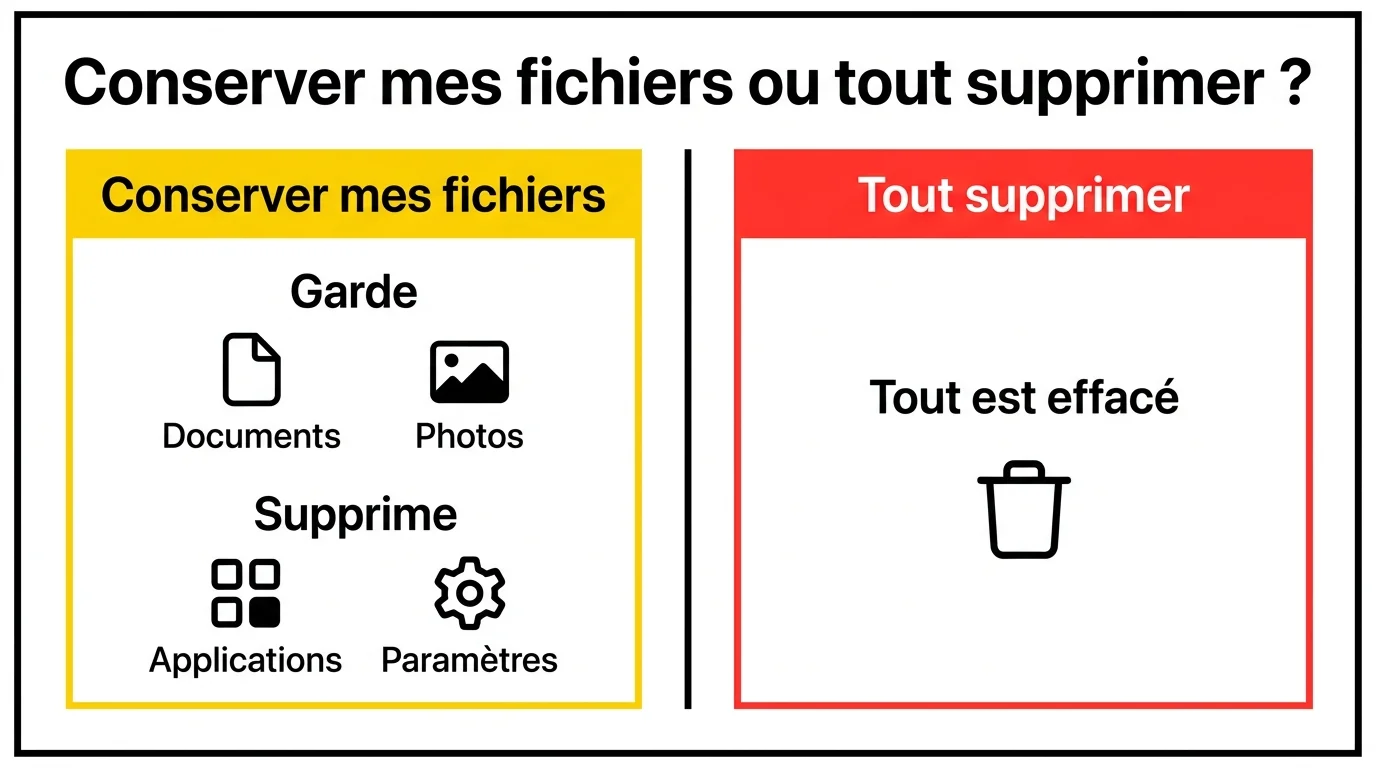
La méthode la plus directe passe par les réglages Windows eux-mêmes : Paramètres, puis Système, puis Récupération, et enfin Réinitialiser le PC. Cette fonction propose deux options : conserver ses fichiers personnels ou tout supprimer.
Aucun support externe n'est nécessaire dans ce cas de figure. Windows réinstalle son propre système à partir d'une image stockée localement ou téléchargée depuis les serveurs Microsoft, selon l'option choisie plus loin dans l'assistant.
La procédure fonctionne aussi bien sur un ordinateur portable que sur une tour de bureau, du moment que Windows démarre normalement et donne accès au menu Paramètres. Aucune compétence technique poussée n'est requise : chaque écran explique la suite avant de valider la moindre suppression. Pour un simple problème de lenteur, upgrader la RAM du PC coûte parfois moins cher et résout le souci sans passer par une réinitialisation complète.
Le résultat final dépend des choix faits pendant l'assistant, pas de la marque de la machine ni de sa configuration. Un ordinateur récent et un modèle plus ancien suivent le même chemin, tant que Windows 10 ou Windows 11 y est installé.
Cette réponse rapide couvre la majorité des situations. Les sections suivantes détaillent chaque étape, ainsi que les cas particuliers : PC qui ne démarre plus, disque secondaire à formater, clé USB d'installation, ou nettoyage avant une revente.
Formater ou réinitialiser : quelle différence ?
Les deux mots sont utilisés l'un pour l'autre dans le langage courant, mais ils ne désignent pas la même opération. La réinitialisation Windows est une réinstallation guidée du système d'exploitation, pilotée par un assistant intégré.
Le formatage, au sens strict, correspond à l'effacement d'un disque ou d'une partition, ce qui n'implique pas de réinstaller quoi que ce soit derrière. On formate une clé USB pour la vider, sans y remettre Windows dessus.
Historiquement, formater un PC signifiait démarrer sur un disque d'installation, effacer la partition système, puis relancer manuellement chaque étape de configuration. Cette méthode existe toujours et reste utile quand Windows refuse de démarrer, mais elle a cessé d'être la voie par défaut.
La réinitialisation intégrée automatise l'essentiel de ce travail. L'utilisateur choisit deux ou trois options dans un menu, et le reste se déroule sans intervention manuelle sur les partitions ni sur les fichiers système.
Cette confusion entre les deux termes explique pourquoi tant de recherches sur « formater son PC » aboutissent en réalité au menu de réinitialisation. Les deux opérations partagent le même objectif final, revenir à une base saine, mais pas le même niveau de contrôle sur ce qui est effacé.
Dans l'usage courant, « formater son PC » signifie donc presque toujours réinitialiser Windows : effacer le système en place et repartir avec une installation propre. C'est le sens retenu ici, sauf mention contraire pour les disques secondaires.
Avant de commencer : quelle checklist suivre ?
Une réinitialisation efface définitivement les données choisies. Avant de lancer l'opération, quelques vérifications évitent les mauvaises surprises.
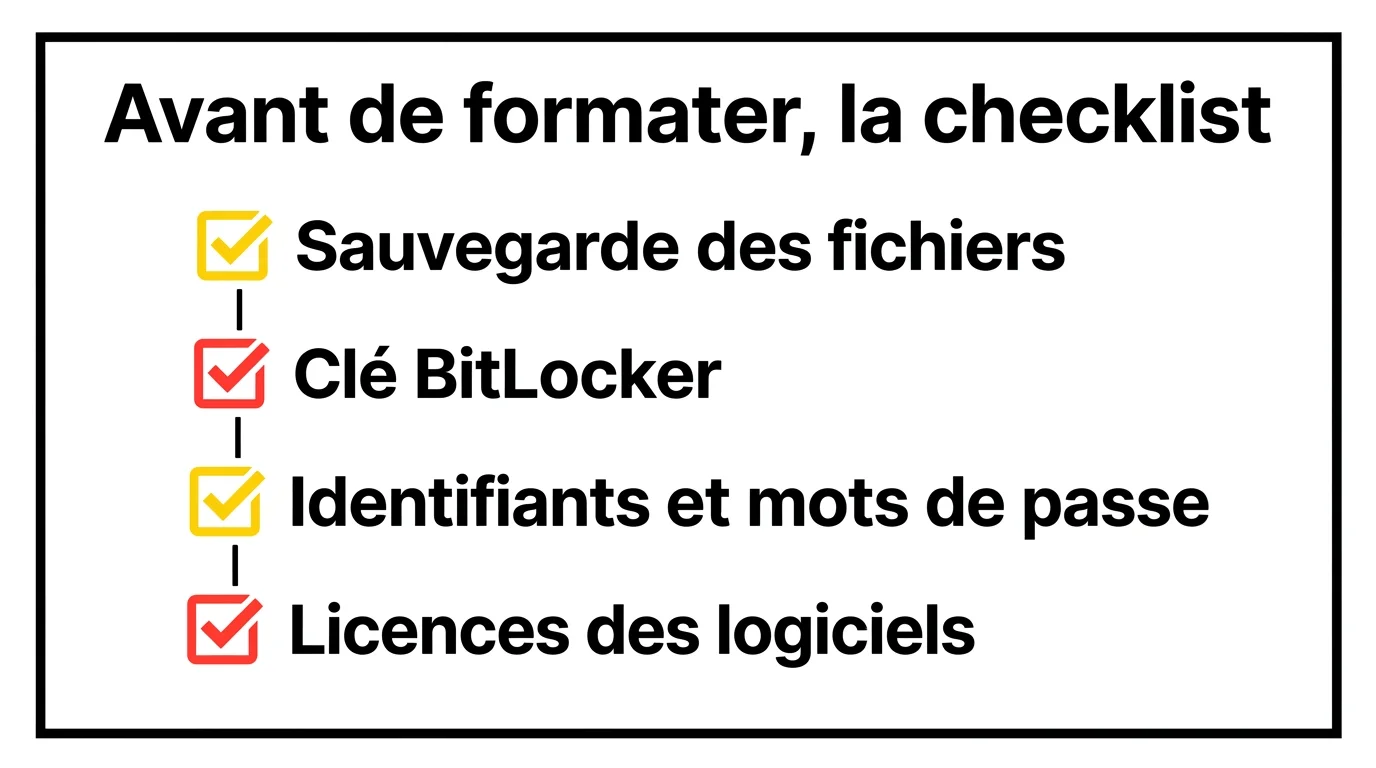
La sauvegarde des fichiers importants arrive en premier : documents et photos d'un côté, dossiers de travail de l'autre, sur un disque externe ou un espace cloud, selon la même logique que pour transférer ses données vers un nouvel appareil. Même l'option « Conserver mes fichiers » ne dispense pas d'une copie de sécurité, une réinitialisation restant une opération lourde qui peut échouer en cours de route.
Si le disque est chiffré avec BitLocker, la clé de récupération doit être retrouvée avant de commencer. Sans elle, l'accès aux données après coup devient impossible, y compris pour Microsoft.
Les identifiants de connexion et les numéros de licence des logiciels payants gagnent aussi à être notés à part, une capture d'écran des paramètres réseau ou des raccourcis personnalisés faisant souvent gagner du temps par la suite, tout comme les mots de passe Wi-Fi enregistrés uniquement sur la machine. Un PC réinitialisé perd toute cette mémoire locale.
Un ordinateur portable branché au secteur pendant toute l'opération limite les risques d'interruption liés à la batterie. Sur un PC fixe, l'onduleur ou la prise stable évite le même genre de coupure imprévue.
Un compte Microsoft associé à la machine facilite grandement la suite : les licences de certains logiciels et les paramètres personnels s'y rattachent, ce qui simplifie leur récupération une fois Windows réinstallé. Noter l'adresse et le mot de passe de ce compte évite un blocage à la première connexion après la réinitialisation.
Un dernier point technique mérite d'être connu à l'avance : pendant la réinitialisation, l'écran peut rester noir ou figé jusqu'à environ 15 minutes. Ce n'est pas un blocage. Redémarrer manuellement à ce moment-là risque d'interrompre le processus et d'endommager l'installation en cours.
Comment réinitialiser un PC sous Windows 11 ?
Sous Windows 11, le chemin officiel passe par Paramètres, Système, puis Récupération. Le bouton Réinitialiser le PC ouvre un assistant en plusieurs écrans successifs.
Le premier choix concerne les fichiers personnels, une étape que la page officielle de Microsoft sur la réinitialisation détaille point par point. « Conserver mes fichiers » réinstalle Windows et supprime les applications et paramètres installés, tout en gardant les fichiers personnels intacts, documents et photos compris. « Tout supprimer » efface l'intégralité du disque, fichiers compris, pour repartir d'une machine totalement vierge.
La source d'installation constitue l'autre choix à faire dans l'assistant. « Téléchargement cloud » récupère une image de Windows fraîche depuis les serveurs Microsoft, ce qui suppose une connexion internet stable et davantage de patience. « Réinstallation locale » va plus vite en s'appuyant sur les fichiers déjà présents sur le disque, au risque de reproduire l'état du système existant, éventuels problèmes compris.
Le choix entre les deux dépend surtout du motif de la réinitialisation. Après un problème système, la version cloud garantit une installation neuve, sans traîner un fichier corrompu depuis le disque local.
Une fois les choix validés, l'assistant affiche un dernier écran de confirmation qui liste les paramètres retenus : fichiers conservés ou non et source d'installation, avec éventuellement le nettoyage complet du disque pour une revente. Rien ne se lance tant que cette étape n'a pas été validée explicitement.
Le PC redémarre ensuite plusieurs fois de façon automatique jusqu'à l'écran de configuration initiale de Windows, où se recréent le compte utilisateur et les réglages de base, comme lors du tout premier démarrage d'une machine neuve.
Comment réinitialiser un PC sous Windows 10 ?
Sous Windows 10, la fonction se trouve dans Paramètres, Mise à jour et sécurité, puis Récupération. Le principe reste identique : un bouton Réinitialiser ce PC ouvre le même type d'assistant, avec le choix entre conserver les fichiers ou tout supprimer.
Un élément de contexte change toutefois la donne pour Windows 10 : le support de ce système s'est arrêté le 14 octobre 2025. Microsoft ne publie plus de correctifs de sécurité pour cette version, en dehors de programmes d'extension payants réservés à certains usages.
Réinitialiser une machine sous Windows 10 aujourd'hui revient donc à réinstaller un système qui ne reçoit plus de mises à jour de sécurité. Pour un usage courant, connecté à internet, le risque grandit avec le temps, à mesure que de nouvelles failles restent sans correctif officiel.
Si le matériel est compatible, le passage à Windows 11 vaut la peine d'être envisagé au moment même de la réinitialisation, plutôt que de reformater pour revenir sur un système en fin de vie. La compatibilité se vérifie directement depuis les paramètres Windows Update, ou via l'outil de vérification proposé par Microsoft.
Un PC jugé compatible peut basculer vers Windows 11 gratuitement depuis Windows Update, sans passer par une clé USB. Cette bascule remplace alors l'étape de réinitialisation classique décrite plus haut, tout en profitant du même principe : une installation fraîche du système.
Pour une machine jugée incompatible, la réinitialisation classique de Windows 10 s'impose comme seule option interne. Le PC continuera de fonctionner, mais sans le filet de sécurité des correctifs Microsoft, un point à garder en tête pour tout usage sensible.
Comment créer une clé USB d'installation Windows ?
La clé USB d'installation sert quand Windows ne démarre plus du tout, ou quand une installation complète depuis zéro est nécessaire, sans passer par l'assistant de réinitialisation interne.
Microsoft met à disposition sur la page de téléchargement de Windows 11 un outil officiel de création de support, qui télécharge l'image du système et prépare automatiquement une clé USB bootable, à condition de disposer d'une clé d'au moins 8 Go.
L'outil demande de choisir la langue et l'édition de Windows avant de démarrer le téléchargement. Une fois l'image récupérée, il écrit lui-même les fichiers sur la clé et la rend prête à démarrer, sans manipulation supplémentaire de la part de l'utilisateur.
Toutes les données présentes sur la clé USB choisie sont effacées pendant cette opération. Il vaut mieux réserver une clé dédiée à cet usage plutôt qu'une clé contenant déjà des fichiers personnels.
Une fois la clé prête, elle se branche sur le PC concerné avant de démarrer dessus. Selon la machine, il faut parfois forcer le démarrage sur USB depuis le BIOS ou un menu de boot dédié, propre à chaque fabricant.
Depuis l'écran d'installation qui s'affiche, une option « Réparer mon PC » donne accès aux outils de récupération avancés, sans forcément réinstaller tout le système. C'est la voie à privilégier en premier lieu si Windows refuse simplement de démarrer, avant d'envisager une réinstallation complète depuis la clé.
Comment formater un disque ou une partition sans toucher au système ?
Le formatage d'un disque secondaire, d'une partition de données ou d'une clé USB se fait via l'outil Gestion des disques, accessible en faisant un clic droit sur le menu Démarrer.
Il suffit de sélectionner le disque ou la partition concernée, de faire un clic droit dessus, puis de choisir Formater. Un menu permet ensuite de choisir le système de fichiers à appliquer, généralement NTFS pour un usage Windows classique, ou un format compatible avec d'autres appareils selon les besoins.
Deux modes de formatage existent dans cette fenêtre : le format rapide, qui prépare le disque sans vérifier chaque secteur, et le format complet, qui contrôle l'intégralité du support. Un disque en bon état se contente du mode rapide. En cas de doute sur l'état du support, mode complet : plus lent, mais capable de repérer les secteurs en cause.
Cette fenêtre affiche aussi la taille de chaque partition et son état, ce qui aide à identifier le bon disque avant toute manipulation. Une confirmation supplémentaire précède l'effacement, pour limiter le risque de formater le mauvais support par erreur.
Cette opération est réservée aux disques secondaires ou aux supports amovibles. Formater depuis Windows le disque sur lequel le système est installé n'est ni possible ni souhaitable : c'est précisément pour ce cas de figure que la réinitialisation ou la clé USB d'installation existent.
Le PC ne démarre plus ou vient d'être formaté : que faire ?
Quand Windows échoue plusieurs fois de suite à démarrer normalement, l'environnement de récupération WinRE s'active de lui-même et affiche ses options de dépannage sans intervention préalable.
Si cet écran ne s'affiche pas automatiquement, il peut être forcé manuellement : éteindre le PC de force au moment où le logo Windows apparaît, deux fois de suite, puis laisser le troisième démarrage se dérouler jusqu'au bout. L'écran de Réparation automatique s'affiche alors, avec un accès aux Options avancées.
Autre méthode, depuis l'écran de connexion Windows : maintenir la touche Maj enfoncée en cliquant sur Redémarrer ouvre directement le même menu d'options avancées, sans passer par les redémarrages forcés.
Ce menu correspond à l'environnement de récupération WinRE que Microsoft documente en détail, et il regroupe plusieurs outils utiles avant d'en arriver au formatage complet : restauration système, désinstallation des dernières mises à jour, démarrage en mode sans échec pour identifier un logiciel fautif, ou invite de commandes pour les cas plus techniques. La réinitialisation reste une option parmi d'autres à cet endroit, pas nécessairement la première à tenter.
Si la machine ne démarre toujours pas depuis ce menu, la clé USB d'installation présentée plus haut prend le relais. Elle permet d'accéder aux mêmes outils de récupération depuis l'extérieur du disque, quand Windows lui-même est trop endommagé pour les proposer.
Après un formatage réussi, il faut encore franchir plusieurs étapes avant de retrouver un PC pleinement opérationnel : mises à jour Windows, pilotes du fabricant pour la carte graphique, le réseau ou le chipset, sans oublier la réinstallation des logiciels utilisés au quotidien.
Pour un PC destiné à la vente ou au don, l'assistant de réinitialisation propose une option « Nettoyer les données », pensée pour rendre plus difficile la récupération des fichiers effacés. Cette précaution rejoint les recommandations de la CNIL sur l'effacement des données avant de se séparer d'un ordinateur, d'un téléphone ou d'une tablette. Microsoft précise que cette fonction ne répond pas aux normes d'effacement utilisées dans un cadre professionnel, où des outils spécifiques restent nécessaires.
Windows réinitialisé, et ensuite ?
Le PC fraîchement réinitialisé n'est vraiment prêt qu'une fois ces réinstallations terminées. C'est aussi le bon moment pour repenser l'organisation des sauvegardes.
Reconfigurer le mot de passe Wifi et les comptes utilisés au quotidien fait partie des premières tâches à la reconnexion. Ce moment se prête aussi à revoir toute la routine de sécurité de la machine : une sauvegarde à jour et une clé d'installation prête transforment une panne future en simple formalité.