


Réunion de famille à organiser, projet d'équipe à coordonner ou simple groupe de copains pour un week-end : WhatsApp est l'outil le plus rapide pour rassembler plusieurs contacts dans une seule discussion. La création prend moins d'une minute, mais quelques réglages méritent d'être connus avant de se lancer : la confidentialité et la limite de membres.
La suite couvre la procédure sur chaque plateforme et les options d'administration qui font la différence entre un groupe géré sereinement et un groupe qui part dans tous les sens, ajout de participants après coup compris.
Les grandes étapes se ressemblent d'un système d'exploitation à l'autre, mais les menus ne portent pas toujours le même nom et ne se trouvent pas au même endroit. Autant le savoir avant de chercher une option pendant cinq minutes sur un écran qui ne lui correspond pas.
Sommaire
- Comment créer un groupe WhatsApp ?
- Créer un groupe sur Android
- Créer un groupe sur iPhone
- Créer un groupe depuis WhatsApp Web et Desktop
- Inviter des participants et limite de membres
- Réglages d'administration et confidentialité
- Groupe, communauté ou liste de diffusion ?
- Le bon format avant tout
Comment créer un groupe WhatsApp ?
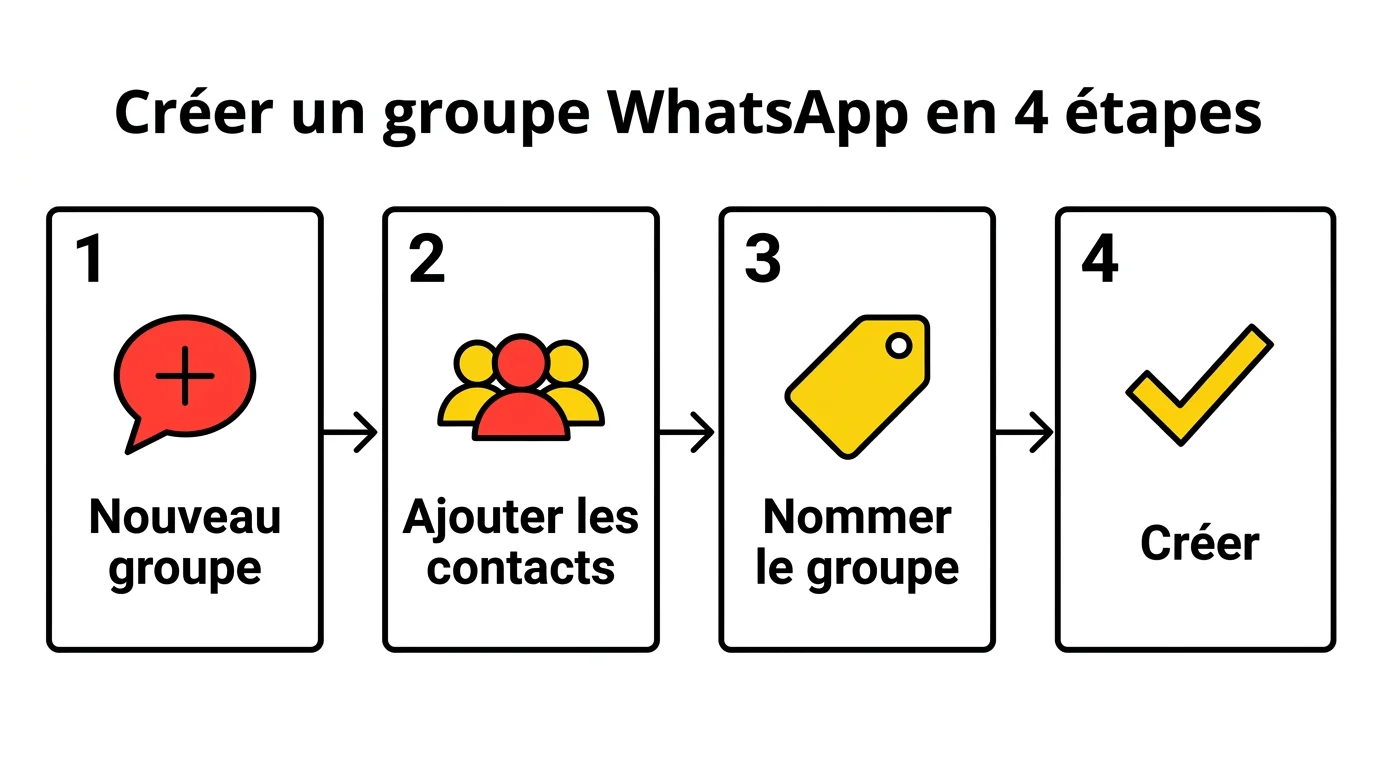
Sur l'application mobile, la procédure tient en quatre gestes : ouvrir l'onglet Discussions, appuyer sur Nouvelle discussion, choisir Nouveau groupe, puis sélectionner les contacts à ajouter. Il suffit ensuite de donner un nom au groupe et de valider la création.
Un groupe WhatsApp peut réunir jusqu'à 1 024 membres. C'est largement suffisant pour une famille élargie, une classe entière ou une association de quartier. Le détail change légèrement selon qu'on est sur Android, iPhone ou WhatsApp Web, mais la logique ne change pas d'une plateforme à l'autre : sélectionner les participants, nommer le groupe, confirmer.
Le nom donné au groupe n'a rien d'anodin sur le plan pratique : c'est lui qui apparaît dans la liste des discussions de chaque membre, souvent au milieu de dizaines d'autres conversations.
Créer un groupe sur Android
Sur smartphone Android, tout part de l'onglet Discussions de l'application WhatsApp.
- Appuyer sur l'icône Nouvelle discussion, puis sur Nouveau groupe.
- Rechercher et sélectionner les contacts à intégrer. Il est aussi possible de passer cette étape et d'ajouter des membres plus tard, une fois le groupe créé.
- Appuyer sur la flèche pour valider la sélection.
- Donner un nom au groupe, facultatif mais limité à 100 caractères, et choisir une icône si besoin.
- Confirmer la création du groupe.
Un détail à connaître avant de valider une sélection : si un contact n'a pas WhatsApp installé sur son téléphone, il reçoit automatiquement une invitation par SMS pour rejoindre l'application, un mécanisme décrit dans l'aide officielle sur la création d'un groupe et l'invitation de participants. Pas besoin donc de vérifier au préalable qui utilise WhatsApp ou non dans son répertoire.
La recherche de contacts dans la liste fonctionne par nom, comme dans le répertoire du téléphone. Sur un répertoire volumineux, taper les premières lettres suffit généralement à faire remonter la bonne personne, ce qui évite de faire défiler des centaines d'entrées pour composer un groupe de dix ou quinze membres.
Deux réglages valent le coup d'œil dès la création, accessibles via les options du groupe. Les Messages éphémères permettent de faire disparaître automatiquement les messages après 24 heures, 7 jours ou 90 jours, pratique pour les discussions temporaires ou les groupes d'événements ponctuels. Les Autorisations du groupe, elles, définissent qui peut envoyer des messages, modifier les infos ou ajouter des participants.
Créer un groupe sur iPhone
La version iOS de WhatsApp fonctionne presque à l'identique, avec une interface légèrement différente.
- Depuis l'onglet Discussions, appuyer sur l'icône + en haut de l'écran.
- Sélectionner Nouveau groupe dans le menu qui s'affiche.
- Choisir les contacts à ajouter dans la liste, puis appuyer sur Suivant.
- Saisir un nom de groupe, limité lui aussi à 100 caractères, et personnaliser l'icône ou les options du groupe si nécessaire.
- Appuyer sur Créer pour finaliser.
Mêmes réglages que sur Android, accessibles en touchant le nom du groupe tout en haut de la discussion : seuls les libellés changent d'un système à l'autre.
L'icône de groupe, justement, mérite un mot à part. Elle s'affiche en photo de profil dans la discussion et dans les notifications, ce qui aide chaque membre à repérer le groupe d'un coup d'œil au milieu des autres conversations. Une image existante peut être importée depuis la pellicule, ou une photo prise sur l'instant directement depuis l'écran de création.
Créer un groupe depuis WhatsApp Web et Desktop
Pas besoin de sortir le téléphone pour lancer un groupe : WhatsApp Web et l'application Desktop offrent exactement les mêmes possibilités, une fois le compte synchronisé avec le mobile.
- Cliquer sur l'icône de nouvelle discussion, généralement en haut de la colonne de gauche.
- Sélectionner Nouveau groupe.
- Cocher les contacts à inclure dans la liste affichée.
- Cliquer sur la flèche pour passer à l'étape suivante.
- Renseigner le nom du groupe et valider.
Ces réglages sont accessibles à l'identique depuis les informations du groupe. Un changement effectué sur le Web se répercute aussitôt sur le téléphone et inversement : un seul compte pilote tous les appareils, un point utile aussi au moment de transférer ses données vers un smartphone plus récent.
L'intérêt du Web se révèle surtout pour les groupes créés dans un cadre professionnel, quand la saisie au clavier va plus vite que sur un écran tactile, ou pour composer un message long destiné à l'ensemble des membres juste après la création. Le téléphone a besoin d'une connexion Internet active pour que la session Web fonctionne : WhatsApp Web relaie les échanges via l'appareil mobile associé au compte.
Inviter des participants et limite de membres
Oublier quelqu'un à la création n'a rien de grave : des membres peuvent être ajoutés à tout moment depuis les informations du groupe, avec la même sélection de contacts.
Pour aller plus vite avec un grand nombre de personnes à réunir, l'option Inviter à rejoindre le groupe via un lien fait gagner du temps. Elle se trouve dans les informations du groupe et génère un lien à partager par n'importe quel canal, message, e-mail ou réseau social.
Ce lien n'est pas anodin : la prudence s'impose. Une fois envoyé, rien n'empêche la personne qui le reçoit de le retransmettre à d'autres, volontairement ou non. Si le lien circule plus largement que prévu, il suffit de le réinitialiser depuis les mêmes réglages du groupe pour invalider l'ancien et en générer un nouveau. Un QR code correspondant au lien est également généré, pratique pour scanner un QR code directement lors d'une inscription en présentiel.
La limite reste fixe quel que soit le mode d'ajout choisi : un groupe WhatsApp ne peut pas dépasser 1 024 membres. Au-delà de ce seuil, il faut envisager une communauté regroupant plusieurs groupes, ou répartir les participants sur des discussions distinctes.
Quel type de groupe WhatsApp choisir ?
Répondez à deux questions pour trouver le format le plus adapté à votre situation.
Votre besoin ?
Combien de personnes ?
Réglages d'administration et confidentialité
Un groupe qui grossit a besoin de règles claires, et WhatsApp propose plusieurs leviers pour les poser sans y passer des heures.
Les Autorisations du groupe déterminent qui peut envoyer des messages. En mode annonces, seuls les administrateurs sont autorisés à publier, les autres membres restant en lecture seule : un format adapté aux annonces officielles d'une association ou d'une entreprise. Ce même menu permet aussi d'exiger une approbation avant qu'un nouveau membre rejoigne le groupe via un lien d'invitation, ce qui filtre les arrivées non désirées.
La gestion à plusieurs facilite la modération sur le long terme. Il est possible de nommer plusieurs administrateurs au sein d'un même groupe, chacun disposant des mêmes droits pour ajouter des membres, modifier les infos ou changer les autorisations.
Un dernier réglage, personnel cette fois, se cache dans les paramètres de confidentialité du compte : qui peut m'ajouter à un groupe. Cette option évite de se retrouver embarqué dans des discussions non sollicitées ; le réflexe est similaire quand on choisit de désactiver Meta AI sur WhatsApp pour couper les sollicitations dans les conversations, tout en limitant les ajouts automatiques aux seuls contacts enregistrés.
Retirer un membre du groupe est réservé aux administrateurs, une action accessible depuis la fiche du contact dans les informations du groupe. À l'inverse, un membre qui souhaite s'exclure lui-même n'a besoin d'aucune autorisation particulière : quitter la discussion suffit, sans notification alarmante envoyée au reste du groupe au-delà du message habituel signalant son départ.
Groupe, communauté ou liste de diffusion ?
Trois formats coexistent sur WhatsApp, et il est facile de les confondre au moment de choisir.
Le groupe classique réunit un ensemble de contacts dans une seule discussion partagée où tout le monde peut échanger. La communauté va plus loin : elle relie plusieurs groupes entre eux sous une bannière commune, avec un canal d'annonces réservé aux administrateurs pour diffuser des informations à l'ensemble des membres, tous groupes confondus, ce que détaille WhatsApp dans sa documentation officielle consacrée aux communautés. Les groupes et les canaux d'annonces d'une communauté bénéficient du chiffrement de bout en bout, comme les discussions classiques.
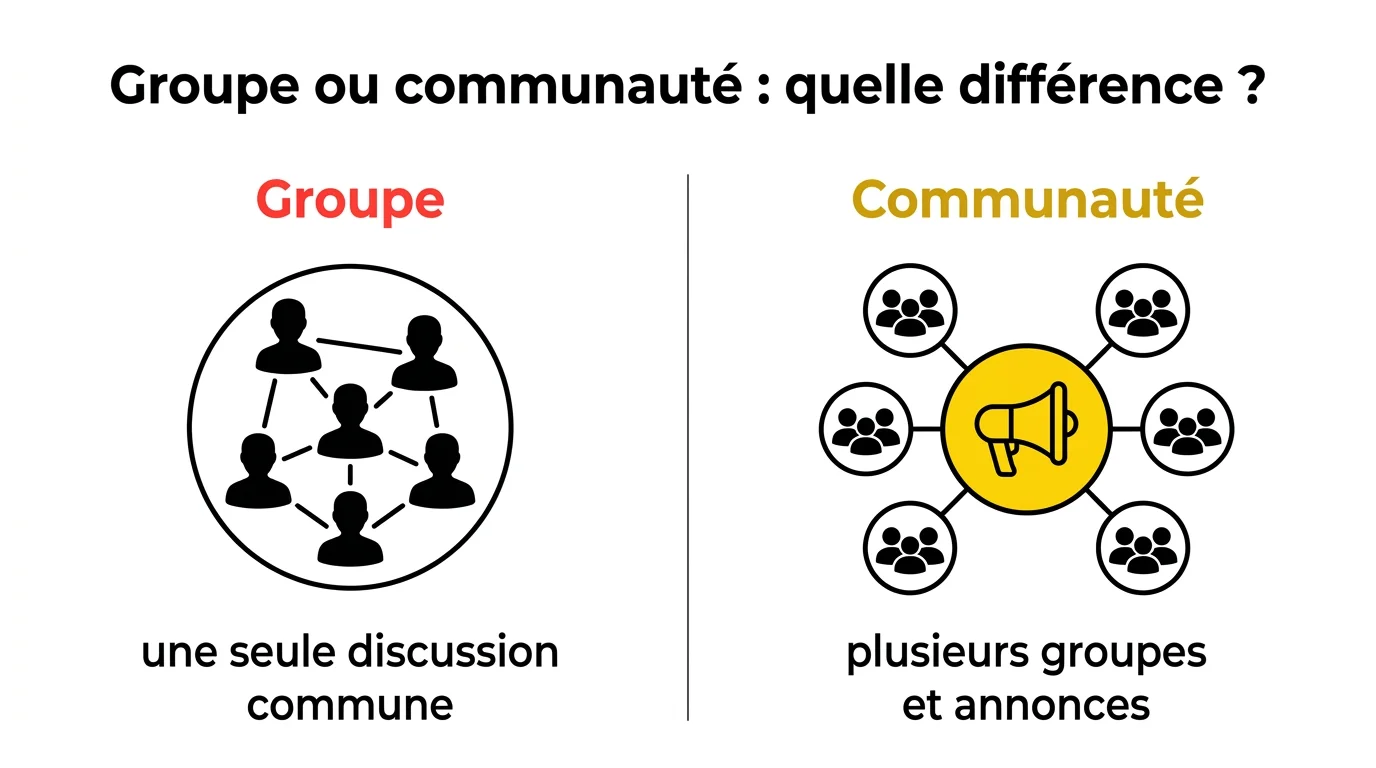
La liste de diffusion fonctionne différemment : les messages partent vers plusieurs destinataires à la fois, mais chacun les reçoit dans une discussion individuelle, sans que les membres puissent se voir ni se répondre entre eux. Elle convient aux annonces à sens unique, là où le groupe est fait pour discuter à plusieurs.
Le choix entre ces trois formats dépend surtout de la structure de l'échange recherchée. Un groupe unique convient à une conversation vivante entre un nombre restreint de participants qui se connaissent. Une communauté prend le relais quand plusieurs sous-groupes doivent exister en parallèle, chacun avec sa propre discussion, tout en gardant un canal commun pour les annonces générales, un immeuble avec ses différents étages et un hall d'entrée partagé. La liste de diffusion, elle, sert avant tout à informer sans ouvrir la porte à la discussion.
Quitter un groupe se fait depuis ses informations, en sélectionnant Quitter le groupe. Sa suppression complète, elle, n'est possible que pour un administrateur et efface la discussion pour tous les membres, une action à réserver aux groupes réellement obsolètes.
Le bon format avant tout
Le mieux, souvent, c'est de commencer petit : un simple groupe suffit tant que la conversation garde un format vivable, et rien n'empêche de basculer vers une communauté plus tard, quand le besoin de structurer plusieurs discussions se fait sentir. Un nom clair et des règles épinglées dès la création évitent surtout les malentendus une fois le groupe passé à quinze ou vingt membres actifs.
Les autorisations et le lien d'invitation peuvent être ajustés après coup, ce qui laisse de la marge si le groupe change de vocation en cours de route.