

Le réglage du fond d'écran change d'emplacement d'un système à l'autre : voici le chemin pour Windows, Mac, iPhone, iPad, Android et Chromebook.
Le chemin selon votre appareil
Sur ordinateur, le fond d'écran se change depuis les réglages du système ou d'un clic droit sur le bureau ; sur smartphone, depuis les réglages ou d'un appui long sur l'écran d'accueil. L'outil ci-dessous donne le chemin complet, étape par étape, pour l'appareil que vous sélectionnez.
Avant de toucher aux réglages, choisissez l'image. Une photo nette, enregistrée sur l'appareil, rend mieux qu'une vignette récupérée sur un site, souvent de faible résolution, et faire une capture d'écran d'une image en ligne n'y change rien : la capture reste floue une fois agrandie.
Les icônes se posent par-dessus le fond d'écran et deviennent illisibles sur une image trop chargée ou trop claire.
Sur un PC Windows 11 ou 10
Le chemin est le même sous Windows 11 et sous Windows 10. Ouvrez les paramètres Windows puis cliquez sur « Personnalisation ». Vous pouvez aussi faire un clic droit sur une zone vide du bureau et choisir « Personnaliser ».
Repérez ensuite la rubrique « Personnaliser votre arrière-plan », qui compte quatre modes.
- Image garde une seule image fixe, que vous choisissez dans la liste proposée ou parmi vos fichiers.
- Couleur unie applique un aplat de couleur sans aucune image, idéal pour un bureau sobre où les icônes ressortent bien.
- Diaporama fait défiler les images d'un dossier que vous désignez, avec un intervalle de changement réglable et un mélange possible.
- Windows à la une apporte une nouvelle image chaque jour, sans que vous ayez rien à sélectionner.
Pour une image fixe, choisissez « Image » et cliquez sur l'une des vignettes présentes ; après avoir testé un autre mode, il suffit de choisir de nouveau « Image » pour y revenir. Si vous avez transféré vos photos d'iPhone vers le PC et qu'elles n'apparaissent pas parmi les vignettes, la FAQ explique comment les sélectionner.
Le diaporama demande d'abord de rassembler les images voulues dans un dossier dédié.

Sur un Mac
Ouvrez l'app « Réglages Système », puis cliquez sur « Fond d'écran » dans la barre latérale.
Cliquez sur une vignette pour l'appliquer au bureau.
Sur un iPhone ou un iPad
L'iPad suit exactement le même chemin que l'iPhone. Ouvrez l'app « Réglages », touchez « Fond d'écran », puis « Ajouter un fond d'écran ».
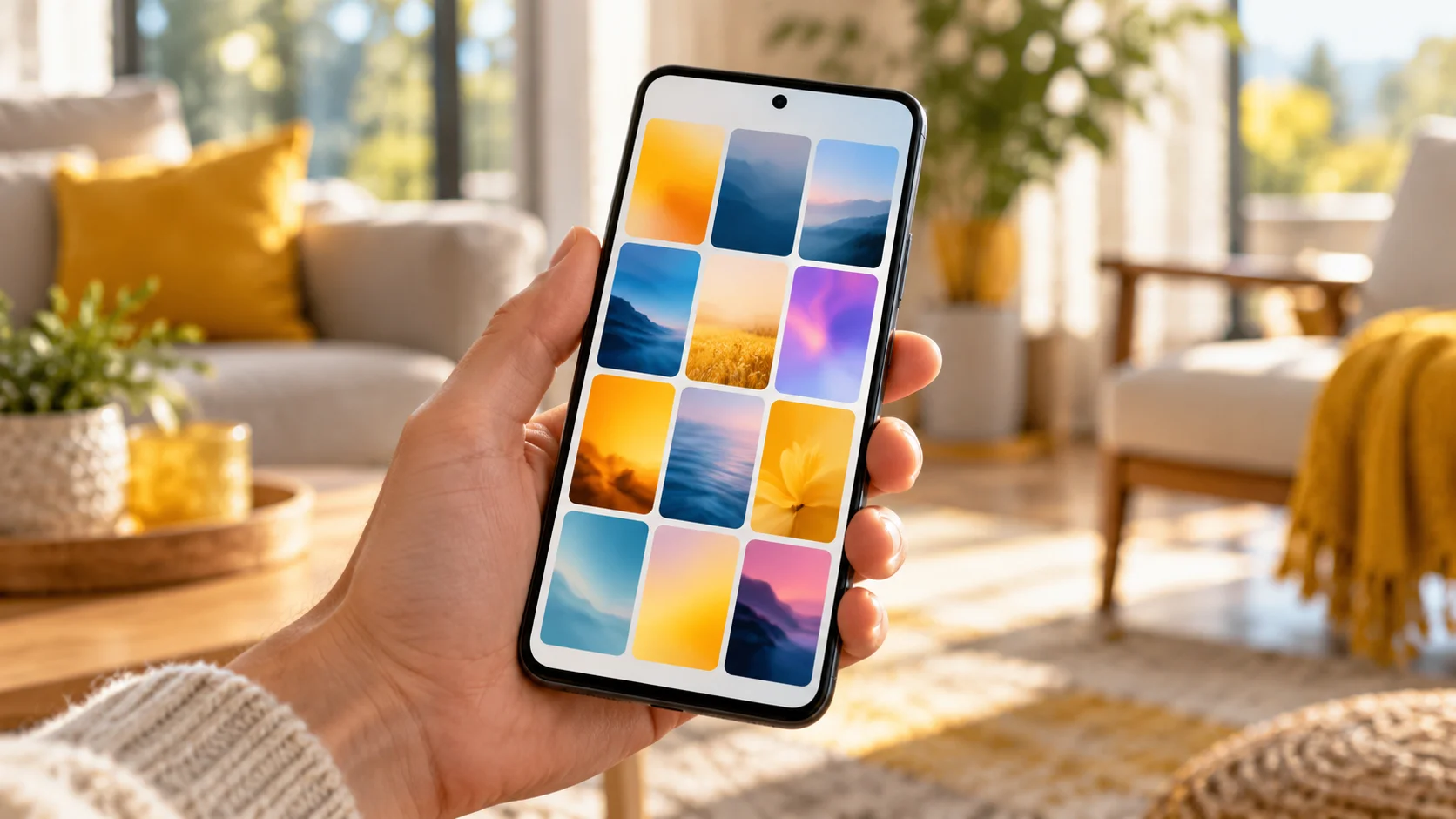
Vous arrivez dans la galerie de fonds d'écran. En haut, une rangée de boutons donne accès aux différentes catégories de fonds, dont « Photos » pour piocher dans votre bibliothèque. Sous ces boutons, la galerie contient des fonds prêts à l'emploi. Touchez celui qui vous plaît pour ouvrir son aperçu.

Sur un smartphone Android
Samsung Galaxy
Appuyez quelques secondes sur une zone vide de l'écran d'accueil. L'option « Fonds d'écran » apparaît. Touchez-la, puis choisissez « Mes fonds d'écran » ou « Galerie ».
Ces libellés dépendent de la version de l'interface installée sur le téléphone.
Google Pixel
Appuyez longuement sur un emplacement vide de l'écran d'accueil, puis touchez « Fonds d'écran et style ». Allez ensuite dans « Autres fonds d'écran » et sélectionnez « Changer de fond d'écran ».
Choisissez l'image qui vous convient dans la catégorie ouverte. Le téléphone montre alors un « Aperçu » du résultat, pour vérifier le cadrage. Touchez ensuite « Appliquer » pour que le fond soit enregistré.
Sur un Chromebook
Faites un clic droit sur le bureau. Choisissez « Définir le fond d'écran et le style », puis « Fond d'écran ».
Si rien ne se passe, vérifiez que le clic droit a bien été fait sur une zone libre du bureau, hors des fenêtres ouvertes.
Un appareil fourni par un employeur ou par un établissement scolaire peut ne pas répondre à ce réglage, car l'administrateur peut empêcher le changement.
Questions fréquentes
Comment faire changer son fond d'écran automatiquement ?
Windows s'en occupe avec les modes « Diaporama » et « Windows à la une », et un clic droit sur le bureau puis « Arrière-plan du bureau suivant » passe à l'image suivante sans attendre. L'iPhone a « Photos aléatoires », qui change le fond à une fréquence que vous réglez. Le Mac a « Vues aériennes en lecture aléatoire », qui tourne avec une fréquence de rotation ; le Chromebook gère l'actualisation quotidienne.
Comment mettre une de ses photos en fond d'écran ?
Le bouton « Photos » de la galerie suffit sur iPhone, alors que Samsung demande de choisir « Galerie » et Pixel « Choisir une photo ». Côté ordinateur, Windows passe par un clic droit sur le fichier image puis « Définir comme arrière-plan du bureau », ou par l'app Photos. Le Mac utilise « Vos photos » puis « Choisir dans Photos », ou Safari avec la touche Contrôle ; le Chromebook, « Mes images » ou « Google Photos ».
Peut-on avoir un fond différent sur l'écran verrouillé et l'écran d'accueil ?
Oui, sur la plupart des appareils. Pixel demande de choisir « Écran de verrouillage » ou « Écran d'accueil », et Samsung de toucher l'icône « Fond d'écran » depuis l'écran de verrouillage. L'iPhone applique le même fond aux deux écrans avec « Définir comme paire de fonds d'écran », « Personnaliser l'écran d'accueil » servant à les dissocier. Sous Windows, le réglage se trouve dans Démarrer, Paramètres, Personnalisation, « Écran de verrouillage ».