


Une page qui s'affiche mal, un navigateur qui rame après des mois d'utilisation : dans la plupart des cas, la cause se trouve dans le cache. Les procédures qui suivent couvrent l'ordinateur, le mobile, les applications et le DNS, sans toucher à vos mots de passe enregistrés.
- Qu'est-ce que le cache et pourquoi le vider ?
- Cache, cookies et historique : quelles différences ?
- Vider le cache sur ordinateur (Chrome, Firefox, Edge, Safari)
- Vider le cache sur mobile (Android et iPhone)
- Vider le cache d'une application
- Vider le cache DNS
- À quelle fréquence vider le cache ?
Qu'est-ce que le cache et pourquoi le vider ?
Le cache est un ensemble de fichiers temporaires (images, scripts, feuilles de style) que votre navigateur enregistre localement. Au lieu de retélécharger chaque élément à chaque visite, il les récupère directement sur votre disque, ce qui accélère l'affichage des pages.
Ce mécanisme a un revers. Avec le temps, le cache s'accumule et peut afficher une version obsolète d'un site, faire apparaître des erreurs visuelles ou occuper un espace disque conséquent. Le vider libère de la place et force le navigateur à recharger la dernière version d'une page.
C'est aussi un réflexe quand un site reste bloqué sur une mise en page cassée après une mise à jour, ou pour améliorer les performances de votre PC au quotidien.
Cache, cookies et historique : quelles différences ?
Ces trois éléments sont souvent confondus alors qu'ils jouent des rôles distincts. Le cache stocke des fichiers techniques pour accélérer le chargement, les cookies retiennent vos connexions, préférences et paniers en cours, et l'historique garde la trace des pages visitées.
Vider uniquement le cache ne vous déconnecte d'aucun site. Si vous supprimez les cookies en même temps, en revanche, vous perdrez vos sessions actives et devrez vous reconnecter partout.

Dans les paramètres des navigateurs, ces trois catégories apparaissent souvent sous des cases à cocher séparées.
Vider le cache sur ordinateur (Chrome, Firefox, Edge, Safari)
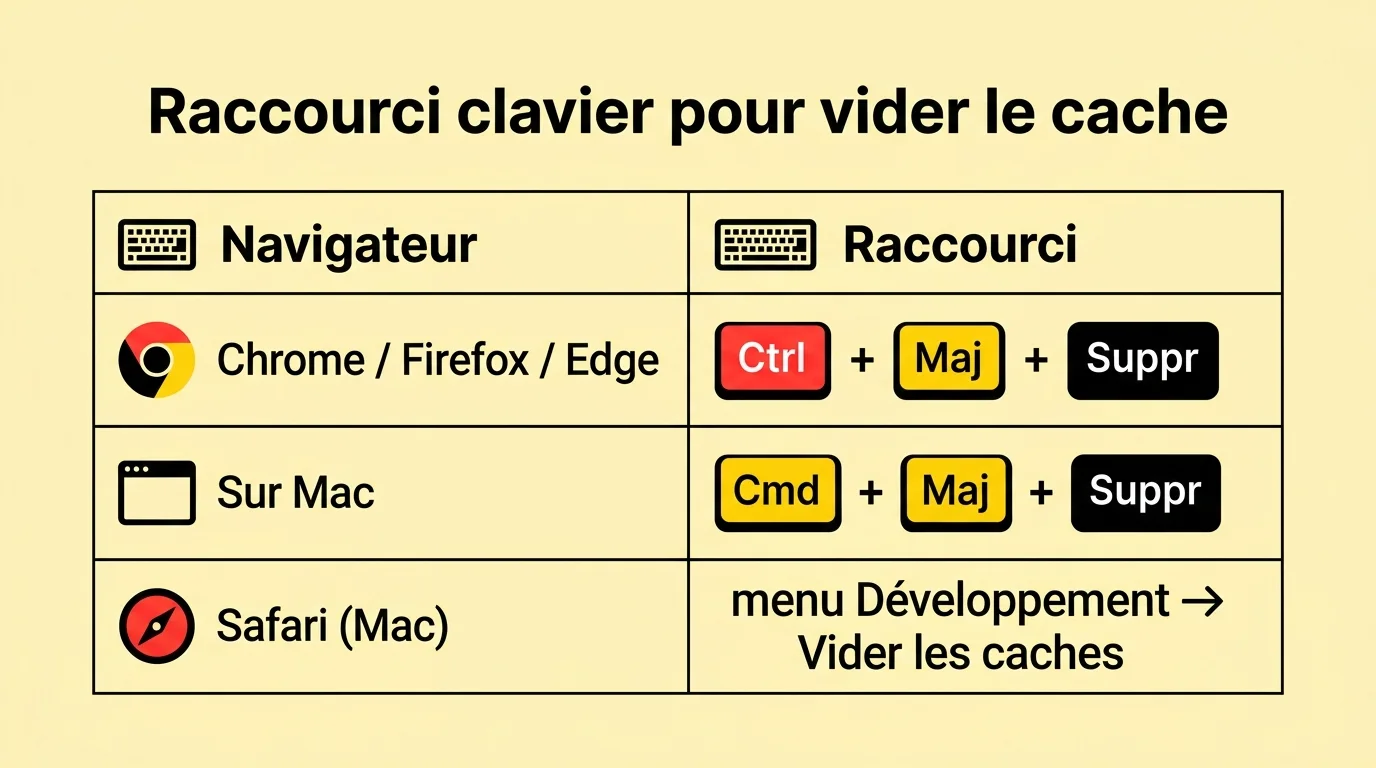
Sur ordinateur, chaque navigateur propose un raccourci clavier commun : Ctrl+Maj+Suppr sous Windows, Cmd+Maj+Suppr sur Mac. Il ouvre directement la fenêtre de suppression des données de navigation.
Chrome
Sur Chrome, l'option se loge dans le menu trois points en haut à droite, puis Paramètres, Confidentialité et sécurité, Effacer les données de navigation : ne cochez que « Images et fichiers en cache » pour ne pas perdre vos sessions ouvertes. Google tient à jour la procédure de suppression du cache et des cookies pour chaque version du navigateur.
Firefox
Firefox range le même réglage ailleurs : menu trois traits, Paramètres, Vie privée et sécurité, section Cookies et données de sites, bouton Effacer les données, avec la possibilité de décocher les cookies avant validation. La page d'aide Mozilla détaille aussi le vidage automatique à la fermeture, une option absente chez Chrome.
Edge
Edge repose sur le même moteur que Chrome, seul le libellé du menu change : Confidentialité, recherche et services au lieu de Confidentialité et sécurité, puis Effacer les données de navigation maintenant. Microsoft documente la procédure complète et ses raccourcis.
Safari
Safari, réservé à macOS, demande une étape de plus que les trois autres : activer le menu Développement depuis Réglages, onglet Avancées, avant d'y trouver Vider les caches. Sans ce menu caché par défaut, aucun raccourci direct n'existe côté interface visible (détail par version sur le site Apple).
Pour documenter un bug d'affichage avant de vider le cache, il suffit de savoir faire une capture d'écran de la page concernée.
Pour retrouver directement la procédure adaptée à votre navigateur et à votre appareil, utilisez l'outil ci-dessous.
🧹 Vider le cache : les étapes selon votre navigateur
Choisissez votre navigateur puis votre appareil pour afficher la marche à suivre.
Sélectionnez un navigateur puis un appareil pour afficher les étapes.
Raccourci :
Vider le cache sur mobile (Android et iPhone)
Sur Android, l'application Chrome dispose de son propre menu de nettoyage. Ouvrez Chrome, appuyez sur les trois points en haut à droite, puis Historique, Effacer les données de navigation. Sélectionnez « Images et fichiers en cache » et validez.
Sur iPhone, la démarche passe par les réglages du système plutôt que par l'application elle-même. Allez dans Réglages, Safari, puis tout en bas Effacer historique et données de site. Cette action efface le cache mais aussi l'historique et les cookies de Safari, sans distinction possible.
Un navigateur mobile qui rame malgré un cache vidé peut aussi être le symptôme d'un problème plus large. Dans ce cas, mieux vaut vérifier si votre téléphone est piraté avant de chercher plus loin.
Vider le cache d'une application
Chaque application mobile a aussi son propre cache, indépendant de celui du navigateur. Sur Android, la procédure est centralisée : Paramètres, Applications, sélectionner l'application concernée, Stockage, puis le bouton Vider le cache.
iOS ne propose pas d'équivalent système. Certaines applications intègrent une option de vidage du cache dans leurs propres réglages internes ; à défaut, la seule solution consiste à désinstaller puis réinstaller l'application, ce qui efface ses fichiers temporaires au passage.
Vider le cache DNS
Le cache DNS est différent : il ne stocke pas des fichiers de sites mais les correspondances entre noms de domaine et adresses IP. Le vider est utile quand un site ne charge plus après un changement de DNS ou de fournisseur d'accès, alors que d'autres appareils du réseau y accèdent normalement.
Sous Windows, ouvrez l'invite de commandes en administrateur et tapez ipconfig /flushdns ; Microsoft détaille cette commande et les cas où le réseau reste instable ensuite (vider le cache DNS avec ipconfig /flushdns). Sous Mac, ouvrez le Terminal et exécutez sudo dscacheutil -flushcache, la commande équivalente côté macOS.
Si le problème persiste malgré ces manipulations, le souci vient probablement d'ailleurs qu'un simple cache. À ce stade, formater votre PC reste une option, mais seulement en dernier recours.
À quelle fréquence vider le cache ?
Il n'y a pas d'intérêt à vider le cache tous les jours. Le supprimer trop souvent annule justement son bénéfice : accélérer le chargement des pages déjà visitées.
Une fréquence raisonnable se situe autour d'une fois par mois, complétée par un vidage ponctuel dès qu'un site affiche des éléments cassés ou que le navigateur ralentit après une longue période sans nettoyage.
Pour un besoin ponctuel, comme tester un site sans interférence du cache existant, la navigation privée est plus rapide qu'un vidage complet : elle ignore le cache stocké sans le supprimer pour vos autres onglets.