
Choisir un ordinateur pour son enfant est plus compliqué qu'il n'y paraît. Des jouets éducatifs colorés pour les 4 ans aux laptops des collégiens, en passant par tablettes et Chromebooks, l'offre est immense, et les critères changent radicalement selon l'âge. J'ai personnellement traversé cette question deux fois avec mes enfants, et je peux vous dire que le modèle acheté sans réflexion finit souvent au fond d'un tiroir au bout de six mois.
Ce que vous trouverez ici : les quatre grandes tranches d'âge, les budgets réalistes, le contrôle parental et les pièges à éviter. Que vous cherchiez un premier ordinateur éducatif ou un portable pour le lycée, la réponse est directe et adaptée à votre situation.
Quel ordinateur selon l'âge de l'enfant ?
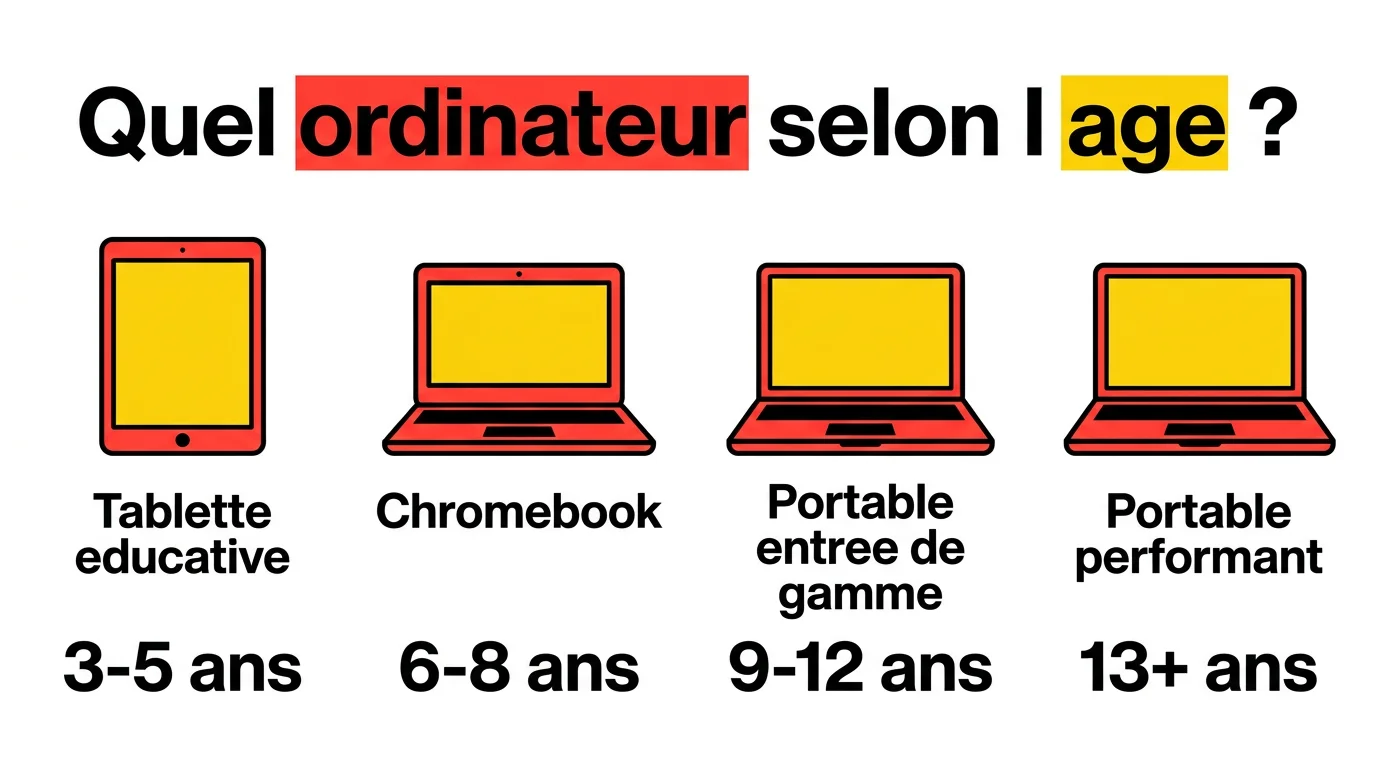
L'âge, c'est le premier filtre. Un ordinateur adapté à un enfant de 5 ans n'a rien à voir avec celui d'un collégien de 12 ans, ni dans la forme ni dans les fonctionnalités attendues.
| Tranche d'âge | Type recommandé | Exemples de modèles | Usage principal |
|---|---|---|---|
| 3 à 5 ans | Ordinateur jouet éducatif | VTech MagiBook, Lexibook Laptop Master | Éveil, lettres, chiffres, sons |
| 6 à 8 ans | Ordinateur éducatif avancé ou tablette robuste | Lexibook Cyber-Laptop, Amazon Fire HD Kids | Jeux éducatifs, lecture, dessin |
| 9 à 12 ans | Chromebook ou PC entrée de gamme | Acer Chromebook 314, Lenovo IdeaPad 1 | Devoirs, recherches, créativité |
| 13 ans et plus | Laptop standard ou reconditionné | HP 15, Dell Latitude reconditionné | Lycée, jeux, code, multimédia |
De 3 à 5 ans : l'éveil numérique, pas un vrai PC
À cet âge, un ordinateur jouet de type VTech ou Lexibook est largement suffisant. Ces appareils travaillent la motricité fine et l'apprentissage des lettres. Pas de connexion Internet, pas de risque de casser quelque chose de coûteux. Le prix tourne autour de 30 à 60 euros.
Inutile d'investir dans un vrai ordinateur à 5 ans : l'enfant n'a pas encore la dextérité ni la concentration pour en tirer parti. La tablette robuste (Amazon Fire Kids, Lenovo Tab M8) est une alternative valable si vous voulez quelque chose de plus polyvalent.
De 6 à 8 ans : premiers pas sur un vrai clavier
C'est l'âge charnière. L'enfant commence l'école primaire, apprend à lire et à écrire, et les sélections réunies dans ce guide achat ordinateur enfant pour cette tranche d'âge préconisent toutes un vrai clavier, avec accompagnement adulte. Les ordinateurs éducatifs haut de gamme comme le Lexibook Cyber-Laptop proposent un contenu structuré sans nécessiter Internet.
Si l'enfant est prêt pour une vraie machine, un Chromebook d'entrée de gamme à 150-200 euros avec un compte Google supervisé fonctionne très bien. L'interface est simple et les mises à jour sont automatiques. Les applications Google Classroom fonctionnent dès le CP.
De 9 à 12 ans : pourquoi le Chromebook gagne presque à tous les coups
Pour les enfants de primaire supérieure et collège, le Chromebook est la solution la plus sensée. Robuste, rapide au démarrage, peu cher à l'achat et facile à équiper d'un contrôle parental adapté aux moins de 13 ans via Google Family Link. La gestion parentale est intégrée et efficace.
Attention : si l'enfant a besoin de logiciels spécifiques (certains jeux éducatifs, logiciels métiers), un Chromebook peut poser des limites. Vérifier la liste des applications nécessaires avant d'acheter.
À partir de 13 ans : un vrai laptop, enfin
Le collégien et le lycéen ont besoin d'un ordinateur polyvalent, capable de gérer des présentations LibreOffice, de la navigation Web intensive et parfois des jeux ou de la retouche photo. Un laptop sous Windows 11 ou macOS avec 8 Go de RAM et 256 Go de stockage SSD est le minimum raisonnable.
C'est aussi l'âge où le reconditionné devient une option très pertinente. Mon fils aîné de 13 ans utilise depuis un an un Dell Latitude reconditionné à 280 euros. Il fait tout ce dont il a besoin et tient bien la journée sur batterie.
Quel ordinateur pour votre enfant ?
5 questions pour trouver l'appareil adapté à son profil et votre budget
Critères clés à vérifier
Les différents types d'ordinateurs pour enfants
Au-delà de la tranche d'âge, le format de l'ordinateur détermine l'usage au quotidien. Certains conviennent mieux à un usage fixe, d'autres à un enfant qui part en classe avec son sac.
Les ordinateurs jouets éducatifs (VTech, Lexibook)
VTech et Lexibook dominent ce segment depuis des années. Leurs machines ont des touches larges et des contenus pré-installés en français. La robustesse est au rendez-vous. L'avantage principal : pas de connexion Internet, donc pas de risque de dérive vers des contenus inadaptés.
La limite est réelle : le contenu éducatif est figé, et l'enfant en fait souvent le tour en quelques mois. Ce n'est pas un investissement pour le long terme, mais un outil d'éveil efficace pour les 3-7 ans.
Les Chromebooks
Le Chromebook est le meilleur rapport qualité-prix pour les 8-13 ans. Il démarre en moins de 10 secondes, les données, soumises comme pour tout mineur aux droits numériques des mineurs encadrés par la CNIL, sont sauvegardées automatiquement sur Google Drive et les mises à jour de sécurité gérées en arrière-plan. En cas de casse ou de perte, tout se récupère en se reconnectant.
Les modèles les plus populaires pour enfants tournent entre 150 et 350 euros. L'Acer Chromebook 314 (15 pouces, autonomie 12h) est souvent cité comme référence pour les collégiens.
Les laptops Windows
Le laptop Windows reste la solution universelle. Compatible avec tous les logiciels scolaires, les jeux grand public et les outils créatifs, c'est l'option adaptée dès 12-13 ans, à condition de discuter avec les enfants des dangers potentiels liés à la navigation Web sans filtrage. Le point faible : il est plus vulnérable aux virus si le contrôle parental n'est pas correctement configuré, et les mises à jour Windows peuvent être chronophages.
Préférer les processeurs Intel Core i3 ou AMD Ryzen 3 minimum pour une fluidité acceptable sur 4-5 ans d'utilisation. Les configurations avec processeur Celeron ou Pentium vieillissent vite.
Les mini PC
Le mini PC est une option méconnue mais intéressante pour un poste fixe dans la chambre ou le salon. Des modèles comme le Beelink Mini S12 (autour de 150-200 euros) offrent de bonnes performances, s'associent à n'importe quel moniteur existant et sont facilement remplaçables à moindre coût.
L'avantage du poste fixe : l'ordinateur reste dans un espace visible, ce qui facilite naturellement la supervision parentale. Le désavantage : aucune mobilité.
Processeur, RAM, écran : ce qui change vraiment d'un modèle à l'autre
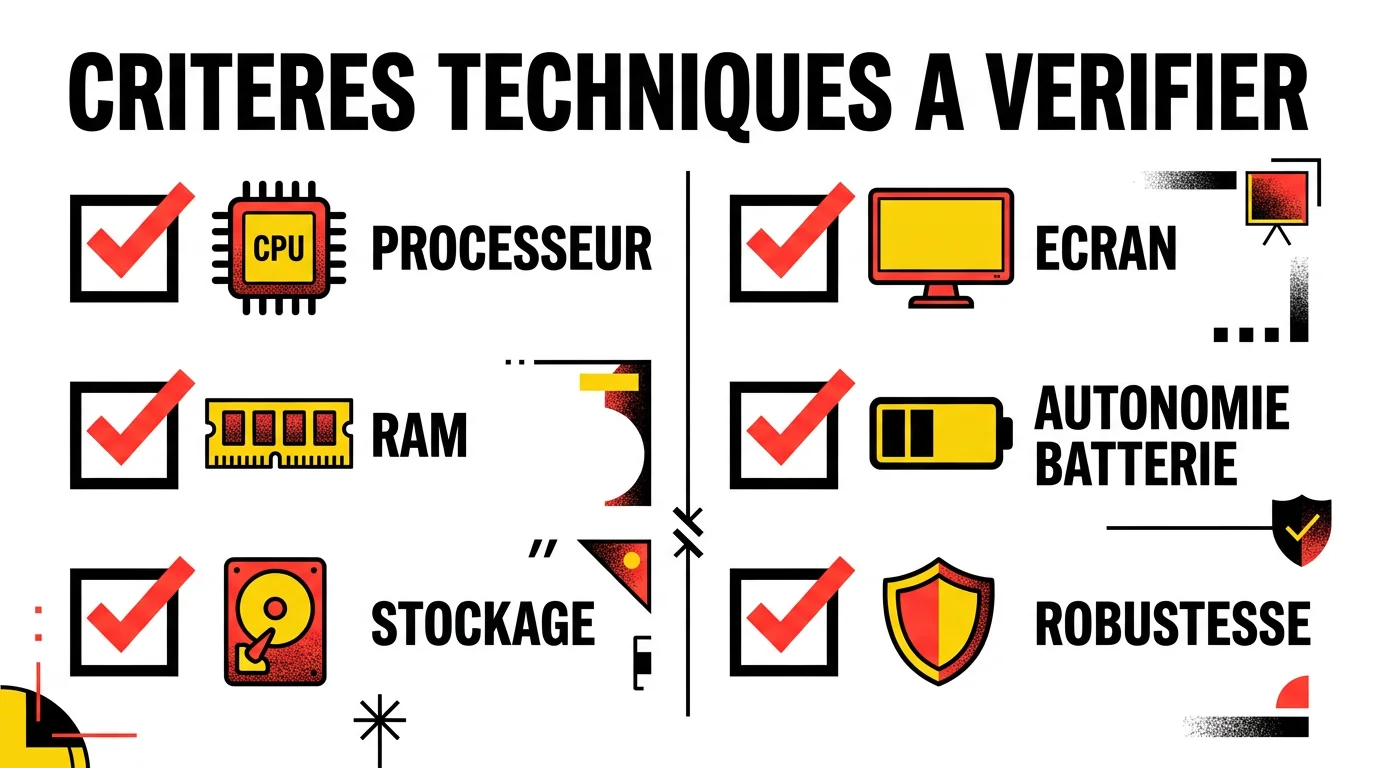
Pour un enfant de moins de 8 ans, les caractéristiques techniques d'un jouet éducatif n'ont guère d'importance. C'est à partir d'un vrai ordinateur que les choses se compliquent, et j'ai vu trop de parents acheter une machine qui ramait dès la première année.
Le processeur : éviter les pièges bas de gamme
Les processeurs Intel Celeron N4020 ou N4500 que l'on retrouve sur de nombreux laptops à 200 euros sont acceptables pour du Chromebook, mais insuffisants sous Windows 11. Sur ces configurations, le simple fait d'ouvrir 5 onglets Chrome ralentit la machine de manière perceptible.
Pour un laptop Windows, viser au minimum un Intel Core i3 de 12e génération ou un AMD Ryzen 3 5000. Ces processeurs ont une durée de vie utile de 5 à 6 ans, contre 2 à 3 ans pour les Celeron.
La RAM : 8 Go, pas moins
8 Go de RAM est le minimum absolu pour Windows 11. Avec 4 Go, et à la différence des recommandations propres à la mémoire vive du PC gamer où 16 Go sont la norme, la machine sera à la peine dès l'ouverture d'un document Word et d'un navigateur Web en parallèle. Pour un Chromebook, 4 Go suffisent, car Chrome OS est beaucoup plus léger.
Si possible, choisir un modèle avec RAM extensible : cela permet d'ajouter 8 Go supplémentaires pour 20 à 30 euros si besoin dans 2 ans. Malheureusement, beaucoup de laptops récents ont la RAM soudée.
Le stockage : SSD obligatoire
Un disque dur classique (HDD) en 2026, c'est non. La différence de rapidité entre un SSD et un HDD est perceptible immédiatement : démarrage en 15 secondes contre 2 minutes, ouverture des applications quasi instantanée. Un SSD de 128 Go suffit pour un Chromebook (les données sont dans le cloud). Pour Windows, préférer 256 Go minimum.
L'écran : taille et luminosité
Pour un enfant de 8 à 12 ans, un écran de 11 à 13 pouces est le bon compromis : léger dans le sac, lisible à un bureau. Pour les ados qui travaillent sur des documents longs, 14 ou 15 pouces, c'est franchement plus confortable.
La luminosité (nits) est souvent négligée. Un écran à 250 nits devient illisible à la lumière du jour. Les paramètres à retenir pour choisir le bon écran de son enfant incluent un minimum de 300 nits. Les écrans antireflets sont un plus, surtout si l'ordinateur est utilisé près d'une fenêtre.
L'autonomie : critère décisif pour le cartable
Une journée d'école, c'est 6 à 8 heures. Un laptop qui tient 4 heures sur batterie finira sa journée au fond du sac, chargeur déchargé. Viser 8 heures d'autonomie annoncée par le fabricant (dans les conditions réelles, c'est souvent 70 à 80% de cette valeur). Les Chromebooks excellent généralement sur ce point, avec 10 à 12 heures sur beaucoup de modèles.
Quel budget prévoir selon le profil ?
Le budget est souvent le premier critère dans la décision d'achat, ce qui pousse parfois à des erreurs de casting. Voici une grille réaliste, sans fioritures.
| Profil | Budget mini | Budget optimal | Budget confort |
|---|---|---|---|
| 3-5 ans (jouet éducatif) | 30 € | 50 € | 80 € |
| 6-8 ans (éducatif avancé) | 80 € | 150 € | 250 € |
| 9-12 ans (Chromebook) | 150 € | 250 € | 350 € |
| 13+ ans (laptop Windows) | 280 € (reconditionné) | 450 € | 700 € |
| Mini PC (poste fixe) | 130 € | 200 € | 350 € |
Le budget optimal, c'est le point d'équilibre : assez de puissance pour durer 4 à 5 ans, sans payer pour des fonctionnalités inutiles à l'âge concerné. En dessous du budget mini, on achète presque toujours de la frustration.
Où acheter pour le meilleur prix ?
Les enseignes spécialisées (Fnac, Darty, Boulanger) ont la sécurité du SAV en magasin, bien utile si l'enfant casse l'appareil. Les pure players comme Grosbill ou Cdiscount (Découvrez les modèles de pc portable disponibles par budget) sont moins chers mais le retour en cas de panne est moins pratique. Pour le reconditionné, des plateformes spécialisées proposent des garanties sérieuses et des tarifs nettement inférieurs au neuf.
Contrôle parental : quelles solutions fonctionnent vraiment ?
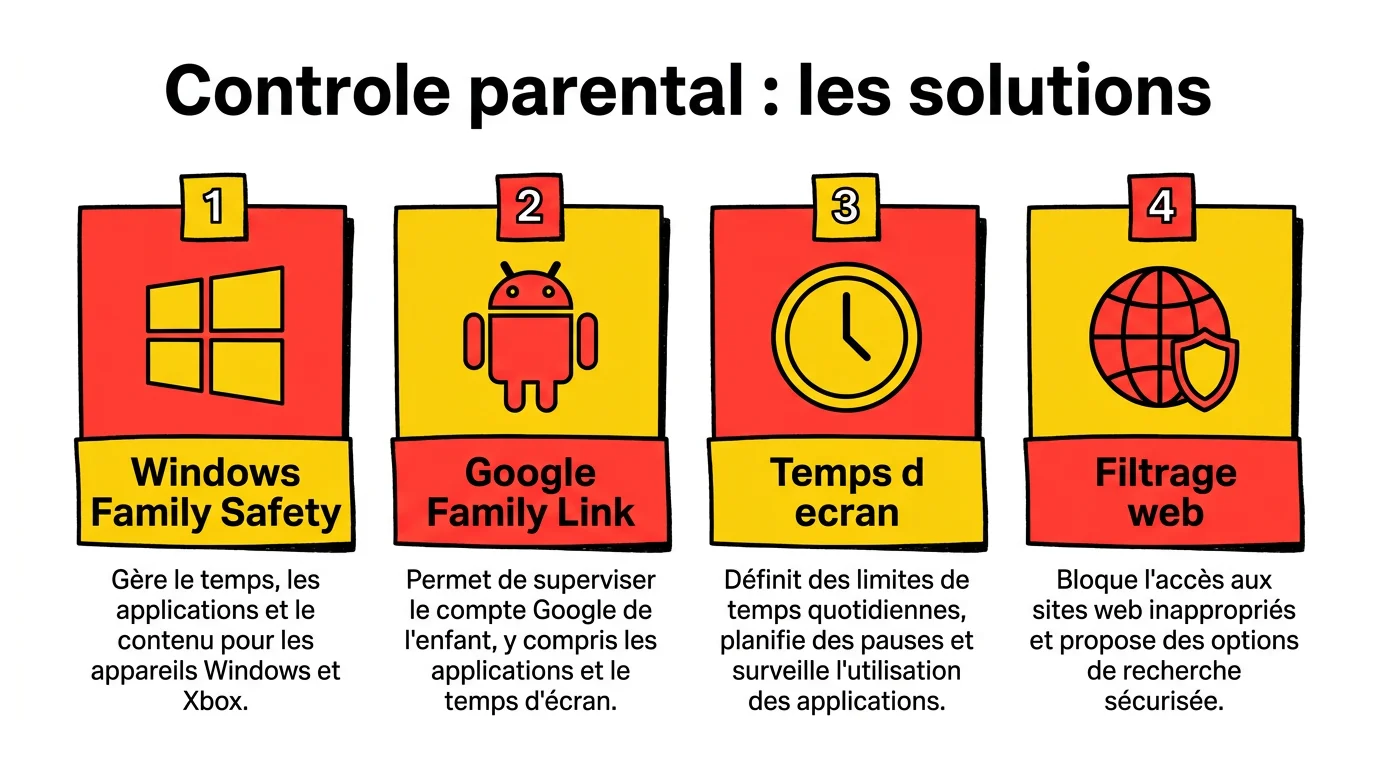
Le contrôle parental n'est pas une option : c'est une nécessité dès lors que l'enfant accède à Internet. Les solutions varient selon l'OS, et toutes n'ont pas le même niveau de granularité.
Google Family Link (Android, Chromebook)
Family Link est la solution la plus complète pour les appareils Google. Elle permet de définir des plages horaires d'utilisation, de surveiller l'activité de votre enfant via l'historique des sites visités, de valider chaque application installée et de localiser l'appareil en temps réel. La configuration se fait depuis l'application Family Link sur le smartphone des parents.
Un point fort souvent sous-estimé : le compte Google de l'enfant de moins de 13 ans est automatiquement géré via Family Link, sans possibilité pour l'enfant de contourner les restrictions en créant un nouveau compte.
Microsoft Family Safety (Windows)
L'équivalent Microsoft est intégré à Windows 11 et gérable depuis une application mobile. Il couvre la limitation du temps d'écran, le filtrage des sites Web, les restrictions d'achat sur le Microsoft Store et les rapports d'activité hebdomadaires envoyés par email.
La configuration est moins intuitive que Family Link, mais les fonctionnalités sont comparables. Le filtre de contenu fonctionne uniquement sur Edge par défaut : si l'enfant utilise Chrome ou Firefox, un paramétrage supplémentaire est nécessaire au niveau du routeur.
Le filtrage DNS au niveau du routeur
Pour une protection qui s'applique à tous les appareils du foyer (ordinateur, tablette, console), la solution la plus robuste est le filtrage DNS. Des services comme OpenDNS FamilyShield ou Cloudflare for Families bloquent les catégories de sites inappropriés sans aucun logiciel à installer sur l'ordinateur.
Cette approche est particulièrement utile pour les ados de 13-15 ans qui savent désactiver les restrictions logicielles. Le filtrage réseau est beaucoup plus difficile à contourner.
Contrôle du temps d'écran : la règle des 2h
L'Académie américaine de pédiatrie recommande de limiter le temps d'écran de loisirs à 2 heures par jour pour les enfants de 6 à 12 ans. Les repères temps d'écran par âge publiés par le ministère de l'Éducation nationale détaillent ces seuils selon la maturité de l'enfant. Les outils de contrôle parental permettent d'automatiser cette limite, mais la conversation en famille reste indispensable pour que l'enfant comprenne pourquoi ces règles existent.
Le reconditionné est-il une bonne option pour un enfant ?
Le reconditionné est une alternative solide, à condition de choisir le bon grade et le bon vendeur. Un laptop professionnel reconditionné de grade A ou B surpasse souvent un laptop neuf au même prix, grâce à des composants de meilleure qualité d'origine.
Quels grades et quelles garanties ?
Les grades varient selon les vendeurs, mais le schéma classique est le suivant. Le grade A (ou "comme neuf") présente des traces d'usure imperceptibles, le grade B montre quelques micro-rayures visibles, le grade C présente des défauts cosmétiques plus marqués. Pour un enfant, le grade B est le meilleur compromis : bonne condition fonctionnelle, prix réduit, garantie identique.
La garantie légale de conformité de 2 ans s'applique aux vendeurs professionnels reconditionnés, qu'ils soient en France ou dans l'Union européenne. Vérifier la présence d'un SAV basé en France et la politique de retour avant d'acheter.
Quels modèles reconditionnés pour enfants ?
Les gammes professionnelles reconditionnées sont idéales : Dell Latitude, Lenovo ThinkPad, HP EliteBook. Ces machines sont conçues pour une utilisation intensive, avec des claviers renforcés et des charnières solides. La facilité de réparation est sans commune mesure avec les laptops grand public. Un ThinkPad T480 reconditionné à 250 euros a 8 Go de RAM, un SSD 256 Go et une solidité à toute épreuve.
Depuis que mon fils utilise un Dell reconditionné, il n'y a eu aucun problème en un an, et j'aurais payé presque le double pour un équivalent neuf bas de gamme qui aurait vieilli moins bien.
Logiciels éducatifs et environnements adaptés
L'ordinateur n'est qu'un support. Ce que j'ai observé chez mes enfants : ce qui fait la vraie différence, c'est ce qu'on y installe et surtout l'habitude qu'on prend de l'utiliser pour apprendre.
Les suites éducatives en ligne
Pour les primaires, des plateformes comme Lumni (France Télévisions), 1Jour1Actu ou Khan Academy en français proposent des contenus de qualité adaptés au programme scolaire. Ces services incluent aussi des applications éducatives utiles pour la maîtrise de l'orthographe et du vocabulaire. Ils fonctionnent dans n'importe quel navigateur, sans rien installer. Chromebook ou Windows, peu importe.
Pour les collégiens et lycéens, les Espaces Numériques de Travail (ENT) des établissements scolaires (Pronote, École Directe, l-espacecollaboratif.fr) sont accessibles depuis tout navigateur. La plupart des devoirs et des ressources pédagogiques transitent par ces plateformes.
Les outils de bureautique : LibreOffice vs Microsoft 365
LibreOffice est gratuit et couvre tous les besoins scolaires sans rien d'autre à installer. Il lit et enregistre les fichiers .docx et .xlsx sans problème et s'intègre sans friction dans les outils numériques scolaires comme Pronote ou les ENT, ce qui règle la question de la compatibilité au quotidien. Google Docs et Microsoft 365 (gratuit via le compte scolaire dans de nombreux établissements) sont des alternatives cloud très bien intégrées aux Chromebooks.
Apprendre à coder dès le collège
Si l'enfant montre un intérêt pour l'informatique, des outils comme Scratch (MIT, gratuit) ou Code.org permettent d'apprendre les bases de la programmation sans prise de tête. Thonny est une bonne option pour aller plus loin avec Python. Ces ressources fonctionnent sur tous les types d'ordinateurs, y compris les Chromebooks via le navigateur.
Avant d'acheter : ce que j'ai appris à la dure
Après avoir testé une dizaine de machines pour mes deux enfants et suivi l'évolution du marché depuis 2017, voici les points qui reviennent systématiquement dans les bons choix.
L'âge de l'enfant est le premier filtre, avant le budget. Acheter un laptop Windows à un enfant de 6 ans parce que "il apprendra plus vite" est une erreur fréquente : l'enfant n'est pas encore prêt et l'appareil sera malmené. Vous aurez dépensé 400 euros pour un jouet sous-exploité. Le jouet éducatif à 50 euros fera bien mieux le travail jusqu'à 7-8 ans.
Le Chromebook reste la meilleure option polyvalente pour 8-12 ans, et le reconditionné professionnel est la bonne réponse pour les ados. Sur ces deux segments, vous faites presque toujours un bon choix si vous respectez les critères techniques minimaux (RAM 8 Go, SSD, autonomie 8h), et les résultats de l'étude temps écran enfants 2025 de Santé publique France rappellent que l'usage est souvent quotidien dès les premières années.
Le contrôle parental, lui, ne s'improvise pas. Configurez-le le premier jour, avant de remettre l'appareil à l'enfant.
FAQ : ordinateur pour enfant, vos questions fréquentes
À quel âge un enfant peut-il avoir son premier vrai ordinateur ?
Un enfant de 8 à 9 ans peut utiliser un vrai ordinateur de manière productive, avec un accompagnement parental et un contrôle parental configuré. Avant cet âge, les ordinateurs jouets éducatifs (VTech, Lexibook) sont plus adaptés au niveau de développement de l'enfant, plus robustes et moins coûteux.
Chromebook ou laptop Windows pour un enfant de 10 ans ?
Le Chromebook est généralement le meilleur choix pour un enfant de 10 ans : quasi-insensible aux virus, moins cher et les données se sauvegardent automatiquement dans le cloud. Le laptop Windows devient pertinent si l'enfant a besoin de logiciels spécifiques non disponibles sur Chrome OS, ou si l'établissement scolaire impose Windows.
Quel budget pour un bon ordinateur portable pour enfant ?
Pour un Chromebook (9-12 ans), compter entre 150 et 300 euros pour un modèle solide. Pour un laptop Windows (13 ans et plus), le budget raisonnable est de 400 à 500 euros en neuf, ou 250 à 350 euros en reconditionné professionnel grade A/B. En dessous, les compromis sur le processeur ou la RAM risquent de peser rapidement.
Comment bloquer les sites inappropriés sur l'ordinateur de mon enfant ?
On distingue deux approches. La première : les outils intégrés à l'OS (Google Family Link pour Chromebook, Microsoft Family Safety pour Windows) et les logiciels tiers. La seconde, plus robuste : le filtrage DNS au niveau du routeur (OpenDNS, Cloudflare for Families), qui protège tous les appareils du foyer et est beaucoup plus difficile à contourner.
Un ordinateur reconditionné est-il fiable pour un enfant ?
Oui, à condition de choisir un revendeur professionnel sérieux avec garantie 12 à 24 mois. Les gammes professionnelles reconditionnées (Dell Latitude, Lenovo ThinkPad) sont particulièrement recommandées pour leur robustesse et leur facilité de réparation. Un grade B est le meilleur rapport qualité-prix pour un usage scolaire quotidien.
Quels logiciels éducatifs installer sur l'ordinateur d'un enfant ?
Pour les primaires : Lumni, Khan Academy en français, et les applications de l'ENT scolaire. Pour les collégiens et lycéens : Google Docs ou LibreOffice pour la bureautique, Pronote ou l'ENT de l'établissement, et si l'enfant est curieux, Scratch ou Thonny pour apprendre à coder. La plupart de ces ressources fonctionnent via navigateur, sans installation.
Faut-il choisir un écran tactile pour l'ordinateur d'un enfant ?
L'écran tactile est utile pour les 6-9 ans, qui ont une interaction plus naturelle avec le toucher qu'avec la souris. Passé 10 ans, l'utilité diminue : l'enfant maîtrise le clavier et la souris, et l'écran tactile ajoute un coût sans apport significatif. Sur les Chromebooks, l'option tactile (2-en-1) est disponible à partir de 250 euros environ.