

Presse-papier iPhone : comment ça fonctionne vraiment ?
Le presse-papier de l'iPhone est l'une de ces fonctions qu'on utilise des dizaines de fois par jour sans vraiment savoir comment elle marche. Copier un lien, coller un mot de passe, transférer du texte entre deux applis : tout ça repose sur un mécanisme discret mais puissant, qui a beaucoup évolué depuis iOS 10.
Depuis iOS 14, Apple a ajouté une couche de sécurité qui a surpris pas mal d'utilisateurs. Et avec la continuité iCloud, le presse-papier ne se limite plus à un seul appareil. Ce que la plupart des gens ne savent pas, des gestes de base aux subtilités cachées, c'est ce qu'on explore ici.
Copier et coller : les bases sur iPhone
Sur iPhone, le presse-papier est un espace mémoire temporaire qui stocke le dernier élément copié. Texte ou image : tout contenu sélectionné peut y être placé, puis collé ailleurs dans n'importe quelle appli.
Le mécanisme repose sur un appui long qui fait apparaître le menu contextuel. iOS propose alors les options de copie, coupe ou collage selon la situation.
| Action | Geste | Résultat |
|---|---|---|
| Sélectionner un mot | Double appui sur le mot | Le mot est surligné, menu contextuel apparaît |
| Sélectionner un paragraphe | Triple appui | Tout le bloc de texte est sélectionné |
| Tout sélectionner | Menu contextuel → "Tout sélectionner" | Tout le contenu du champ est sélectionné |
| Copier | Menu contextuel → "Copier" | Contenu placé dans le presse-papier |
| Couper | Menu contextuel → "Couper" | Contenu retiré et placé dans le presse-papier |
| Coller | Appui long dans une zone de saisie → "Coller" | Contenu du presse-papier inséré |
À noter : iOS ne conserve qu'un seul élément à la fois. Chaque nouvelle copie écrase la précédente, sans trace de ce qui existait avant, à l'image de comment déverrouiller votre écran ne garde aucun historique des tentatives. Pour gérer plusieurs éléments en parallèle, il faut une application tierce, on y revient plus bas.
Quiz - Presse-papier iPhone
Testez vos connaissances sur les gestes et le clipboard iOS
Les raccourcis à 3 doigts que personne ne connaît
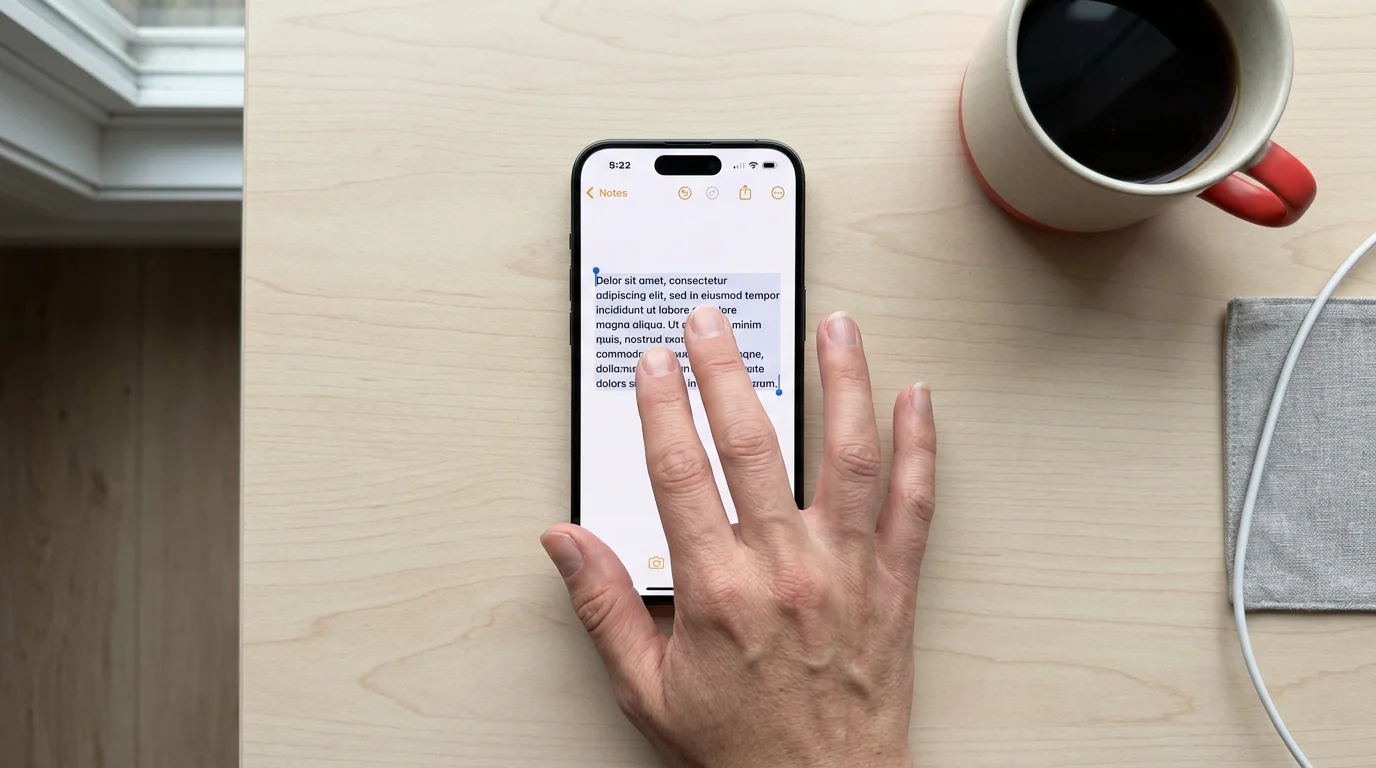
iOS 13 a introduit des raccourcis gestuels qui accélèrent vraiment les manipulations de texte, mais peu de gens les connaissent. Ils fonctionnent dans toutes les applis qui supportent l'édition : Notes, Mail, Messages, Safari, Pages, et bien d'autres.
Les gestes à retenir :
| Geste | Action |
|---|---|
| Pincer avec 3 doigts (refermer) | Copier la sélection |
| Pincer deux fois avec 3 doigts | Couper la sélection |
| Écarter avec 3 doigts (ouvrir) | Coller |
| Glisser 3 doigts vers la gauche | Annuler (équivalent Cmd+Z) |
| Glisser 3 doigts vers la droite | Rétablir (équivalent Cmd+Shift+Z) |
Je les ai découverts complètement par hasard, en zoomant maladroitement sur une photo dans Notes. J'ai fait le geste de pincer avec trois doigts et un bandeau "Copié" est apparu en haut de l'écran. Depuis, j'utilise ces raccourcis quotidiennement pour mon travail de rédaction. Ils font gagner plusieurs secondes sur chaque manipulation, ce qui compte quand on édite des dizaines d'articles par semaine.
Un bandeau de confirmation apparaît en haut de l'écran à chaque opération, avec le nom de l'action effectuée. Ce retour visuel est utile aussi pour les personnes qui utiliser VoiceOver sur iPhone en complément des retours sonores, car chaque geste est confirmé sans avoir à vérifier l'état du presse-papier.
Le presse-papier universel Apple : iPhone, iPad, Mac
Le presse-papier universel est l'une des fonctions les plus pratiques de l'écosystème Apple. Il permet de copier-coller entre appareils Apple sans aucune manipulation supplémentaire, qu'il s'agisse de texte, d'images ou de liens.
Cette fonctionnalité fait partie de la suite Handoff et repose sur iCloud, Bluetooth et Wi-Fi.

Pour que ça fonctionne, plusieurs conditions doivent être réunies :
| Condition | Détail |
|---|---|
| Même identifiant Apple ID | Les deux appareils doivent être connectés au même compte iCloud |
| Wi-Fi activé | Sur les deux appareils |
| Bluetooth activé | Sur les deux appareils |
| Handoff activé | Réglages → Général → AirPlay et Handoff → Handoff (iPhone) / Préférences Système → Général → Handoff (Mac) |
| Appareils à proximité | Quelques mètres maximum pour la transmission Bluetooth |
En pratique, j'utilise cette fonction tous les jours entre mon iPhone et mon MacBook. Je copie une URL sur mon téléphone, je bascule sur mon Mac, je fais Cmd+V, et ça colle instantanément. Le délai est d'environ une à deux secondes dans les bonnes conditions. Si ça ne fonctionne pas, désactiver et réactiver le Bluetooth sur les deux appareils règle le problème dans la grande majorité des cas.
Le presse-papier universel fonctionne aussi entre iPhone et iPad, et entre Mac et iPad. Chaque copie remplace la précédente sur tous les appareils en même temps, comme les autres fonctionnalités de l'iPhone qui passent par iCloud. Le contenu reste disponible pendant environ deux minutes après la copie.
Transférer du contenu entre applications
Le presse-papier est le pont naturel entre toutes les applications iOS. Le contenu copié dans une appli reste disponible pour être collé dans n'importe quelle autre, tant qu'une nouvelle copie ne l'a pas écrasé.
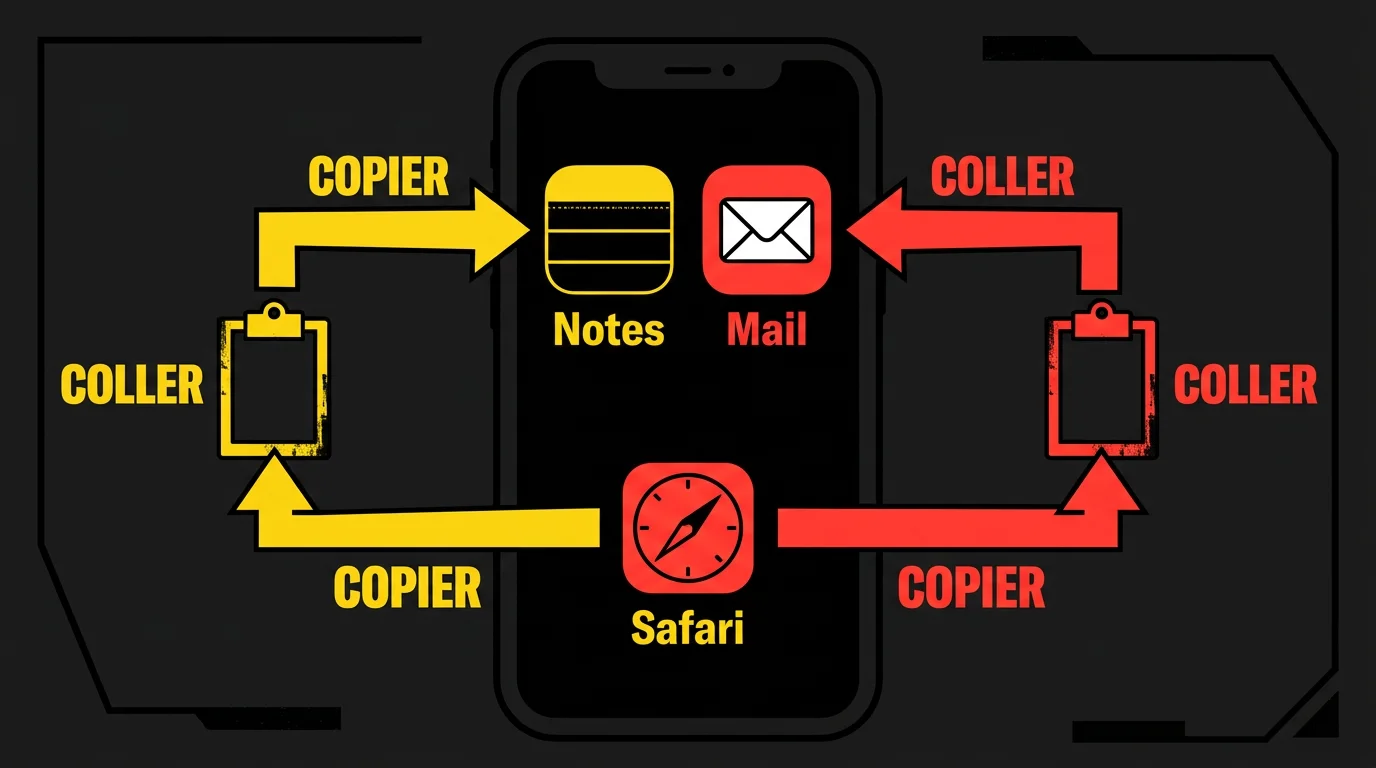
Quelques usages concrets qui illustrent ce transfert, depuis votre messagerie mobile vers d'autres applications :
- Copier un numéro de téléphone depuis un SMS pour le coller dans Contacts
- Copier une adresse dans Maps pour la coller dans un message
- Copier une citation dans Safari pour la coller dans Notes ou Pages
- Copier une image depuis Photos pour la coller dans un message ou un mail
- Copier un mot de passe depuis le Trousseau iCloud pour le coller dans un champ de connexion
Pour les images, le fonctionnement est légèrement différent. Un appui long sur une photo dans Safari ou Photos propose l'option "Copier". L'image est alors placée dans le presse-papier et peut être collée dans une appli compatible, comme Messages, Mail ou des éditeurs de photos.
Certaines applications comme Notion, Bear, Craft ou Ulysses gèrent aussi les collages enrichis : si le presse-papier contient du texte formaté (gras, liens, titres), elles conservent une partie de cette mise en forme. Même chose avec une appli de correction grammaticale qui sait souvent distinguer le texte brut du texte formaté.
Sécurité iOS 14 : pourquoi l'iPhone signale les accès au presse-papier ?
Depuis iOS 14, l'iPhone affiche une bannière de notification chaque fois qu'une application lit le contenu du presse-papier. Ce petit message "Application a collé depuis..." peut surprendre, mais il répond à un vrai problème de confidentialité.
Cette alerte a mis en lumière une pratique méconnue : plusieurs applications populaires lisaient silencieusement le presse-papier en arrière-plan, un phénomène documenté dès les premières semaines qui ont suivi les notifications de copier-coller iOS 14, avec TikTok, LinkedIn et Reddit parmi les applications épinglées.
Ça m'est arrivé personnellement. J'avais copié une adresse mail professionnelle, et la bannière iOS m'a signalé que TikTok venait de lire mon presse-papier, alors que l'appli était en arrière-plan. C'est ce genre de détail discret qui fait la différence entre un système qui respecte la vie privée et un qui ne le fait pas. Apple a frappé fort avec cette transparence forcée.
Depuis iOS 16, Apple est allé plus loin. La sécurité du presse-papier sous iOS s'est renforcée : les applications doivent maintenant demander une permission explicite pour accéder au presse-papier quand elles tournent en arrière-plan. Au premier plan, l'accès reste libre mais toujours notifié. C'est un compromis entre ergonomie et protection des données.
Si une bannière apparaît pour une appli que vous ne reconnaissez pas, ou qui n'a aucune raison légitime d'accéder à votre presse-papier, c'est un signal à prendre au sérieux. Dans ce cas, aller dans Réglages → Confidentialité et sécurité → Pasteboard pour vérifier les autorisations.
Limitations, stockage et gestion avancée
Le presse-papier natif d'iOS a une limite claire : un seul élément à la fois. Chaque nouvelle copie efface la précédente, et il n'y a aucun moyen de récupérer un contenu copié il y a cinq minutes.
Des applications tierces proposent un gestionnaire de presse-papier enrichi qui règle ça. Elles gardent un historique des copies, permettent d'organiser les éléments et d'y revenir rapidement.
| Application | Fonctionnalités clés | Plateformes |
|---|---|---|
| Pasta | Historique illimité, recherche, sync iCloud | iPhone, iPad, Mac |
| Copied | Listes de clips, templates, sync entre appareils | iPhone, iPad, Mac |
| Pasty | Interface simple, historique local, widget | iPhone, iPad |
| Clipboard Manager | Historique, catégories, accès rapide | iPhone |
Ces applications fonctionnent généralement via une extension de clavier ou une action de partage. Pour capturer automatiquement tout ce qui est copié, elles ont besoin d'un accès permanent en arrière-plan. Depuis iOS 14, ça déclenche les notifications d'accès. C'est un compromis à accepter si on veut un historique complet.
Le presse-papier universel entre appareils Apple a aussi une contrainte de temps. Le contenu synchronisé expire après environ deux minutes, une limitation liée aux mécanismes de accès non autorisé à vos données qu'Apple cherche à prévenir en limitant la persistence des données en transit. Au-delà de ce délai, il faut copier à nouveau depuis l'appareil source.
Certains types de contenus ne passent pas bien le presse-papier universel non plus. Les fichiers lourds, les données protégées par DRM ou les contenus issus d'applications qui bloquent explicitement la copie ne sont pas transmis entre appareils, même si Handoff est actif.
Le presse-papier iPhone en pratique
Simple en surface, le presse-papier iOS cache plusieurs couches. Les gestes à 3 doigts, le presse-papier universel, les alertes de confidentialité d'iOS 14 : tout ça a été construit pour des raisons concrètes, pas juste pour faire joli. La limite d'un seul élément stocké reste frustrante, mais les apps tierces comblent ça proprement.
Comment accéder au presse-papier sur iPhone ?
Il n'existe pas d'interface dédiée pour voir le contenu du presse-papier sur iPhone. Pour consulter ce qui a été copié, il faut ouvrir une application avec un champ de texte, effectuer un appui long, puis choisir "Coller". Le contenu apparaît alors. Des applications tierces comme Pasta ou Pasty permettent d'aller plus loin avec un historique consultable à tout moment.
Pourquoi l'iPhone affiche-t-il "a collé depuis [application]" ?
Depuis iOS 14, Apple notifie l'utilisateur chaque fois qu'une application lit le contenu du presse-papier. Cette bannière apparaît en haut de l'écran pour signaler qu'une appli, au premier plan ou en arrière-plan, a accédé au clipboard. C'est une mesure de transparence pour protéger la vie privée, mise en place après la découverte que plusieurs applications populaires lisaient silencieusement le presse-papier sans consentement.
Comment fonctionne le presse-papier universel entre iPhone et Mac ?
Le presse-papier universel synchronise automatiquement le contenu copié entre les appareils Apple connectés au même identifiant Apple. Il suffit de copier sur l'iPhone et de coller sur le Mac avec Cmd+V, ou inversement. Pour activer cette fonction, Wi-Fi, Bluetooth et Handoff doivent être activés sur les deux appareils. La synchronisation dure environ deux minutes après la copie.
Le presse-papier iPhone mémorise-t-il plusieurs éléments ?
Non, le presse-papier natif d'iOS ne stocke qu'un seul élément à la fois. Chaque copie remplace la précédente et il n'existe pas d'historique accessible dans iOS de base. Pour gérer plusieurs éléments ou consulter un historique de copies, il faut utiliser une application tierce comme Pasta, Copied ou Pasty, disponibles sur l'App Store.
Comment activer les raccourcis à 3 doigts sur iPhone ?
Les gestes à 3 doigts sont activés par défaut sur iPhone depuis iOS 13. Il n'y a rien à configurer. Pour copier, il suffit de pincer l'écran avec trois doigts en les rapprochant. Pour coller, on les écarte. Ces gestes fonctionnent dans toutes les applications qui prennent en charge l'édition de texte : Notes, Mail, Messages, Pages, et bien d'autres.
Le presse-papier universel fonctionne-t-il avec Windows ou Android ?
Non, le presse-papier universel Apple est exclusivement réservé à l'écosystème Apple (iPhone, iPad, Mac). Il ne fonctionne pas avec un PC Windows ni avec un appareil Android. Pour synchroniser un presse-papier entre iOS et Windows, des solutions tierces existent, comme l'application Microsoft SwiftKey ou des outils de synchronisation spécifiques.
Que faire si le presse-papier universel ne fonctionne pas ?
Plusieurs choses à vérifier dans l'ordre : même identifiant Apple ID sur les deux appareils, Wi-Fi et Bluetooth actifs sur les deux, Handoff activé dans les réglages, puis redémarrage du Bluetooth. Si le problème persiste, redémarrer complètement les deux appareils règle généralement la situation.