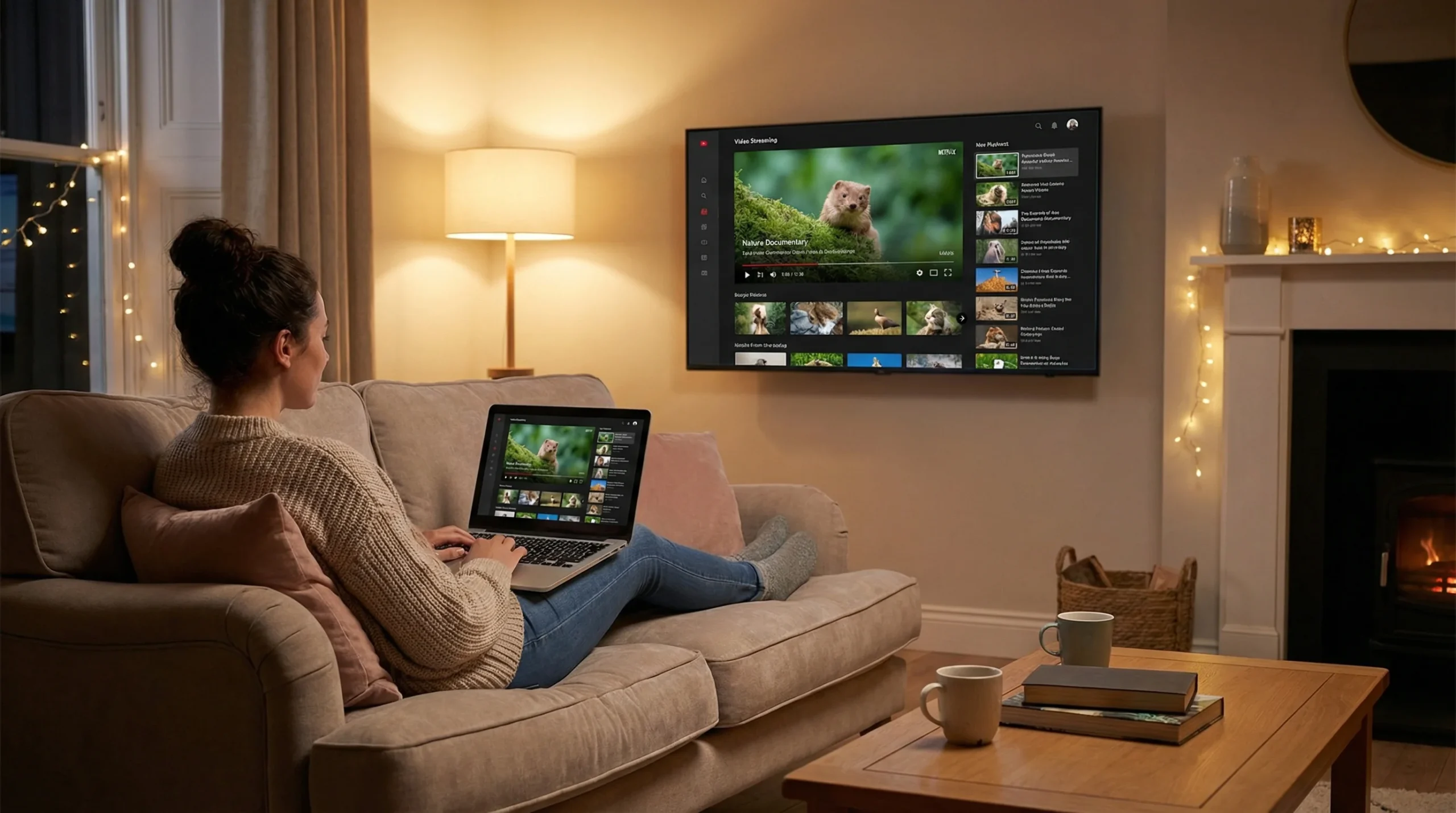

Votre PC affiche une belle présentation, un film en 4K ou votre dernier jeu favori, mais l'écran de 15 pouces frustre tout le monde. Caster son écran de PC sur la TV résout ce problème en quelques minutes, à condition de choisir la bonne méthode. Entre le câble HDMI, Miracast natif sous Windows, Chromecast ou votre box internet, les options ne manquent pas.
J'ai testé personnellement les six méthodes sur plusieurs configurations : laptop Dell XPS, MacBook Air M2, Samsung QLED 55", LG OLED C3, et une vieille Sony Bravia de 2015. Toutes ne se valent pas selon l'usage. Ce guide couvre chaque méthode étape par étape, avec les vraies solutions aux problèmes que vous risquez de rencontrer.
Avant de commencer : vérifiez la compatibilité
La compatibilité entre votre PC, votre TV et votre réseau Wi-Fi conditionne tout. Un rapide inventaire en amont vous évitera de perdre une heure à déboguer une configuration vouée à l'échec.
Votre TV est-elle compatible avec le casting sans fil ?
Les Smart TV récentes (Android TV, Google TV, Tizen Samsung, webOS LG) intègrent nativement Miracast, AirPlay 2 ou Chromecast built-in. Vérifiez dans les paramètres réseau ou les options d'affichage de votre TV. Si votre TV date d'avant 2016, elle est probablement limitée aux connexions filaires, mais des adaptateurs HDMI permettent de la moderniser.
Les TV Samsung QLED 2019 et ultérieures gèrent AirPlay 2 nativement, sans Apple TV. Les LG OLED font de même depuis 2019 avec Miracast. Côté Sony Bravia Android TV, cherchez "Affichage miroir" dans les paramètres pour activer Miracast et Chromecast built-in.
Votre PC supporte-t-il Miracast ?
Sous Windows 10 et 11, la compatibilité Miracast se vérifie en 10 secondes : appuyez sur Win + K pour ouvrir le panneau de connexion sans fil. Si le message "Ce périphérique ne prend pas en charge Miracast" apparaît, votre pilote Wi-Fi est obsolète ou votre carte réseau est incompatible. La commande netsh wlan show wirelesscapabilities dans l'invite de commandes affiche le détail.
Pour fonctionner, Miracast exige une carte Wi-Fi compatible Wi-Fi Direct et un pilote à jour. Sur les vieux laptops (avant 2014), c'est souvent là que le bât blesse. J'ai personnellement galéré avec un Acer Aspire de 2013 : mise à jour du pilote Intel Wireless depuis le site officiel, puis ça a fonctionné.
Réseau Wi-Fi : la bande 5 GHz change tout
Le casting sans fil via Chromecast ou les apps tierces nécessite que PC et TV soient sur le même réseau Wi-Fi. Pour la fluidité, préférez la bande 5 GHz si votre box la propose. La bande 2,4 GHz suffira pour du casting bureautique, mais donnera des artefacts sur de la vidéo en plein écran.
Miracast, lui, crée sa propre connexion Wi-Fi Direct entre les deux appareils. Pas besoin de routeur, mais la distance et les obstacles (murs épais, appareils Bluetooth) dégradent le signal. Idéalement, restez dans la même pièce à moins de 5 mètres.
Quelle methode de casting pour vous ?
4 questions pour trouver la solution ideale selon votre config
Quel systeme utilisez-vous ?
Avez-vous une connexion WiFi disponible ?
Quel est votre usage principal sur la TV ?
Quel budget accessoire vous convient ?
Méthode 1 : Le câble HDMI (fiable, zéro latence)
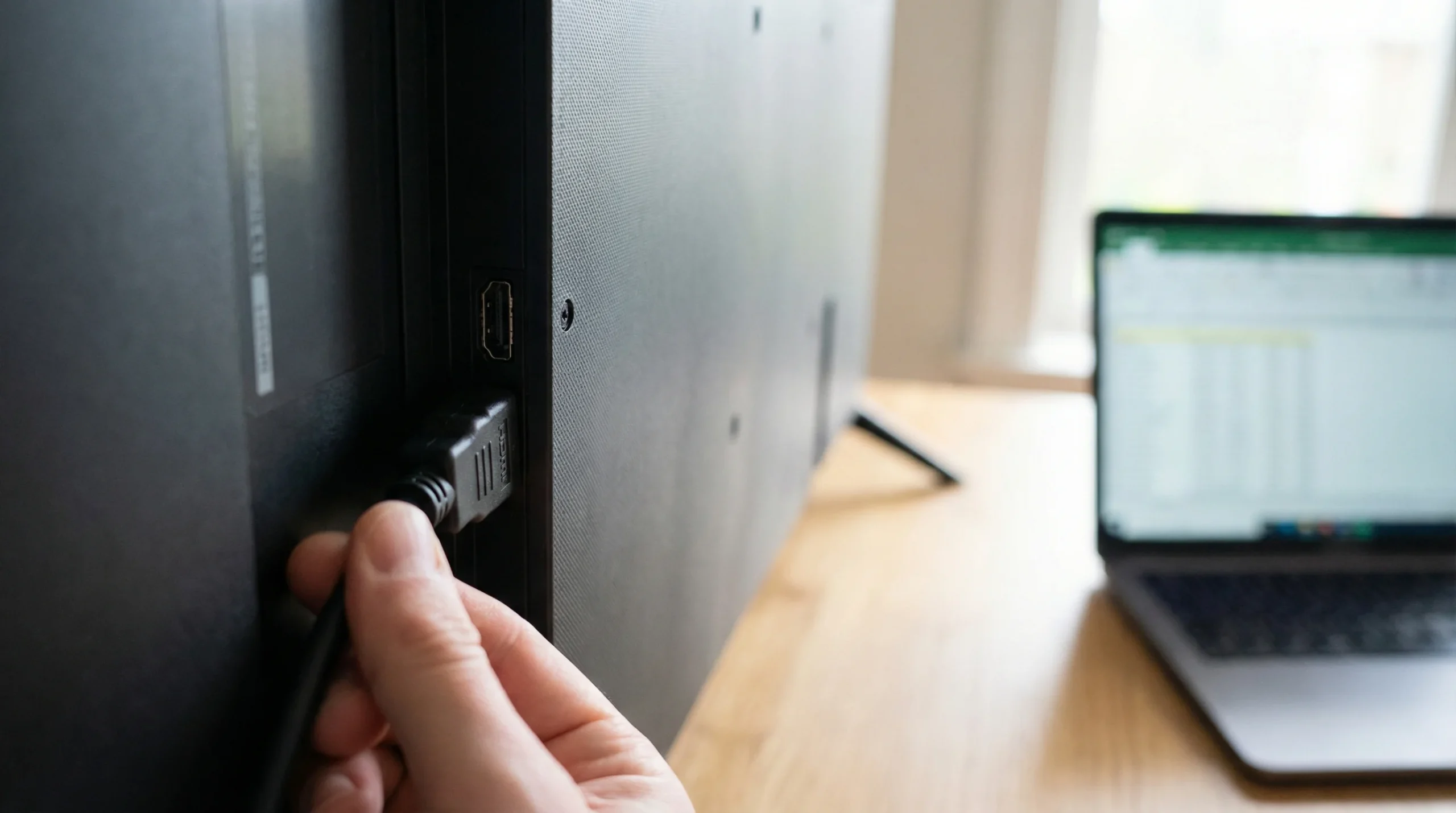
Le câble HDMI reste la méthode la plus stable, et la seule qui garantit zéro latence. Pas de configuration réseau, pas de compte à créer. Branchez, réglez la source TV sur HDMI, c'est terminé. Pour le gaming ou la retouche photo où chaque milliseconde compte, c'est le choix logique.
Adaptateurs selon votre port PC
Les laptops récents abandonnent le port HDMI pleine taille au profit du USB-C ou Thunderbolt. Un adaptateur USB-C vers HDMI règle le problème pour 10 à 20 euros. Vérifiez que l'adaptateur supporte votre résolution cible : certains modèles bas de gamme plafonnent à 1080p même si votre TV est 4K.
- Port HDMI natif : câble HDMI standard, idéalement HDMI 2.0 pour la 4K 60Hz
- Port USB-C / Thunderbolt 3 ou 4 : adaptateur USB-C vers HDMI (vérifier le support DisplayPort Alternate Mode)
- Port Mini DisplayPort : adaptateur Mini DP vers HDMI, courant sur anciens MacBook et Surface
- Port VGA uniquement : adaptateur VGA vers HDMI avec puce de conversion (signal analogique vers numérique), qualité limitée à 1080p maximum
Win + P : le raccourci que tout le monde devrait connaître
Une fois le câble branché, Windows détecte automatiquement le second écran. Appuyez sur Win + P pour choisir le mode d'affichage. Quatre options s'offrent à vous selon l'usage.
- Dupliquer : même image sur les deux écrans, idéal pour les présentations
- Étendre : la TV devient un second moniteur, vous gagnez de l'espace de travail
- Deuxième écran uniquement : l'image bascule entièrement sur la TV, parfait pour regarder un film depuis le canapé
- Écran du PC uniquement : désactive la TV
Pour le son, Windows sélectionne souvent automatiquement la TV comme périphérique audio. Si ce n'est pas le cas, faites un clic droit sur l'icône volume dans la barre des tâches, choisissez "Paramètres du son" et sélectionnez votre TV comme périphérique de sortie.
HDMI 2.0 vs HDMI 2.1 : quelle différence pratique ?
Pour du Netflix ou du bureau standard, un câble HDMI 1.4 suffit. La 4K 60Hz exige au minimum le HDMI 2.0, et la 4K 120Hz (gaming sur TV compatible) ne passe qu'en HDMI 2.1. Les TV gaming récentes comme la Samsung QN90B ou la LG C3 ont généralement deux ports HDMI 2.1 et deux ports 2.0 : vérifiez lequel vous utilisez.
Méthode 2 : Miracast, le sans-fil natif Windows
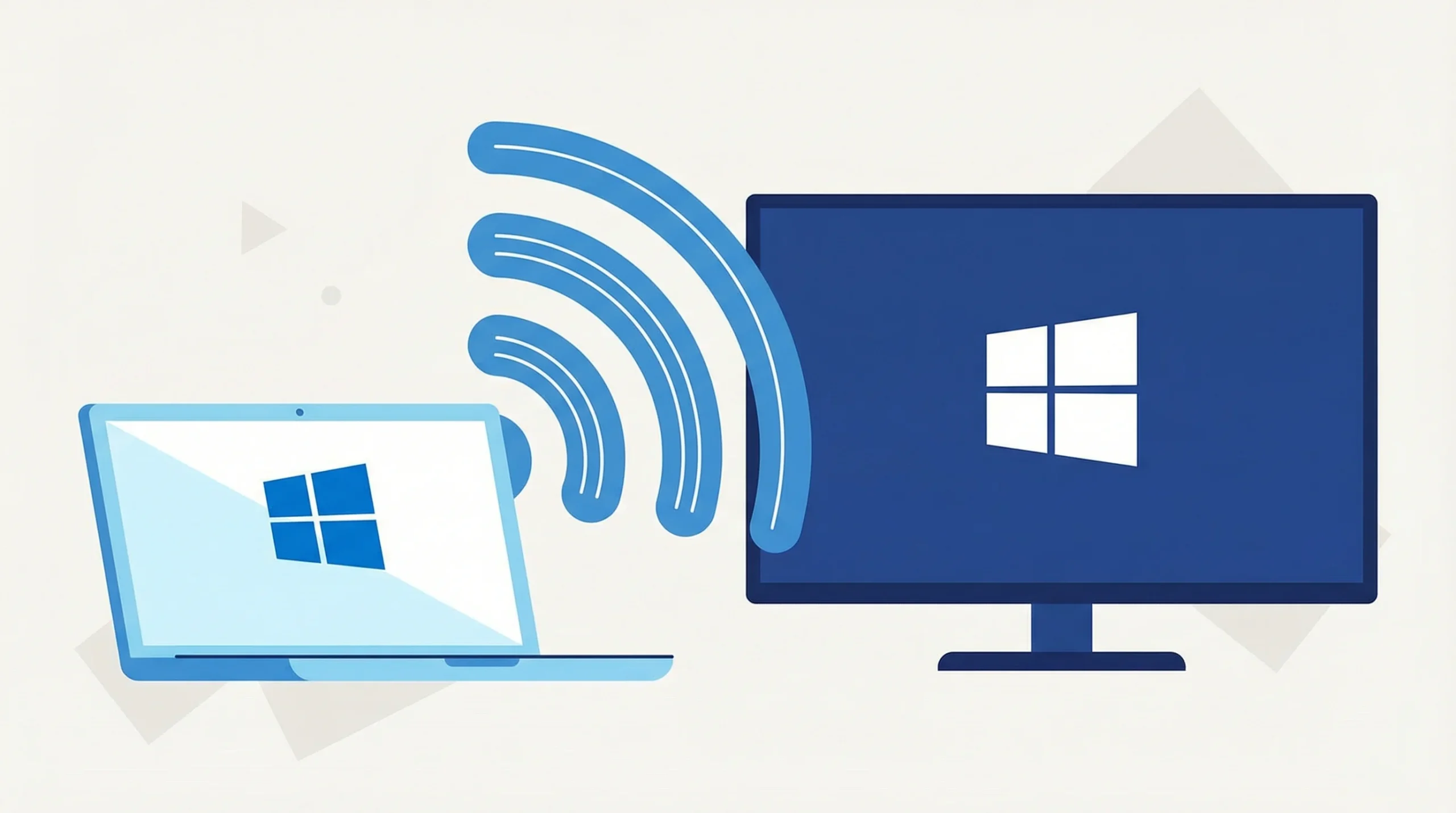
Miracast est le standard de diffusion sans fil intégré à Windows 8.1 et versions ultérieures. Il crée une connexion basée sur la norme Wi-Fi Direct entre votre PC et votre TV, sans passer par votre box. C'est son avantage principal sur Chromecast : ça fonctionne même si votre réseau Wi-Fi est en rade, et la latence reste acceptable pour du bureau ou de la vidéo (autour de 50 à 100 ms).
Comment activer Miracast sur Windows 10 et 11 ?
Sur votre TV, activez d'abord la réception Miracast. Selon les marques : Samsung appelle ça "Partage d'écran" (menu Paramètres, Général, Gestionnaire de périphériques externes), LG l'intitule "Screen Share" et Sony "Affichage miroir". Activez l'option et laissez la TV en attente de connexion.
Sur le PC, appuyez sur Win + K (ou cliquez sur l'icône de notification en bas à droite, puis "Projeter"). Votre TV apparaît dans la liste. Cliquez dessus et acceptez la connexion sur la TV si un code PIN est demandé. La connexion s'établit en 5 à 15 secondes.
Miracast vs Chromecast : les vraies différences
Miracast projette l'intégralité de votre bureau, exactement comme un câble HDMI sans fil. Chromecast ne diffuse que l'onglet Chrome ou les applications compatibles. Résultat : Miracast gagne pour le gaming, les présentations ou n'importe quelle appli Windows. Mais pour YouTube ou Netflix, Chromecast est nettement plus fluide : la vidéo transite directement du cloud vers la TV, sans encoder via votre PC.
Miracast qui ne fonctionne pas : les vraies causes
La TV n'apparaît pas dans la liste ? Vérifiez que les deux appareils ont le Wi-Fi activé et que le pilote de votre carte réseau est à jour. Sous Windows 11, allez dans Gestionnaire de périphériques, Cartes réseau, clic droit sur votre carte Wi-Fi, Mettre à jour le pilote. La procédure complète est détaillée dans la page du support Microsoft Miracast, qui couvre aussi les cas Windows 10.
La connexion s'établit mais l'image est saccadée ? Trop d'interférences Wi-Fi dans la pièce (box, micro-ondes, autres appareils Bluetooth). Rapprochez le PC de la TV ou désactivez temporairement les autres appareils sans fil. Sur certains laptops, désactiver le Bluetooth améliore significativement la stabilité Miracast : les deux standards se partagent la même bande radio.
Méthode 3 : Chromecast et Google TV Streamer
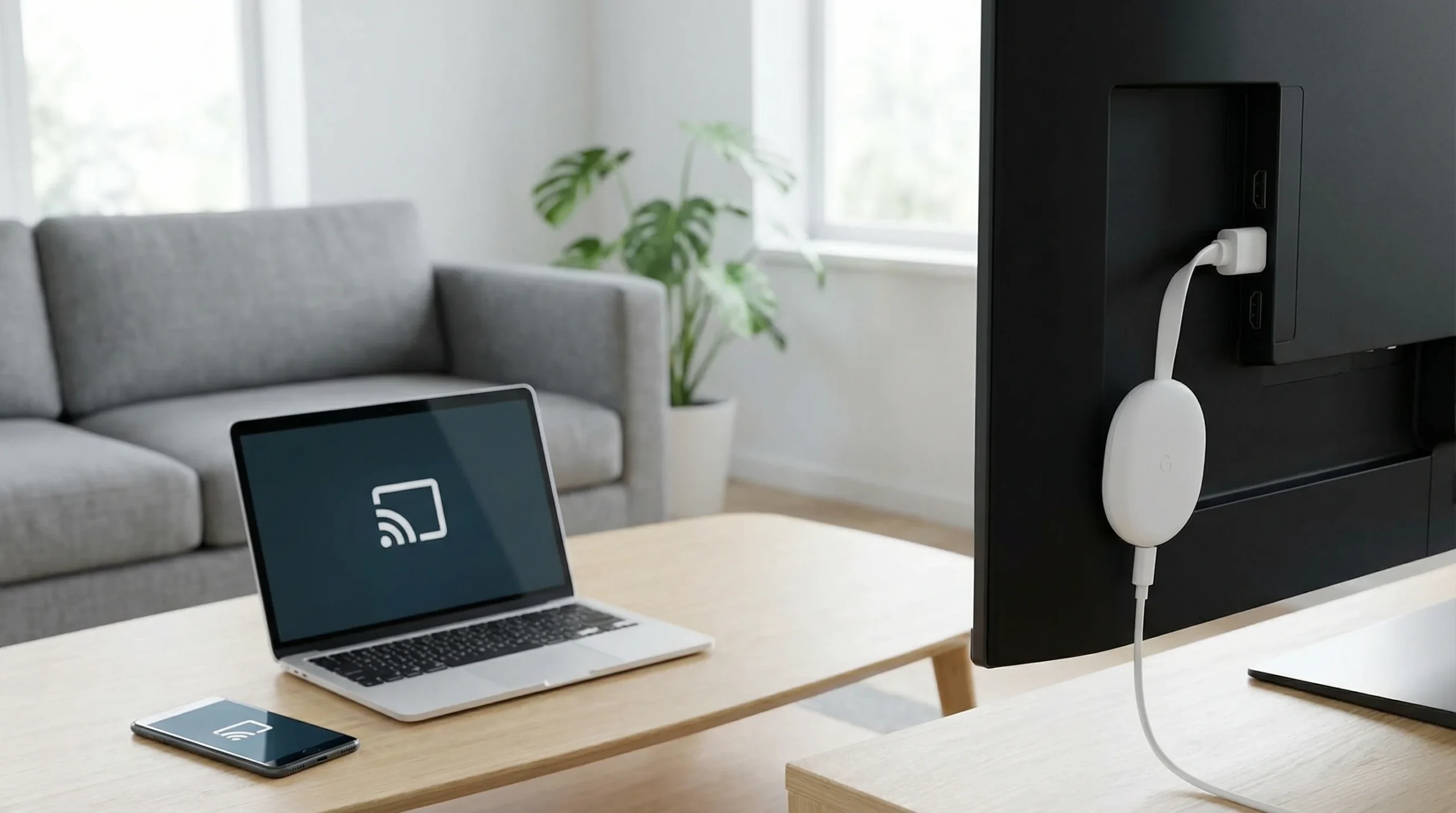
Le Chromecast, ou son successeur le Google TV Streamer lancé en 2024, se branche sur le port HDMI de votre TV et se connecte au Wi-Fi. Pour caster depuis un PC, ouvrez Chrome, cliquez sur le menu des trois points, puis "Caster". Choisissez votre Chromecast dans la liste, sélectionnez si vous voulez diffuser l'onglet en cours, l'écran entier ou un fichier. La connexion prend moins de 5 secondes.
Onglet Chrome vs écran entier : quand choisir quoi ?
Le casting d'onglet Chrome est la méthode la plus fluide pour du streaming vidéo. YouTube, Netflix via le web, Twitch : tout passe sans accroc. La vidéo est envoyée en qualité native jusqu'à 1080p. Pour de la 4K, mieux vaut utiliser l'application Netflix ou YouTube directement sur le Chromecast Google TV.
Le casting de l'écran entier convient pour tout le reste : présentations PowerPoint, applications Windows, jeux (avec de la latence). La qualité vidéo est légèrement inférieure car Chrome encode l'écran à la volée. Attendez-vous à une compression visible sur les textes fins ou les dégradés complexes.
L'application Google Home pour mieux gérer vos Chromecasts
L'application Google Home (disponible sur Windows via le Microsoft Store) permet de gérer tous vos appareils Chromecast depuis le PC. Elle propose aussi une fonctionnalité de casting directement depuis l'interface, utile si vous avez plusieurs Chromecasts dans différentes pièces, au même titre que les applications TV gratuites disponibles sur certains modèles Android TV. Elle permet également de vérifier les mises à jour firmware, souvent source de corrections de bugs de casting.
Chromecast et résolution 4K : les conditions
Le Chromecast avec Google TV (4K) supporte la 4K HDR10 et Dolby Vision depuis ses applications natives. En revanche, le casting depuis Chrome plafonne à 1080p. Pour profiter de la 4K depuis votre PC, lancez la lecture directement sur le Chromecast via l'application (Netflix, YouTube) plutôt que de caster depuis le navigateur. Votre PC devient alors une télécommande, pas la source vidéo.
Méthode 4 : AirPlay depuis un Mac
AirPlay 2 est la solution Apple pour le casting sans fil. Depuis macOS Monterey, la fonctionnalité est intégrée nativement dans la barre de menus. Cliquez sur l'icône AirPlay (rectangle avec triangle pointant vers le haut), choisissez votre TV compatible AirPlay 2 dans la liste. Sur mon MacBook Air M2, la connexion à ma Samsung QLED s'établit en moins de 3 secondes. Difficile de faire plus rapide.
Quelles TV sont compatibles AirPlay 2 ?
AirPlay 2 est pris en charge nativement par Samsung (QLED et Crystal UHD depuis 2018), LG (OLED et NanoCell depuis 2019), Sony (Bravia Android TV depuis 2019) et certains modèles Vizio, Hisense et TCL. Pas besoin d'Apple TV si votre TV figure sur cette liste. Le guide Apple AirPlay, qui détaille les modèles de TV certifiés et les prérequis réseau, est mis à jour à chaque version de macOS. Vérifiez dans les paramètres réseau de votre TV la présence d'une option AirPlay.
Si votre TV n'est pas compatible, l'Apple TV 4K reste la solution. Le boîtier se branche sur le HDMI de votre TV et ajoute AirPlay 2, plus l'écosystème Apple complet. Son prix (environ 150 euros) est justifié si vous êtes dans un environnement 100% Apple.
AirPlay sous Windows : est-ce possible ?
AirPlay n'est pas natif sous Windows, mais des applications tierces comme AirParrot 3 ou Reflector 4 permettent d'émuler un émetteur AirPlay depuis un PC. Ces solutions sont payantes (autour de 15 à 20 dollars) et la compatibilité reste partielle. Honnêtement, Miracast ou Chromecast sont des alternatives bien plus fiables pour un PC Windows.
Méthode 5 : Applications tierces (LetsView, ApowerMirror, AirDroid Cast)
Les applications tierces de mirroring s'imposent quand votre TV ne supporte pas Miracast, que vous n'avez pas de Chromecast, et que vous voulez quand même du sans-fil. Elles fonctionnent via votre réseau Wi-Fi local et nécessitent l'installation d'une appli sur PC et sur TV (ou via un navigateur web sur la TV).
LetsView : gratuit et multiplateforme
LetsView est entièrement gratuit, disponible sur Windows, Mac, Android et iOS. Il installe une appli sur votre PC et une autre sur votre téléphone (qui sert de passerelle si votre TV n'est pas Smart). La connexion passe par QR code ou détection automatique sur le réseau local, comme le décrit le guide Malekal sur les solutions de casting sans fil. La qualité plafonne à 1080p avec une latence entre 80 et 150 ms : correct pour du bureautique, insuffisant pour de la vidéo.
ApowerMirror : la version pro avec annotations
ApowerMirror propose une version gratuite limitée (filigrane + durée) et une version payante à 29 dollars par an. Son avantage principal : un outil d'annotation d'écran en temps réel, très utile pour les présentations. Il supporte aussi le casting depuis un smartphone Android ou iOS vers la TV via le PC comme intermédiaire. Pour une utilisation professionnelle, c'est la solution la plus complète de cette catégorie.
AirDroid Cast : idéal pour le télétravail multi-appareils
AirDroid Cast se distingue par sa gestion multi-appareils : vous pouvez caster votre PC sur la TV tout en gérant votre téléphone depuis le même PC. La version gratuite permet 5 minutes de casting par session, la version Pro lève cette limite à 10 dollars par mois. La fonctionnalité de contrôle à distance (contrôler le PC depuis la TV avec une souris Bluetooth) est unique dans cette catégorie.
Méthode 6 : La box internet (Freebox, Livebox, SFR Box)
Les box internet françaises intègrent souvent des fonctionnalités de partage d'écran méconnues. C'est une option pratique si vous avez déjà la box branchée sur votre TV et que vous ne voulez pas investir dans du matériel supplémentaire. Le niveau de compatibilité varie fortement selon les opérateurs, c'est le point à vérifier en premier.
Freebox Pop et Freebox Ultra : le casting le plus avancé
La Freebox Pop et la Freebox Ultra (player Freebox) tournent sur Android TV et intègrent nativement Chromecast built-in et Miracast. Depuis votre PC sous Windows, appuyez sur Win + K et sélectionnez votre Freebox Player dans la liste. Depuis Chrome, le casting vers la Freebox fonctionne exactement comme avec un Chromecast. C'est de loin la box la plus polyvalente pour le casting.
Orange Livebox et SFR Box : compatibilité partielle
La Livebox d'Orange propose le partage d'écran via l'application Orange TV sur certains modèles (Livebox 5 et 6 avec décodeur UHD). La fonctionnalité est disponible dans les paramètres du décodeur sous "Partage d'écran", à condition d'utiliser un décodeur compatible avec les standards de diffusion sans fil. Elle est basée sur Miracast et fonctionne correctement avec un PC Windows à jour.
La SFR Box 8 intègre Chromecast built-in sur son décodeur, ce que récapitule également le guide EchosDuNet consacré aux différentes méthodes de connexion PC vers TV. La SFR Box 7 et les versions antérieures ne supportent pas le casting sans fil depuis un PC. Vérifiez le modèle exact de votre décodeur dans les paramètres ou sur votre espace client SFR avant de vous lancer.
Bouygues Bbox : Miracast disponible sur Bbox Must et Ultym
La Bbox Must et la Bbox Ultym supportent Miracast via l'option "Affichage sans fil" dans les paramètres du décodeur. L'activation se fait depuis l'interface de la box, puis depuis Win + K sur votre PC. La qualité est similaire à un Miracast standard : correcte pour du bureautique, légèrement saccadée pour de la vidéo HD dense.
TV ancienne génération : Péritel, VGA et adaptateurs
Votre TV n'a pas de port HDMI ? Ce n'est pas forcément une impasse, mais je ne vais pas vous mentir : la qualité en prendra un coup. Les TV produites avant 2008 utilisaient la Péritel (SCART) ou le VGA, deux formats entièrement analogiques que les adaptateurs du marché peinent à valoriser.
TV avec entrée VGA uniquement
Si votre TV dispose d'une entrée VGA (fréquent sur les modèles 2005-2012), un câble VGA suffit si votre PC possède encore ce port. Pour les PC récents sans VGA, un adaptateur HDMI vers VGA (HDMI côté PC, VGA côté TV) avec boîtier de conversion active est nécessaire. Comptez 15 à 25 euros. Le son ne passera pas par ce câble : branchez un câble jack 3,5 mm de votre PC vers l'entrée audio de la TV.
TV avec entrée Péritel (SCART)
La Péritel est un format entièrement analogique. Pour y connecter un PC moderne, la chaîne d'adaptateurs devient longue : HDMI vers RCA composite (via boîtier convertisseur actif) puis RCA vers Péritel. Le résultat est médiocre : résolution maximale 576i (qualité DVD standard), image légèrement floue. Cette solution est à réserver en dernier recours, le temps de remplacer l'ancienne TV.
Une alternative bien plus simple : acheter un dongle HDMI Miracast ou Chromecast (à partir de 30 euros) qui se branche sur le port HDMI de votre nouvelle TV plutôt que de bricoler sur une vieille TV Péritel. Le rapport qualité/prix d'un nouveau téléviseur d'entrée de gamme dépasse largement le coût des adaptateurs pour une TV obsolète, et notre comparatif pour choisir votre téléviseur entre OLED et QLED vous aidera à trouver le modèle adapté à votre budget.
Dongle HDMI sans fil : moderniser une TV sans HDMI
Pour les TV avec HDMI mais sans Smart TV (courant sur les modèles 2010-2016), un dongle HDMI sans fil est la solution la plus propre. Le Chromecast 4K (30 euros), le Fire TV Stick 4K (40 euros) ou le dongle Xiaomi Mi TV Stick (25 euros) se branchent sur le port HDMI et ajoutent le casting depuis n'importe quel PC. Résultat : votre vieille Sony Bravia de 2015 devient une Smart TV complète.
Tableau comparatif des 6 méthodes
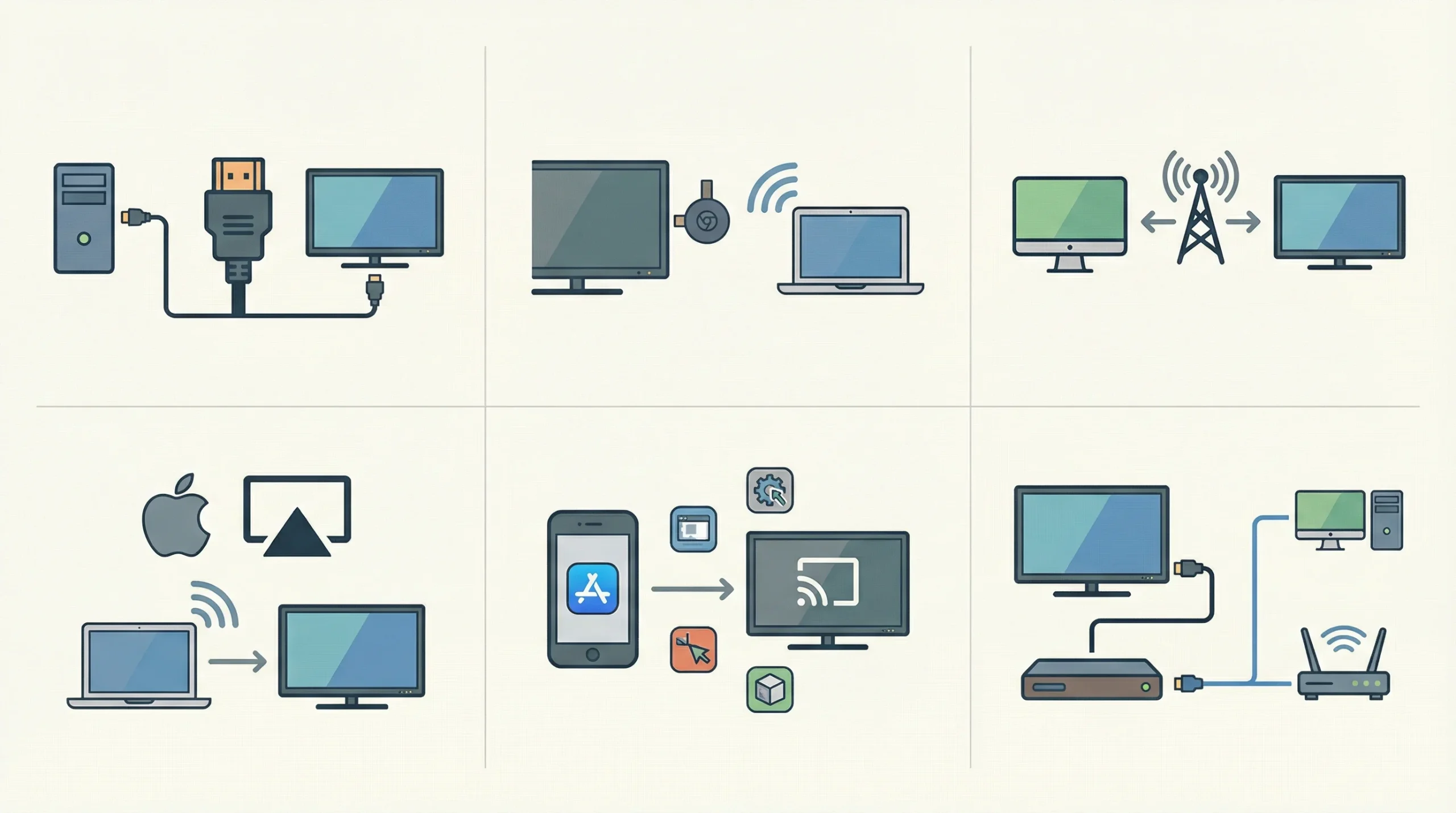
Le tableau ci-dessous synthétise les six méthodes sur les critères qui comptent vraiment : latence, qualité maximale, coût et compatibilité TV. J'y reviens à chaque fois que quelqu'un me pose la question.
| Méthode | Latence | Qualité max | Coût | Compatibilité TV | Idéal pour |
|---|---|---|---|---|---|
| Câble HDMI | 0 ms | 4K 120Hz | 5-15 € | Toutes TV avec HDMI | Gaming, retouche photo |
| Miracast (Windows) | 50-100 ms | 1080p 60Hz | Gratuit | Smart TV 2016+ | Bureau, présentations |
| Chromecast | 80-150 ms | 4K (appli native) | 30-70 € | Toutes TV avec HDMI | Streaming vidéo, YouTube |
| AirPlay (Mac) | 50-100 ms | 4K HDR | Gratuit / 150 € (Apple TV) | Smart TV 2018+, Apple TV | Écosystème Apple |
| Apps tierces | 80-200 ms | 1080p | Gratuit à 30 €/an | Smart TV ou via téléphone | TV incompatibles, annotations |
| Box internet | 50-150 ms | 1080p | Inclus dans l'abonnement | TV branchée à la box | Solution déjà en place |
Quelle méthode choisir selon votre usage ?
Pas de méthode universelle. Le bon choix dépend de ce que vous voulez faire, et aussi de ce que vous avez déjà chez vous. Voici ma sélection directe selon les usages les plus courants.
Pour regarder un film ou une série depuis le PC
Chromecast est le meilleur choix. Diffusez depuis l'onglet Chrome ou utilisez les boutons Cast intégrés aux sites vidéo. La vidéo transite directement depuis Internet vers la TV, votre PC ne chauffe pas, la qualité est optimale. Si vous avez Netflix ou Disney+ en 4K, lancez plutôt l'application directement sur le Chromecast Google TV.
Pour une présentation professionnelle
Câble HDMI en priorité : aucun risque de déconnexion en pleine présentation, qualité irréprochable. Si vous êtes en déplacement et que vous ne savez pas quels ports disponibles la salle de réunion propose, emportez un adaptateur USB-C vers HDMI universel. En solution de secours sans câble : Miracast avec votre TV compatible ou un adaptateur Miracast branché sur le projecteur HDMI.
Pour un usage quotidien et du bureau étendu
Si votre TV est proche du PC, le câble HDMI reste imbattable. Pour un canapé éloigné de 3 à 4 mètres du PC, Miracast ou Chromecast (écran entier) font parfaitement l'affaire. Évitez les apps tierces pour du bureau quotidien : la latence de 150 à 200 ms sur les mouvements de souris devient vite pénible.
Gaming et streaming vidéo : latence, 4K et HDR
Le casting pour du gaming ou du streaming 4K obéit à des règles différentes. La latence et la bande passante deviennent des critères déterminants, et j'ai vu trop de gens se plaindre de jeux injouables parce qu'ils avaient choisi Miracast au lieu du câble.
Gaming sur TV via PC : câble HDMI ou game over
Pour le gaming, la réponse est sans ambiguïté : seul le câble HDMI est acceptable. Miracast ajoute 50 à 100 ms de latence, ce qui rend les jeux de tir ou de sport parfaitement injouables. Chromecast oscille entre 80 et 150 ms : pareil. Un câble HDMI 2.1 entre votre PC et une TV compatible VRR (Variable Refresh Rate) vous donne la meilleure expérience possible : jusqu'à 4K 120Hz avec G-Sync ou FreeSync Premium.
Vérifiez que votre TV dispose du mode "Jeu" dans ses paramètres d'image. Ce mode désactive le traitement d'image (upscaling, HDR tone mapping dynamique) qui ajoute plusieurs dizaines de millisecondes de latence. Sur une LG OLED C3 ou une Samsung QN90C, le mode Jeu descend à 1,2 ms de latence d'affichage : c'est aussi bon qu'un moniteur gaming dédié.
Streaming 4K HDR depuis un PC : ce qui passe vraiment
Pour de la 4K HDR depuis votre PC sur TV, le câble HDMI 2.0 ou 2.1 est encore la référence. Windows 11 gère le HDR via les paramètres Affichage (HDR Windows). Activez-le uniquement si votre TV le supporte vraiment : certaines TV estampillées "HDR10" ont une luminosité maximale insuffisante (moins de 400 nits) pour un vrai rendu HDR, ce qui peut produire une image qui saute ou pixellise lors des transitions entre scènes sombres et lumineuses. Vérifiez les fiches techniques : une TV OLED avec 800 nits en pic ou un mini-LED avec 1 000 nits donnent un résultat convaincant.
En sans-fil, le Chromecast Google TV 4K supporte HDR10, HDR10+ et Dolby Vision, mais uniquement depuis ses applications natives. Le Miracast plafonne à 1080p dans la grande majorité des implémentations. Pour du vrai 4K HDR sans fil, la seule vraie solution reste de lancer le contenu directement depuis l'application de la TV ou du Chromecast, votre PC n'étant plus que la télécommande.
Cloud gaming (GeForce Now, Xbox Cloud) : quelle méthode ?
Pour le cloud gaming via votre PC vers la TV, le câble HDMI s'impose là encore. La latence réseau du cloud gaming (30 à 80 ms selon votre connexion) s'additionne à la latence du casting sans fil : avec Miracast ou Chromecast, vous dépassez facilement les 200 ms. Avec HDMI, seule la latence réseau reste en jeu. C'est déjà une contrainte, alors autant ne pas en rajouter.
Pannes fréquentes et solutions concrètes
Le casting échoue souvent pour les mêmes raisons. J'en ai corrigé une bonne douzaine sur des configs différentes, et les coupables sont quasi toujours les mêmes.
La TV n'apparaît pas dans la liste de casting
Premier réflexe : vérifiez que PC et TV sont bien sur le même réseau Wi-Fi. Si votre box diffuse deux réseaux (2,4 GHz et 5 GHz avec des noms différents), assurez-vous que les deux appareils sont sur le même SSID. C'est la cause numéro un des "TV non détectée" sur Chromecast et apps tierces.
Pour Miracast, la TV absente dans Win + K signifie soit que la TV n'a pas le Wi-Fi activé, soit que la fonction Miracast/Partage d'écran n'est pas activée dans ses paramètres. Vérifiez aussi que votre PC n'utilise pas un VPN : un tunnel VPN actif peut bloquer la découverte des appareils locaux.
Image pixelisée ou saccadée en sans-fil
Les saccades en Miracast ou Chromecast viennent presque toujours d'un signal Wi-Fi insuffisant. Solutions dans l'ordre : rapprochez le PC de la TV et de la box, passez sur la bande 5 GHz si ce n'est pas le cas, relancez votre box si le canal Wi-Fi est encombré (voisins utilisant le même canal). Sous Windows, une mise à jour du pilote Wi-Fi via le Gestionnaire de périphériques règle souvent les saccades persistantes.
Si les saccades apparaissent uniquement avec Chromecast sur de la vidéo plein écran depuis Chrome, essayez de réduire la qualité de streaming dans les paramètres du site vidéo. Chrome encode l'écran entier en temps réel, et les PC avec CPU ancien (avant 2015) peinent à maintenir un encodage 1080p sans chuter en framerate.
Le son ne sort pas sur la TV
Avec le câble HDMI, si le son reste sur les haut-parleurs du PC : faites un clic droit sur l'icône haut-parleur dans la barre des tâches, "Paramètres du son", et définissez votre TV comme périphérique de sortie par défaut. Sous Windows 11, l'interface a changé : allez dans Paramètres, Système, Son, et sélectionnez votre TV sous "Choisir où diffuser le son".
Avec Miracast, le son devrait suivre automatiquement. S'il ne passe pas, déconnectez et reconnectez le mirroring. Le pilote audio Miracast sous Windows se réinitialise à chaque nouvelle connexion. Si le problème persiste, vérifiez dans le Gestionnaire de périphériques que "Microsoft Virtual Audio Device (WDM)" est bien présent et activé.
Résolution incorrecte ou image qui dépasse l'écran
Quand l'image est tronquée ou déborde sur les bords de la TV (overscan), cherchez dans les paramètres de votre TV l'option "Taille d'image", "Format d'image" ou "Ajustement écran". Réglez sur "Taille réelle", "Natif" ou "1:1" selon les marques. Sur les TV Samsung, c'est dans Paramètres, Image, Paramètres d'image expert, Taille d'image.
Si la résolution maximale ne s'affiche pas malgré un câble HDMI 4K, vérifiez que le port HDMI de la TV est configuré en mode "4K" dans ses paramètres d'entrée (certaines TV désactivent la 4K sur des ports spécifiques par défaut). Du côté Windows, allez dans Paramètres, Affichage, Résolution d'affichage pour forcer la résolution souhaitée.
Miracast se déconnecte aléatoirement
Les déconnexions Miracast intempestives ont souvent deux origines. Première cause : la gestion d'alimentation Windows coupe la carte Wi-Fi pour économiser la batterie. Allez dans Panneau de configuration, Options d'alimentation, Modifier les paramètres du mode actuel, puis dans les paramètres avancés, désactivez la mise en veille de l'adaptateur sans fil.
Deuxième cause : la mise en veille de la TV elle-même, un comportement similaire à celui décrit dans les cas où votre télé s'éteint pendant le cast. Réglez le délai de mise en veille de la TV sur "Désactivé" pendant vos sessions de casting.
Chromecast non détecté malgré Chrome à jour
Si le bouton Cast n'apparaît pas dans Chrome ou si le Chromecast n'est pas listé : vérifiez que Chrome a accès au réseau local dans les paramètres de votre pare-feu Windows (Paramètres Windows Defender, Pare-feu, Autoriser une application). La page d'aide Google Chromecast, régulièrement mise à jour, répertorie les configurations de pare-feu et antivirus connues pour bloquer la détection. Si vous avez un antivirus tiers (Bitdefender, Kaspersky), son pare-feu peut bloquer la découverte mDNS sur laquelle Chromecast s'appuie. Ajoutez Chrome comme exception dans les règles réseau de l'antivirus.
Questions fréquentes sur le casting PC vers TV
Comment caster son écran de PC sur TV sans câble ?
Trois méthodes principales existent : Miracast intégré à Windows (appuyez sur Win + K), Chromecast via le bouton Cast du navigateur Chrome, ou les applications de votre box internet (Freebox, Livebox). Miracast fonctionne sans compte ni matériel supplémentaire si votre TV est compatible (Smart TV 2016 ou ultérieure). Chromecast nécessite le dongle (à partir de 30 euros). La latence en sans-fil oscille entre 50 et 150 ms selon la méthode.
Peut-on caster un PC sur une TV qui n'est pas Smart ?
Oui. Un câble HDMI fonctionne sur n'importe quelle TV disposant de ce port, qu'elle soit Smart ou non. Pour le sans-fil, un dongle HDMI comme le Chromecast (30 euros) ou le Fire TV Stick branché sur le port HDMI de la TV suffit. La TV non-Smart se retrouve avec toutes les fonctionnalités de casting d'une Smart TV moderne.
Quelle est la meilleure méthode pour caster en 4K ?
Pour de la 4K depuis un PC, le câble HDMI 2.0 ou 2.1 est la seule méthode garantissant la 4K 60Hz sans compromis. En sans-fil, le Chromecast Google TV 4K supporte la 4K mais uniquement depuis ses applications natives (Netflix, YouTube), pas depuis le casting d'onglet Chrome qui plafonne à 1080p. Miracast ne dépasse pas 1080p dans la quasi-totalité des implémentations actuelles.
Pourquoi mon PC ne trouve pas la TV en Miracast ?
Quatre causes principales : la TV n'a pas la fonction Miracast/Partage d'écran activée dans ses paramètres, le pilote Wi-Fi du PC est obsolète (mettez-le à jour via le Gestionnaire de périphériques), le PC est sous VPN actif (désactivez-le), ou la carte Wi-Fi du PC est trop ancienne pour supporter Wi-Fi Direct. Sous Windows, tapez Win + K et si le message "Ce périphérique ne prend pas en charge Miracast" apparaît, la carte réseau est le problème.
Le casting depuis Chrome consomme-t-il beaucoup de CPU ?
Le casting d'onglet Chrome est peu gourmand car Chrome délègue le flux vidéo directement au Chromecast. En revanche, le casting de l'écran entier via Chrome encode le bureau en temps réel : comptez 30 à 60% de CPU supplémentaire sur un PC d'entrée de gamme. Sur un PC récent avec 8e génération Intel ou Ryzen 4000 et au-delà, l'impact reste modeste grâce à l'encodage matériel (QuickSync ou AMF).
Peut-on jouer sur TV en passant par le PC ?
Oui, mais uniquement avec le câble HDMI pour le gaming classique. Les méthodes sans fil (Miracast, Chromecast) ajoutent 50 à 150 ms de latence, inacceptable pour des jeux de réflexe. Avec HDMI 2.1, une TV gaming (LG OLED C3, Samsung QN90C) et le mode Jeu activé, vous obtenez une latence d'affichage inférieure à 5 ms, équivalente à un moniteur gaming. Pour le cloud gaming (GeForce Now, Xbox Cloud), la latence réseau s'impose déjà : utilisez forcément le câble HDMI côté affichage.
Comment caster depuis un Mac sur TV ?
Depuis macOS Monterey et ultérieur, cliquez sur l'icône AirPlay dans la barre de menus (rectangle avec triangle) et sélectionnez votre TV compatible AirPlay 2 (Samsung depuis 2018, LG depuis 2019, Sony depuis 2019). Sans TV compatible, un Apple TV 4K branché sur le HDMI de n'importe quelle TV ajoute AirPlay 2. Alternative filaire : câble HDMI via adaptateur USB-C vers HDMI, solution universelle et sans latence.