
Une image WebP et votre logiciel refuse de l'ouvrir ? C'est un problème courant. Ce format, imposé progressivement par Google, crée encore des blocages dans pas mal de situations concrètes : impression chez un imprimeur, logiciels photo, plateformes e-commerce, présentations PowerPoint.
La bonne nouvelle : convertir une image WebP en JPG en ligne prend moins de trente secondes, sans rien installer. Plusieurs outils gratuits font le travail très bien, à condition de savoir lequel choisir selon votre cas.
Je passe en revue les meilleurs convertisseurs en ligne, les différences techniques entre les deux formats, et les cas où le JPG reste le seul choix viable.
Pourquoi le format WebP pose problème ?
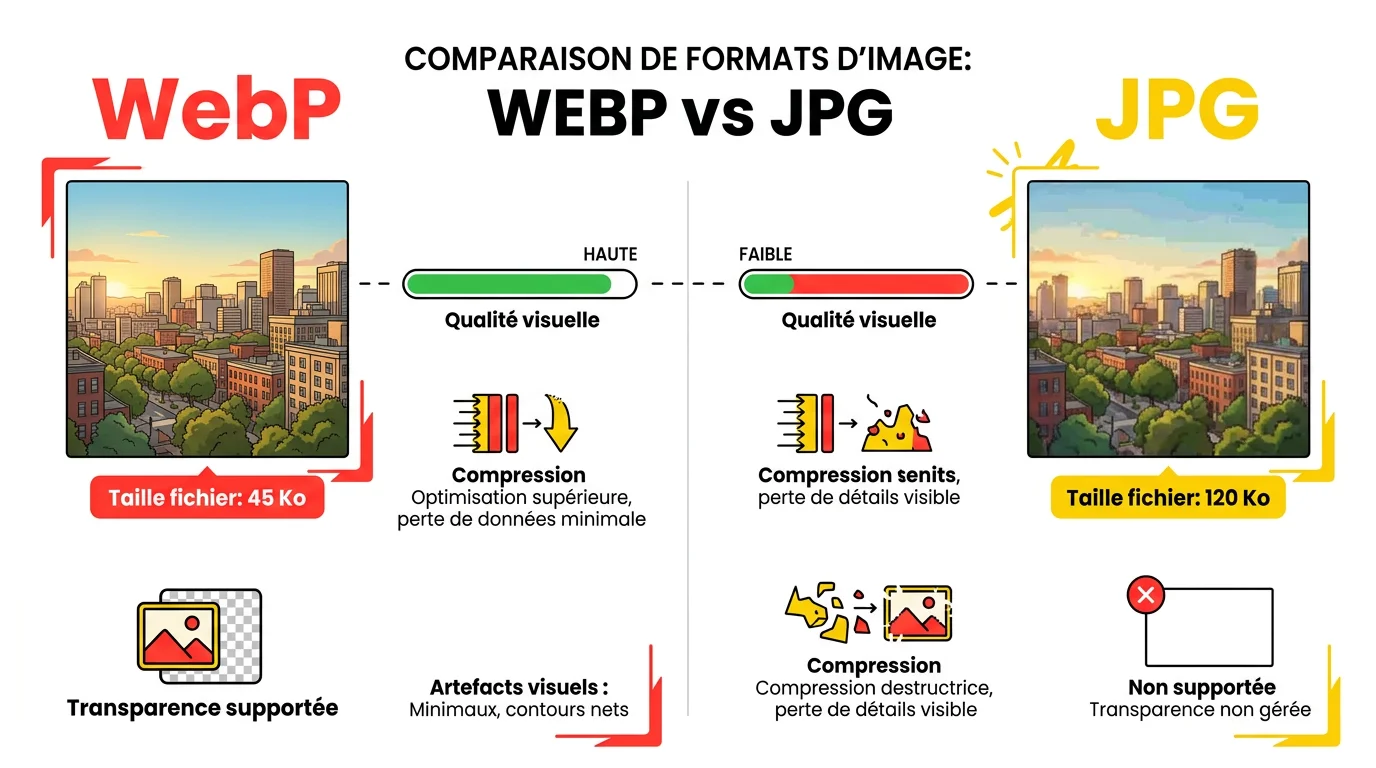
Le WebP a été créé par Google en 2010 avec un objectif précis : réduire le poids des images sur le web sans perte visible de qualité. Sur ce point, la documentation du format WebP par Google montre qu'il s'en sort très bien. Une image WebP pèse en moyenne 25 à 35 % de moins qu'un JPG équivalent, ce qui accélère le chargement des pages.
Mais ce gain de performance a un coût : la compatibilité. Le format est bien géré par les navigateurs modernes (Chrome, Firefox, Safari depuis 2020), mais il reste bloquant dans d'autres contextes.
Les situations où WebP ne fonctionne pas
L'impression est le cas le plus fréquent. Les logiciels de PAO comme Adobe InDesign ou QuarkXPress ne reconnaissent pas nativement le WebP. Si vous envoyez un fichier WebP à un imprimeur, il sera refusé ou mal rendu.
Les logiciels photo posent aussi problème. Lightroom Classic, dans ses versions antérieures à 2022, n'ouvre pas les fichiers WebP. Même chose pour certaines versions de Photoshop sans mise à jour récente.
Les plateformes e-commerce ont leurs propres contraintes. Certains CMS ou marketplaces n'acceptent que le JPG ou le PNG pour les images produits. Amazon, par exemple, impose des formats précis pour les fiches vendeur.
Les présentations sont un autre point de friction. PowerPoint sous Windows 10 et versions antérieures n'affiche pas les WebP. Une présentation avec des images WebP embarquées peut arriver avec des cases grises chez le destinataire.
Pourquoi ne pas juste renommer le fichier ?
C'est une idée qui revient souvent : changer l'extension .webp en .jpg dans l'explorateur de fichiers. Ça ne fonctionne pas. Renommer un fichier ne convertit pas son contenu.
Le logiciel qui tente de l'ouvrir verra quand même un flux de données WebP et refusera de le traiter correctement. Une vraie conversion réencode les données de l'image dans le format cible, et la même logique s'applique quand on cherche à réduire le poids de vos photos sans dégradation visible, une opération distincte mais tout aussi utile dans un workflow image. C'est ce que font les outils présentés ci-dessous.
Les 3 meilleurs outils de conversion en ligne
J'ai testé une dizaine de convertisseurs sur des images de types variés (photos, captures d'écran, illustrations). Ces trois-là sortent du lot.
Comparateur - Outils de conversion WebP vers JPG
Cliquez sur un en-tete de colonne pour trier. Utilisez les filtres pour affiner votre choix.
| Outil | Formats | Taille max | Vitesse | Qualite | Tarif | Note |
|---|
Convertio : le plus polyvalent
Convertio est probablement l'outil de conversion de fichiers le plus connu sur le web. Il gère plus de 300 formats différents, ce qui en fait un couteau suisse bien au-delà de la simple conversion d'images.
L'interface est propre et sans superflu. La version gratuite de Convertio, plafonnée à 100 Mo par fichier, couvre la grande majorité des cas d'usage. Les plans payants lèvent cette limite et débloquent les conversions simultanées pour un usage professionnel.
Les étapes pour convertir un WebP en JPG :
- Allez sur le site Convertio et sélectionnez le convertisseur image.
- Cliquez sur "Choisir des fichiers" ou glissez-déposez votre image WebP directement dans la zone.
- Dans le menu de format de sortie, sélectionnez JPG.
- Cliquez sur "Convertir" et attendez quelques secondes.
- Téléchargez votre fichier JPG converti.
Points forts : conversion rapide, interface claire, large choix de formats sources et cibles, possibilité de convertir depuis une URL ou depuis Google Drive.
Limites : la version gratuite limite à 2 conversions simultanées et 25 conversions par jour. Les fichiers sont conservés 24 heures sur les serveurs avant suppression. Pour un usage intensif ou professionnel, un abonnement devient nécessaire.
Dans ma routine de travail chez DjVuZone, Convertio est mon premier réflexe quand je dois traiter une image isolée rapidement. L'expérience utilisateur est vraiment soignée, et je n'ai jamais eu de problème de qualité sur les conversions WebP vers JPG.
iLoveIMG : le meilleur pour les images en lot
iLoveIMG appartient à la même famille qu'iLovePDF. L'outil se concentre exclusivement sur les images, ce qui lui donne une interface plus claire que les convertisseurs généralistes.
Ce qui distingue iLoveIMG, c'est sa gestion du lot. Plusieurs images WebP peuvent être importées en une seule fois puis téléchargées dans une archive ZIP via iLoveIMG, sans limite stricte sur le nombre de fichiers en version gratuite. C'est un vrai gain de temps pour ceux qui récupèrent régulièrement des captures d'écran ou des images de presse.
Trois étapes suffisent :
- Sélectionnez l'outil "Convertir en JPG" sur la page d'accueil.
- Importez vos fichiers WebP (depuis votre ordinateur, Google Drive ou Dropbox).
- Cliquez sur "Convertir en JPG" et téléchargez le résultat.
Points forts : conversion par lot native, interface très simple, options supplémentaires utiles (compression, redimensionnement, rotation), pas de limite stricte sur le nombre de fichiers en gratuit.
Limites : la taille maximale par fichier est de 75 Mo en version gratuite. L'outil propose moins de formats de sortie que Convertio, mais pour la conversion WebP vers JPG, ça ne change rien.
Online-convert : le plus paramétrable
Online-convert cible les utilisateurs avancés. Il propose des options de personnalisation que les autres n'ont pas : qualité de compression, résolution cible, espace colorimétrique, métadonnées EXIF.
Mode d'emploi pour une conversion WebP vers JPG :
- Sur Online-convert, naviguez vers la section "Convertisseur d'images" puis "Convertir en JPG".
- Uploadez votre fichier WebP.
- Ajustez les paramètres optionnels : qualité (de 1 à 100), résolution DPI, taille en pixels si besoin.
- Lancez la conversion et téléchargez le fichier.
Le contrôle de la qualité est particulièrement utile. Si vous convertissez une image destinée à l'impression, montez la qualité JPG à 95-100 et définissez un DPI à 300. Pour le web, une qualité entre 75 et 85 suffit largement.
Points forts : paramétrage fin de la qualité et de la résolution, conservation ou suppression des métadonnées EXIF, large choix de formats d'entrée.
Limites : l'interface est un peu datée et moins intuitive que Convertio ou iLoveIMG. La publicité est présente. La vitesse de conversion peut être plus lente sur des fichiers lourds.
Autres outils à connaître
Les trois précédents couvrent 90 % des cas. Ces alternatives valent quand même le coup d'être connues selon votre contexte.
CloudConvert : pour les workflows automatisés
CloudConvert est une solution professionnelle avec une API robuste. Son interface web fonctionne très bien pour un usage ponctuel, tout comme online-convert.com qui cible les utilisateurs avancés, et la qualité de conversion des deux plateformes est irréprochable. L'outil propose aussi des workflows automatisés via Zapier ou Make, ce qui intéresse les équipes qui traitent des volumes importants d'images.
La version gratuite donne 25 minutes de conversion par jour, ce qui correspond à plusieurs centaines de fichiers légers. Au-delà, la tarification se fait à la minute de traitement.
Squoosh : pour comprendre la compression
Squoosh est un outil open source développé par l'équipe Chrome de Google. Son point fort est la visualisation côte à côte avant/après conversion, avec un curseur pour comparer la qualité originale et le résultat compressé.
Il traite un fichier à la fois, ce qui le rend inadapté au lot. Mais pour optimiser une image importante dont vous voulez contrôler précisément la qualité finale, Squoosh est excellent. Tout le traitement se fait localement dans le navigateur : vos fichiers ne transitent sur aucun serveur externe.
Zamzar : fiable et sans surprise
Zamzar existe depuis 2006 et reste une référence de la conversion en ligne. L'interface est volontairement simple. En version gratuite, la taille maximale est de 50 Mo par fichier, avec un historique des conversions accessible 24 heures.
Zamzar se distingue aussi par son option d'envoi par e-mail : vous uploadez le fichier, entrez votre adresse, et recevez le JPG converti dans votre boîte mail. La gamme des outils de conversion en ligne va bien au-delà des images, avec des plateformes couvrant les PDF et les documents Office. Pratique sur mobile quand le téléchargement direct pose problème.
WebP vs JPG : les différences techniques
Comprendre ce qui distingue ces deux formats aide à faire le bon choix et à savoir ce qu'on perd (ou gagne) lors d'une conversion.
Comment fonctionne la compression dans chaque format ?
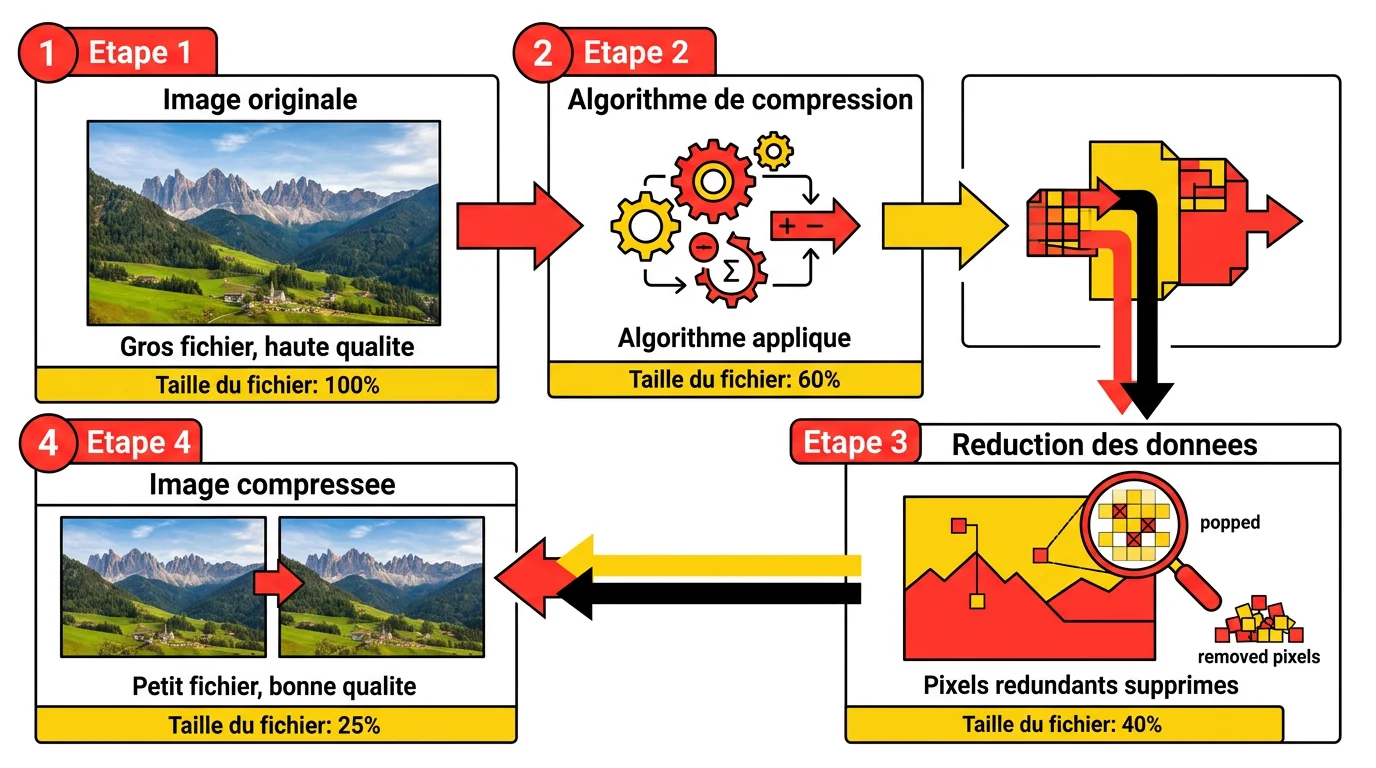
Le JPG (ou JPEG) utilise une compression avec perte basée sur la transformée en cosinus discrète. Les travaux sur la compression du format JPEG, établi depuis les années 1990, expliquent que l'algorithme élimine les détails peu perceptibles par l'œil humain, surtout dans les zones de couleur uniforme. Plus le niveau de compression est élevé, plus la perte de qualité est visible, et on parle alors d'artefacts de compression.
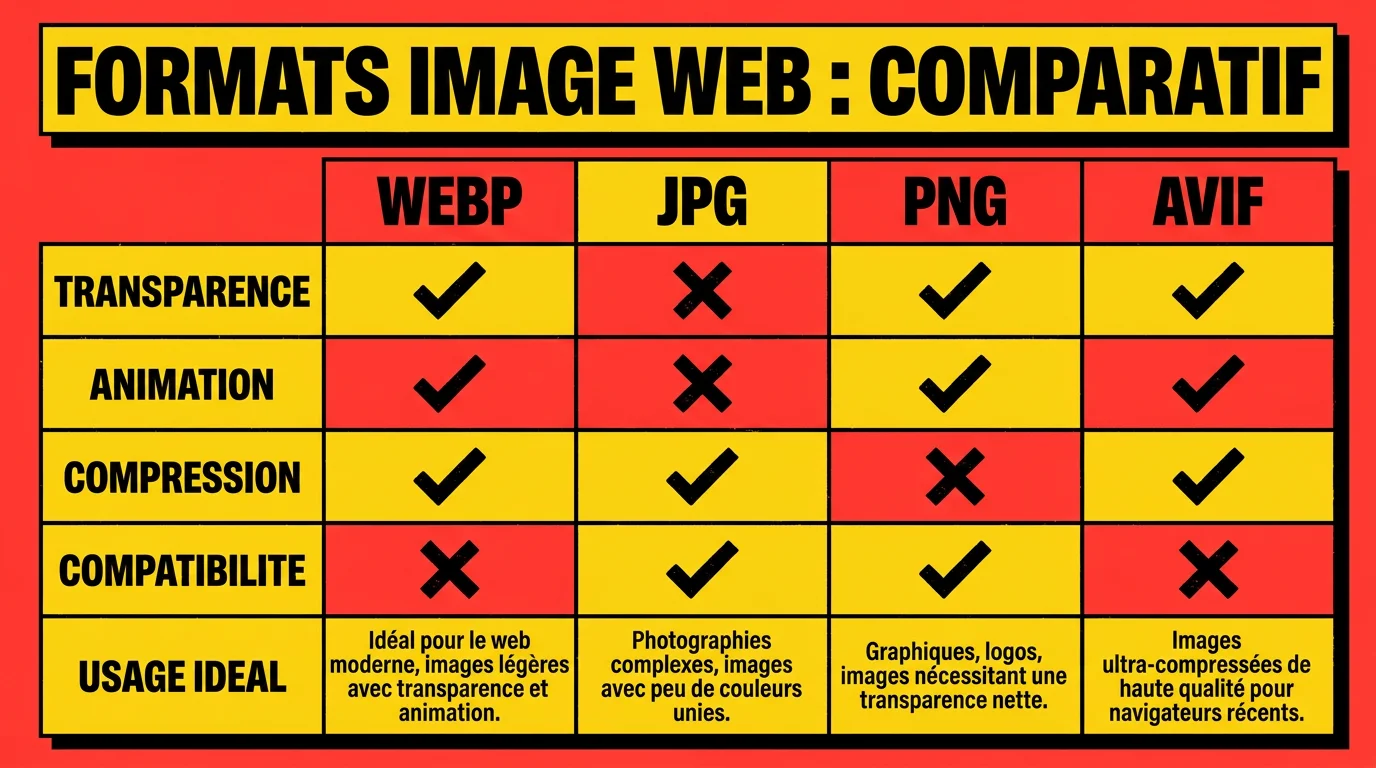
Le WebP utilise une compression plus moderne, dérivée du codec vidéo VP8. Il est plus efficace que le JPG pour un niveau de qualité équivalent. Il gère aussi bien la compression avec perte que sans perte (lossless), ainsi que la transparence via le canal alpha, ce que le JPG ne peut pas faire.
Concrètement, une photo en WebP avec perte pèse 25 à 34 % de moins qu'un JPG de qualité comparable. Un WebP lossless pèse 26 % de moins qu'un PNG équivalent.
Ce qu'on perd lors de la conversion
Convertir un WebP en JPG implique une recompression. Si le WebP original était lui-même compressé avec perte, vous appliquez une deuxième passe de compression. La perte de qualité reste généralement invisible à l'œil nu pour des niveaux de qualité JPG supérieurs à 80.
La transparence est le point critique. Le JPG ne gère pas le canal alpha, contrairement aux formats qui permettent de convertir un PDF en image PNG tout en préservant les fonds transparents. Si votre WebP contient des zones transparentes (logo sur fond transparent, découpe de produit), elles seront remplies d'une couleur de fond lors de la conversion, blanc par défaut dans la plupart des outils.
Les métadonnées EXIF (date de prise de vue, modèle d'appareil, géolocalisation) peuvent être conservées ou perdues selon l'outil utilisé. Online-convert et CloudConvert permettent de contrôler ce comportement.
Tableau comparatif WebP vs JPG
| Critère | JPG | WebP |
|---|---|---|
| Poids moyen (photo 1 Mo) | 1 Mo | 650-750 Ko |
| Transparence (canal alpha) | Non | Oui |
| Animation | Non | Oui |
| Support impression | Universel | Limité |
| Support logiciels photo | Universel | Partiel |
| Support navigateurs | Universel | Très large (95 %+) |
| Métadonnées EXIF | Oui | Oui |
| Année de création | 1992 | 2010 |
Comment choisir le bon format pour vos images ?
Le choix entre WebP et JPG dépend avant tout du contexte d'utilisation, pas de la qualité intrinsèque des formats. Un arbre de décision rapide :
Vous publiez sur un site web ? Préférez WebP. Tous les navigateurs modernes le gèrent, et la compatibilité WebP des navigateurs, analysée dans des études récentes, dépasse 95 % des parts de marché. Le gain de poids améliore aussi directement votre score PageSpeed.
Utilisez le JPG uniquement comme fallback pour les rares navigateurs anciens.
Vous envoyez des images à l'impression ou à un prestataire ? JPG obligatoirement. Demandez une qualité maximale (95-100) et une résolution de 300 DPI minimum.
Le WebP n'est pas reconnu par les logiciels de PAO et sera refusé à l'impression.
Vous partagez des photos sur les réseaux sociaux ? JPG ou PNG selon la plateforme. Instagram, Facebook et X recompressent de toute façon les images lors de l'upload.
Le format source a donc peu d'importance. Le JPG reste le choix le plus universel et le plus accepté.
Votre image contient de la transparence ? WebP ou PNG. Jamais JPG, qui comble les zones transparentes avec une couleur unie.
Si vous devez obtenir du JPG avec un fond propre, choisissez explicitement la couleur de remplacement lors de la conversion.
Vous travaillez sur des présentations ou des documents Office ? JPG ou PNG. Le WebP n'est pas géré par les anciennes versions de PowerPoint et Word.
Vous traitez des logos ou des illustrations vectorielles ? SVG ou PNG sont plus adaptés. Pour les photos ou visuels flous, des logiciels permettant d'améliorer la netteté d'une image peuvent compléter le travail avant conversion. Le JPG introduit des artefacts visibles sur les bords nets et les textes.
J'ai eu un cas concret qui illustre bien le problème. Un rédacteur m'avait envoyé des visuels pour un dossier éditorial, tous en WebP. Sur Chrome, tout s'affichait correctement.
Mais au moment de préparer le PDF de synthèse sous Acrobat, la moitié des images apparaissait en case blanche. Depuis, notre règle interne chez DjVuZone est simple : WebP pour le web, JPG pour tout le reste.
Convertir en lot : gagner du temps sur plusieurs fichiers
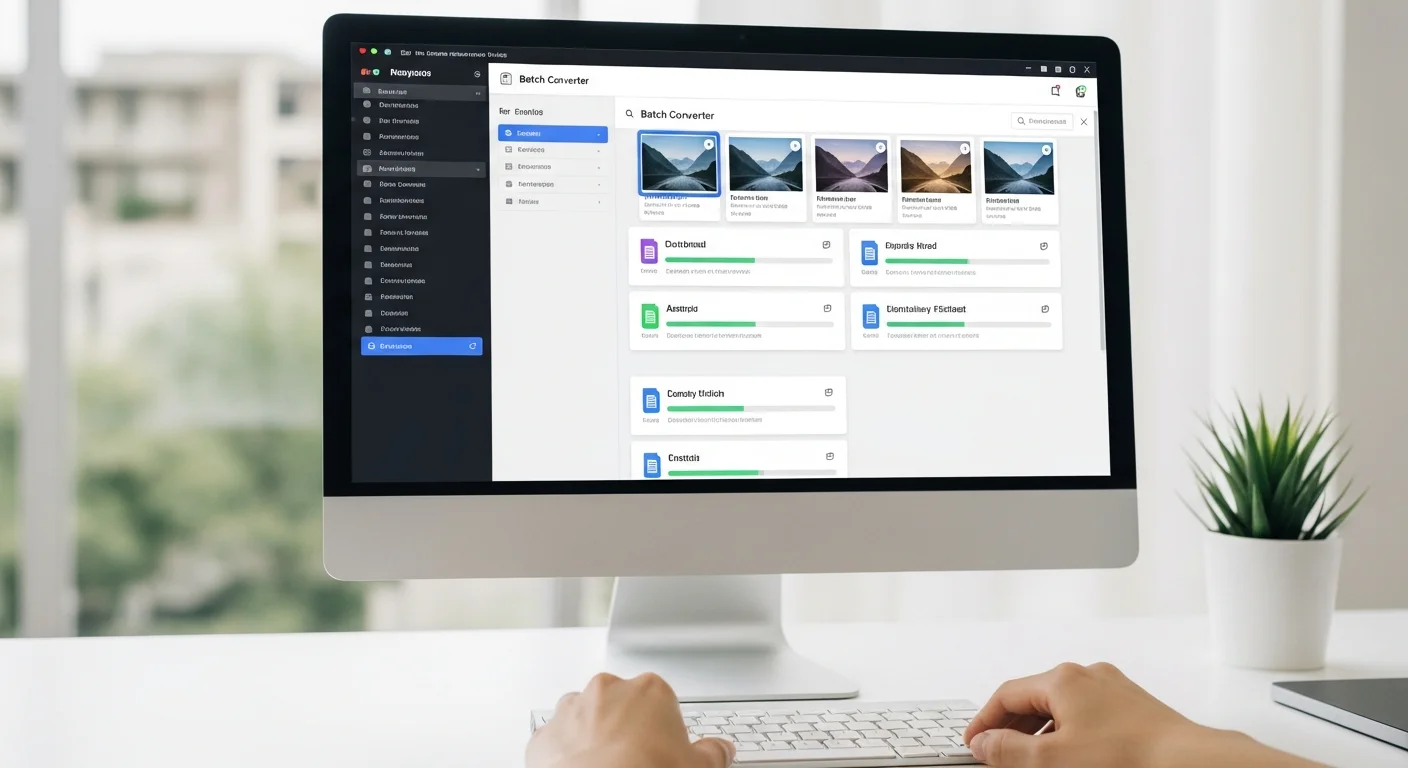
Quand vous avez dix, cinquante ou plusieurs centaines de fichiers WebP à convertir, l'approche un-par-un prend trop de temps. Quelques options qui changent vraiment la donne.
La conversion en lot avec les outils en ligne
iLoveIMG est le choix numéro un pour le lot en ligne. Il accepte plusieurs fichiers simultanément, les convertit et les emballe dans un ZIP téléchargeable en un clic. La limite en gratuit est généreuse pour des besoins personnels ou éditoriaux ponctuels.
CloudConvert pousse la gestion du lot encore plus loin, avec la possibilité de définir des règles de renommage, des dossiers de sortie et des paramètres de qualité différenciés. C'est la solution pour les équipes qui traitent des bibliothèques d'images à grande échelle.
Convertio permet aussi le lot, mais la version gratuite limite à quelques fichiers simultanés. Au-delà, il faut passer sur un plan payant.
La conversion en lot hors ligne
Pour des volumes très importants ou une confidentialité absolue des images, les solutions locales sont préférables. Quelques options selon votre système :
Sur Windows, IrfanView est un visualiseur d'images gratuit qui intègre une conversion par lot puissante. Il traite des dossiers entiers en quelques secondes et gère les formats WebP depuis sa version 4.53.
Sur macOS, l'application Aperçu convertit les images via "Exporter" mais ne gère pas le lot nativement. L'outil Automator permet de créer un workflow de conversion en lot sans écrire de code.
Pour les utilisateurs à l'aise avec la ligne de commande, FFmpeg ou ImageMagick traitent des centaines de fichiers en quelques secondes avec une seule commande. ImageMagick permet par exemple de convertir tous les WebP d'un dossier en JPG avec la commande mogrify -format jpg *.webp.
Comment éviter la dégradation lors d'une conversion en lot ?
Travaillez toujours sur des copies. Ne convertissez jamais vos originaux WebP directement si vous pouvez avoir besoin de les réutiliser pour le web ultérieurement.
Visez une qualité JPG entre 85 et 92. En dessous de 80, les artefacts deviennent visibles sur les zones de dégradé et les bords nets. Au-dessus de 92, le gain de qualité est imperceptible mais le poids augmente significativement, comme le précisent les recommandations sur les performances des images web.
Si vos WebP contiennent des transparences, définissez explicitement la couleur de fond avant la conversion. Le blanc (#FFFFFF) fonctionne dans la quasi-totalité des contextes.
Sur iPhone, l'application Raccourcis peut automatiser certaines tâches de conversion. Les applications spécialisées pour convertir des photos iPhone en JPG donnent une interface plus directe, sans configuration préalable. Sur Android, Google Photos reste l'option la plus accessible.
Questions fréquentes sur la conversion WebP en JPG
La conversion WebP en JPG dégrade-t-elle la qualité ?
Oui, une légère dégradation est inévitable car le JPG est un format avec perte. Si le WebP original était compressé avec perte, la conversion ajoute une deuxième passe de compression.
Dans la pratique, une qualité JPG à 85-90 donne des résultats visuellement identiques à l'original WebP pour des photos standard. La dégradation n'est perceptible qu'à des niveaux de compression élevés (qualité JPG inférieure à 70).
Puis-je convertir un WebP animé en JPG ?
Non, pas directement. Le JPG est un format statique qui ne gère pas l'animation. Si vous convertissez un WebP animé en JPG, seule la première image sera conservée.
Pour préserver l'animation, exportez vers GIF ou vers une vidéo MP4. Si vous voulez uniquement une image fixe, la conversion vers JPG reste parfaitement valide.
Mes fichiers sont-ils en sécurité sur ces plateformes en ligne ?
Les principaux outils (Convertio, iLoveIMG, CloudConvert) suppriment automatiquement les fichiers uploadés après 1 à 24 heures. Leurs connexions sont chiffrées en HTTPS. Pour des images confidentielles (documents d'identité, images médicales, documents contractuels), préférez un outil local comme IrfanView ou ImageMagick, qui ne transfèrent aucune donnée sur internet.
Comment convertir un WebP en JPG sur iPhone ou Android ?
Sur mobile, les outils en ligne fonctionnent parfaitement depuis le navigateur. Convertio et iLoveIMG ont des interfaces adaptées aux smartphones.
Sur Android et iOS, l'application Google Photos permet aussi d'exporter des images en JPG directement depuis la galerie. Sur iPhone, l'application Raccourcis permet de créer un flux automatisé de conversion.
Quelle est la différence entre WebP lossless et WebP avec perte ?
Le WebP lossless (sans perte) conserve chaque pixel de l'image originale, aucune information n'est supprimée. Il est plus lourd que le WebP avec perte mais préserve la qualité maximale.
Le WebP avec perte fonctionne comme le JPG : il élimine des détails pour réduire le poids. Lors d'une conversion vers JPG, les deux types se convertissent de la même façon. Le WebP lossless donnera un JPG de meilleure qualité à niveau de compression équivalent.
Peut-on reconvertir un JPG en WebP sans perte de qualité ?
Non. Une fois qu'une image a été convertie en JPG (format avec perte), la qualité perdue ne peut pas être récupérée.
Reconvertir ce JPG en WebP donnera une image de la même qualité que le JPG, pas de l'original WebP. C'est pourquoi il est préférable de conserver les fichiers sources originaux.
Les outils de conversion en ligne sont-ils tous gratuits ?
La plupart proposent une version gratuite avec des limitations (nombre de fichiers par jour, taille maximale, fonctions avancées verrouillées). Convertio, iLoveIMG et Zamzar fonctionnent gratuitement pour un usage courant.
CloudConvert donne 25 minutes de conversion gratuites par jour, ce qui couvre des centaines de fichiers légers. Les plans payants deviennent pertinents pour des volumes professionnels importants ou pour accéder à des fonctionnalités comme l'API ou les workflows automatisés.