
Roundcube webmail OVH : comment configurer sa boîte mail ?
Nouvelle adresse mail OVHcloud créée, et là vous tombez sur une interface qui s'appelle Roundcube, sans vraiment savoir ce que c'est ni comment ça fonctionne. Ou alors vous avez déjà votre boîte, mais vous galérez à la connecter à Thunderbird ou à votre iPhone. Ce guide est là pour ça.
Pour ma part, ça fait maintenant cinq ans que j'utilise Roundcube au quotidien sur mes comptes OVH, et j'ai aidé des dizaines de PME et d'associations à configurer leurs boîtes depuis que je couvre le sujet pour DjVuZone. La plupart des problèmes que je rencontre viennent d'une mauvaise configuration IMAP/SMTP ou d'une URL de connexion incorrecte. Des erreurs simples à éviter quand on sait où regarder.
Ce guide couvre tout : l'accès à l'interface, les paramètres serveur exacts, la configuration sur les clients mail courants, la personnalisation de Roundcube et la résolution des pannes les plus fréquentes.
Qu'est-ce que Roundcube et pourquoi OVH l'utilise ?
Roundcube est un client webmail open source qui vous permet de consulter, envoyer et organiser vos emails directement depuis un navigateur, sans installer quoi que ce soit. Le projet est maintenu par la communaute Roundcube depuis 2005. Il se connecte à votre serveur mail via les protocoles IMAP et SMTP, exactement comme Thunderbird ou Outlook, mais depuis une interface web.

Roundcube en quelques mots
Roundcube est un projet open source lancé en 2005, maintenu activement par une communauté internationale, et dont la documentation officielle Roundcube détaille l'ensemble des fonctionnalités disponibles. Son interface s'inspire des clients mail de bureau : trois colonnes (dossiers, liste des messages, corps du mail), gestion des pièces jointes par glisser-déposer, filtres de messagerie, signatures HTML. Il tourne sur n'importe quel navigateur moderne sans plugin.
Ce n'est pas le webmail le plus flamboyant visuellement, mais il est fiable, rapide et configurable. Pour un usage professionnel ou associatif, c'est une base solide. J'en ai configuré pour des cabinets d'architectes, des mairies et des petits e-commerces : dans tous les cas, il répond au besoin quotidien sans accroc.
Pourquoi OVH a choisi Roundcube ?
OVHcloud intègre Roundcube dans ses offres MX Plan, Pro et Exchange depuis de nombreuses années. Le choix se justifie par plusieurs raisons pratiques : Roundcube est gratuit à déployer (pas de licence), bien documenté, et supporte nativement les standards IMAP/SMTP sur lesquels repose toute l'infrastructure mail d'OVH. Pour qui cherche une adresse mail professionnelle hébergée en Europe, cette combinaison OVH + Roundcube reste l'une des options les plus accessibles du marché.

OVH propose aussi son propre webmail natif (l'interface RoundCube customisée accessible via webmail.ovh.com), mais le cœur reste le même moteur Roundcube. Ce point est important : les paramètres de configuration que vous allez lire dans ce guide s'appliquent aussi bien à l'accès webmail qu'à la configuration sur n'importe quel client externe.
Comment accéder à Roundcube webmail OVH ?
Pour accéder à Roundcube webmail OVH, rendez-vous sur https://webmail.ovh.com et saisissez votre adresse mail complète avec le mot de passe associé. La connexion prend moins de dix secondes. L'accès est aussi possible depuis l'espace client OVH en quelques clics.
Via l'URL directe
L'URL officielle pour accéder au webmail OVH est https://webmail.ovh.com. Mettez-la en favori dans votre navigateur, c'est plus rapide que de passer par l'espace client à chaque fois. La page d'accueil vous demande deux choses : l'adresse mail complète (par exemple [email protected]) et le mot de passe de cette boîte mail.
Attention à ne pas confondre le mot de passe de votre compte OVHcloud (celui que vous utilisez pour accéder à l'espace client) et le mot de passe de la boîte mail elle-même. Ce sont deux choses distinctes. Si vous avez oublié le mot de passe de votre adresse mail, c'est depuis l'espace client OVH que vous pouvez le réinitialiser, pas depuis la page de connexion webmail.
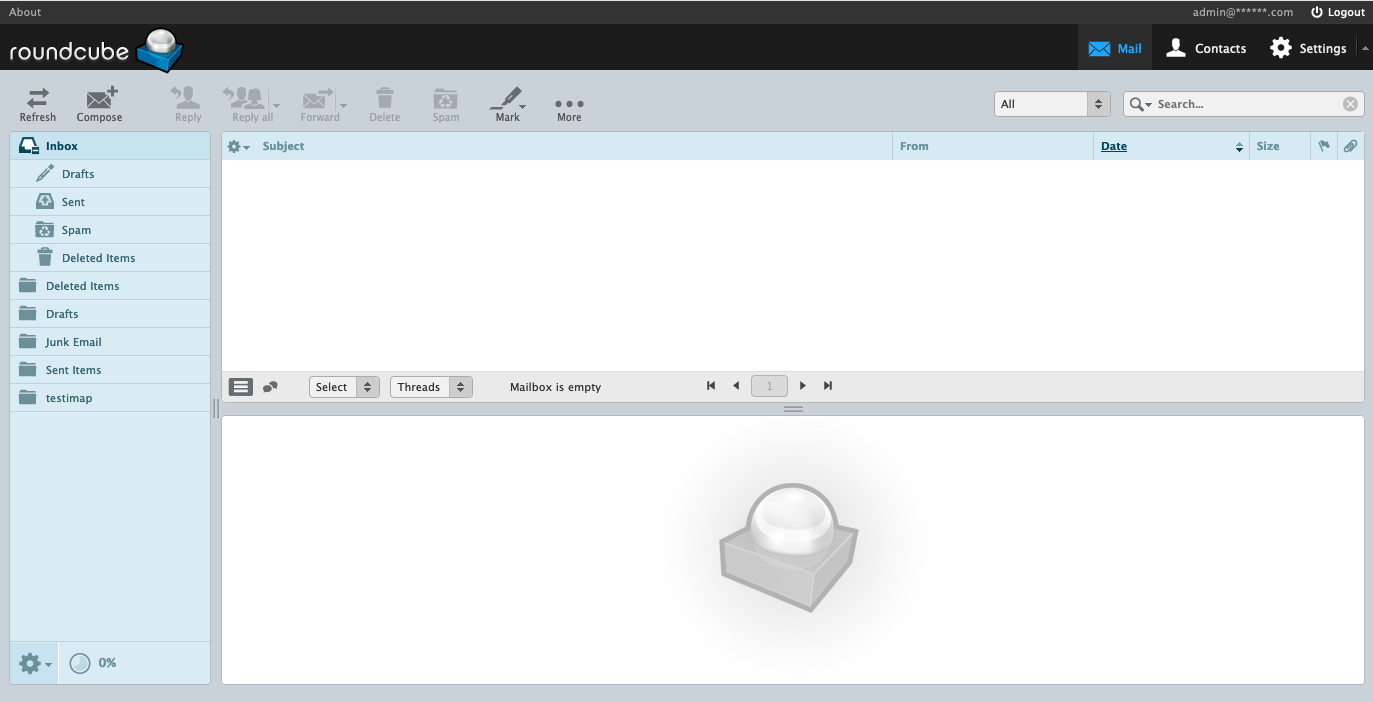
Une fois connecté, l'interface Roundcube s'affiche avec vos dossiers à gauche (Boîte de réception, Envoyés, Corbeille, etc.), la liste des messages au centre et le corps du mail sélectionné à droite. Sur mobile, la mise en page s'adapte automatiquement en affichage vertical.
Via l'espace client OVH
Autre option : accéder au webmail depuis votre espace client OVH. Connectez-vous sur https://www.ovh.com/manager, puis naviguez vers la section "Emails" dans le menu de gauche. Sélectionnez votre nom de domaine, puis cliquez sur l'adresse mail à consulter. Un bouton "Accéder au webmail" vous redirige directement vers Roundcube avec l'adresse pré-remplie.
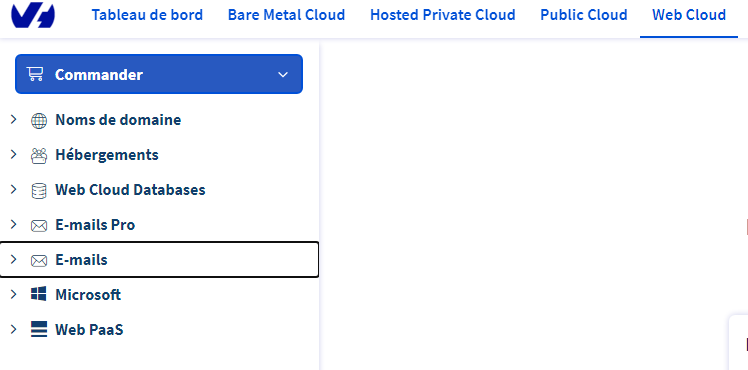
Ce chemin est utile quand vous gérez plusieurs boîtes mail pour des collaborateurs ou des clients. La documentation sur l'espace client OVH détaille l'ensemble des actions disponibles depuis cette interface. Le guide officiel OVHcloud webmail détaille également la procédure de création de redirections et la consultation des quotas de stockage de chaque boîte sans passer par Roundcube.
Quels sont les paramètres IMAP, POP3 et SMTP pour OVH ?
Les paramètres serveur OVH pour une offre MX Plan sont : serveur entrant IMAP ssl0.ovh.net (port 993, SSL), serveur sortant SMTP ssl0.ovh.net (port 465, SSL). Ces paramètres fonctionnent sur tous les clients mail : Thunderbird, Outlook, iPhone, Android. Le nom d'utilisateur est toujours votre adresse mail complète.
Tableau récapitulatif des paramètres
Voici les paramètres officiels OVH selon le protocole et l'offre. La majorité des utilisateurs sont sur MX Plan. Si vous avez souscrit à une offre Pro ou Exchange, les serveurs sont différents (indiqués dans le tableau).
| Protocole | Serveur (MX Plan) | Port | Chiffrement | Authentification |
|---|---|---|---|---|
| IMAP (entrant) | ssl0.ovh.net | 993 | SSL/TLS | Mot de passe normal |
| IMAP (entrant alt) | ssl0.ovh.net | 143 | STARTTLS | Mot de passe normal |
| POP3 (entrant) | ssl0.ovh.net | 995 | SSL/TLS | Mot de passe normal |
| POP3 (entrant alt) | ssl0.ovh.net | 110 | STARTTLS | Mot de passe normal |
| SMTP (sortant) | ssl0.ovh.net | 465 | SSL/TLS | Mot de passe normal |
| SMTP (sortant alt) | ssl0.ovh.net | 587 | STARTTLS | Mot de passe normal |
| IMAP (Pro) | pro1.mail.ovh.net | 993 | SSL/TLS | Mot de passe normal |
| SMTP (Pro) | pro1.mail.ovh.net | 587 | STARTTLS | Mot de passe normal |
Dans tous les cas, le nom d'utilisateur est votre adresse mail complète (avec le @). Si votre client mail vous demande un "nom d'affichage" ou un "nom de compte", entrez ce que vous voulez : c'est juste le libellé affiché localement, ça n'affecte pas la connexion.
Quelle différence entre IMAP et POP3 ?
La différence entre IMAP et POP3 tient à l'endroit où sont stockés vos emails. Avec IMAP, les messages restent sur le serveur OVH et sont synchronisés sur tous vos appareils : votre téléphone, votre ordinateur et le webmail affichent exactement la même chose. Avec POP3, les emails sont téléchargés puis supprimés du serveur, et vous ne pouvez les lire que sur l'appareil qui les a récupérés.
Pour 99 % des usages en 2026, IMAP est le bon choix. Les paramètres IMAP et SMTP de référence publiés par Microsoft confirment que POP3 n'est utile que dans un seul cas réel : consommer moins de quota sur le serveur, puisque les mails sont stockés localement. Mais on perd la synchronisation multi-appareils, l'historique webmail et toute possibilité de récupérer ses mails si l'ordinateur tombe en panne.
J'ai personnellement migré une association qui utilisait encore POP3 sur leurs dix postes vers IMAP : le gain de productivité a été immédiat. Fini les "j'ai le mail sur mon ordinateur du bureau mais pas depuis chez moi". Si vous êtes encore sur POP3, passez à IMAP.
Comment configurer Roundcube sur un client mail ?
Roundcube en lui-même est le webmail : il tourne dans votre navigateur et ne s'installe pas. Ce qu'on configure sur un client mail, c'est votre adresse OVH dans des applications comme Thunderbird, Outlook ou l'application Mail de votre smartphone, en utilisant les paramètres IMAP/SMTP du tableau ci-dessus.
Thunderbird
Thunderbird est probablement le client mail le plus simple à configurer avec OVH. Ouvrez Thunderbird, allez dans "Fichier" puis "Nouveau compte courrier". Entrez votre nom, votre adresse mail complète et votre mot de passe, puis cliquez sur "Continuer". Thunderbird tente une configuration automatique : elle échoue souvent sur les serveurs OVH.
Cliquez sur "Configuration manuelle" et renseignez les paramètres IMAP et SMTP suivants. Serveur entrant : IMAP, serveur ssl0.ovh.net, port 993, SSL/TLS. Serveur sortant : SMTP, serveur ssl0.ovh.net, port 465, SSL/TLS. Identifiant : votre adresse mail complète dans les deux cas. Validez et testez la connexion.
Si Thunderbird affiche une erreur de certificat au premier lancement, acceptez l'exception de sécurité. C'est une procédure normale sur les nouvelles configurations, pas un signe que quelque chose va mal.
Outlook
Dans Outlook (2019, 2021 ou Microsoft 365), allez dans "Fichier", puis "Ajouter un compte". Entrez votre adresse mail OVH et cliquez sur "Options avancées", puis cochez "Configurer mon compte manuellement" avant de valider. Choisissez le type de compte IMAP.
Renseignez les mêmes paramètres que pour Thunderbird : ssl0.ovh.net pour les deux serveurs, port 993 en entrée (SSL) et port 465 en sortie (SSL). L'identifiant est votre adresse mail complète. Outlook va tester la connexion et vous demandera votre mot de passe une seconde fois via une fenêtre d'authentification. C'est normal.
Une précision importante : au-delà des grands acteurs comme les alternatives à Gmail et Outlook, les utilisateurs d'Outlook 2016 ou antérieur doivent savoir que ces versions ne supportent pas toujours correctement SSL/TLS sur le port 465. Si vous rencontrez des problèmes d'envoi, essayez le port 587 avec STARTTLS. Le comportement est identique, seul le mécanisme de chiffrement diffère.
iPhone et Android
Sur iPhone, allez dans Réglages, puis "Mail", "Comptes", "Ajouter un compte" et choisissez "Autre" (pas Gmail ni iCloud). Sélectionnez "Ajouter un compte Mail". Entrez votre nom, adresse mail, mot de passe et une description. L'iPhone tente une configuration automatique qui échoue presque toujours sur OVH : vous arrivez sur l'écran de configuration manuelle.
Choisissez IMAP. Dans la section "Serveur de réception", renseignez ssl0.ovh.net comme nom d'hôte, votre adresse mail en identifiant, et votre mot de passe. Faites de même dans "Serveur d'envoi". L'iPhone utilisera automatiquement les bons ports SSL. Une fois validé, votre boîte apparaît dans l'application Mail en quelques secondes.
Sur Android, la procédure est similaire quelle que soit l'application mail (Gmail, Samsung Mail, Outlook Mobile). Ouvrez l'application, ajoutez un compte, choisissez "Autre" ou "IMAP", et entrez les mêmes paramètres. Le serveur entrant et sortant est ssl0.ovh.net, identifiant = adresse mail complète. Sur certaines versions Android, il faudra préciser manuellement le port 993 pour l'entrant et 465 pour le sortant.
Comment personnaliser l'interface Roundcube ?
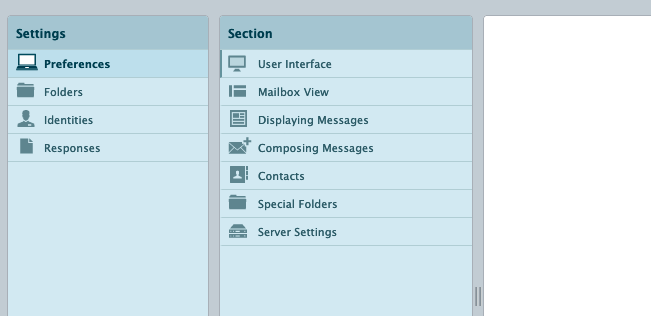
Roundcube webmail OVH propose plusieurs options de personnalisation accessibles depuis le menu "Paramètres" (icône engrenage en haut à droite). Vous pouvez modifier le thème visuel, configurer votre signature, créer des filtres automatiques et organiser vos dossiers.
Thème et disposition
Dans Paramètres puis "Préférences" puis "Interface utilisateur", vous pouvez changer le thème de Roundcube. L'offre OVH propose généralement deux ou trois thèmes : le thème par défaut (Larry, sobre et fonctionnel), un thème sombre et parfois un thème adapté aux mobiles. Pour un usage quotidien intensif, le thème sombre est appréciable sur les longues sessions.
Vous pouvez aussi modifier la disposition des colonnes dans les préférences "Boîte de réception" : affichage en colonnes (classique), en liste ou en conversation groupée. Le mode conversation est particulièrement utile pour suivre des échanges longs sans perdre le fil.
Signature email
La signature dans Roundcube se configure depuis Paramètres puis "Identités". Cliquez sur votre adresse mail pour éditer l'identité. Vous disposez d'un éditeur de texte enrichi pour créer votre signature : gras, italique, couleurs, liens, image logo. Cochez "HTML" pour activer l'éditeur visuel et cochez "Ajouter la signature par défaut" pour qu'elle apparaisse automatiquement à la rédaction.
Un conseil pratique : n'intégrez pas votre logo en tant qu'image embarquée dans la signature. Préférez une image hébergée sur votre site web et liée par URL. Les images embarquées sont souvent bloquées par les clients mail des destinataires, et elles alourdissent chaque mail envoyé.
Filtres et dossiers
Les filtres Roundcube (appelés "Sieve" dans le jargon technique) permettent d'automatiser le tri des emails entrants. Allez dans Paramètres puis "Filtres". Cliquez sur "Créer" pour définir une règle : si l'expéditeur contient "newsletter@", déplacer vers le dossier "Newsletters". Vous pouvez créer autant de règles que nécessaire, les activer ou désactiver individuellement.
Les filtres Roundcube sont exécutés côté serveur OVH, pas sur votre appareil. Cela signifie qu'ils s'appliquent même si vous n'êtes pas connecté au webmail, et qu'ils fonctionnent sur tous vos appareils simultanément. C'est une différence majeure par rapport aux règles locales de Thunderbird ou Outlook, qui ne s'appliquent que quand le client est ouvert.
Pour créer de nouveaux dossiers, faites un clic droit dans la liste des dossiers à gauche et choisissez "Créer un dossier". Vous pouvez les imbriquer (créer des sous-dossiers) pour une organisation thématique, de la même façon que savoir rédiger un mail de relance efficace repose sur une arborescence claire pour retrouver les échanges clients. Les dossiers créés dans Roundcube apparaissent automatiquement dans Thunderbird, Outlook et votre client mobile grâce à la synchronisation IMAP.
Que faire si Roundcube OVH ne fonctionne pas ?
La majorité des problèmes de connexion à Roundcube OVH se résolvent en moins de cinq minutes. Les causes les plus fréquentes sont un mot de passe incorrect, un compte suspendu faute de renouvellement de l'offre mail, ou un conflit de cache navigateur. Voici comment diagnostiquer et corriger chaque cas.
Problèmes de connexion
Si la page webmail.ovh.com affiche une erreur "Identifiants incorrects" alors que vous êtes certain de votre mot de passe, commencez par vérifier que vous utilisez bien le mot de passe de la boîte mail et non celui de votre espace client OVH. Ce sont deux mots de passe distincts, et c'est la source de confusion numéro un.
Pour réinitialiser le mot de passe d'une boîte mail OVH, connectez-vous à l'espace client sur ovh.com/manager, allez dans "Emails", sélectionnez votre domaine, cliquez sur les trois points à droite de l'adresse concernée et choisissez "Modifier le mot de passe". La modification prend effet en quelques minutes.
Si la page webmail se charge mais que la connexion tourne en boucle, videz le cache de votre navigateur (Ctrl+Shift+Del sur Chrome/Firefox) ou essayez en navigation privée. Les cookies corrompus sont une cause fréquente de cette boucle.
Emails manquants ou retardés
Si des emails que vous attendez n'arrivent pas, vérifiez en premier lieu le dossier "Spam" dans Roundcube. OVH dispose d'un filtre antispam qui peut parfois classer à tort des messages légitimes. Sélectionnez le message concerné et cliquez sur "Non-spam" pour former le filtre à ne plus commettre cette erreur.
Autre cas courant : le quota de stockage est atteint. OVH refuse les nouveaux messages quand la boîte est pleine. Dans l'espace client, consultez l'onglet "Quota" de votre adresse mail. Si vous atteignez 90 % ou plus, supprimez des anciens mails (pensez à vider la corbeille) ou augmentez le quota depuis l'espace client. OVH propose des options de stockage supplémentaire sur les offres MX Plan.
Pour les retards à l'envoi, la cause est souvent une limite d'envoi horaire atteinte. Les offres MX Plan standard autorisent un certain nombre d'emails par heure. Si vous gérez des envois en masse (newsletters, notifications automatiques), passez sur une offre adaptée ou utilisez un service SMTP dédié.
Erreurs serveur
L'erreur "Connection to storage server failed" dans Roundcube indique un problème de communication entre l'interface web et le serveur IMAP OVH. Elle peut survenir lors de maintenances côté OVH ou en cas de surcharge temporaire. Attendez quelques minutes et rafraîchissez la page. Si ça persiste plus de 30 minutes, consultez la page de statut OVH (travaux.ovh.com) pour vérifier s'il y a un incident déclaré. En dernier recours, le dépannage de votre messagerie par un professionnel reste une option si le problème dépasse vos compétences techniques.
L'erreur "SMTP Error (250)" ou "SMTP Error (535)" lors de l'envoi depuis un client externe signifie que les paramètres SMTP sont incorrects ou que l'authentification échoue. Les recommandations pour configurer sa messagerie en sécurité publiées par la CNIL rappellent à ce titre qu'il faut vérifier le port 465 avec SSL/TLS (ou 587 avec STARTTLS) et que votre identifiant est l'adresse mail complète, pas juste la partie avant le @.
Sur iPhone et Android, une erreur "Impossible de vérifier l'identité du serveur" au premier paramétrage est normale : acceptez l'exception de sécurité. Si l'erreur persiste après acceptation, vérifiez que le nom du serveur est bien ssl0.ovh.net (et non mail.ovh.net ou une variante incorrecte souvent suggérée par des guides obsolètes).
Comment garder sa boîte mail OVH performante ?
Une boîte mail bien entretenue est une boîte qui répond vite, ne manque aucun message et reste sécurisée. Quelques habitudes simples suffisent pour éviter les problèmes courants à long terme.
Bonnes pratiques quotidiennes
La première règle est la gestion du quota. Surveillez régulièrement l'espace utilisé depuis l'espace client OVH. Une boîte qui atteint régulièrement son quota finit par refuser des messages entrants sans vous prévenir : les expéditeurs reçoivent une erreur, mais vous ne voyez rien. Archivez les anciens dossiers localement via Thunderbird ou Outlook plutôt que de tout laisser sur le serveur.
Videz régulièrement les dossiers Spam et Corbeille. Dans Roundcube, vous pouvez configurer un vidage automatique de la corbeille dans Paramètres puis "Préférences" puis "Maintenance" : choisissez un délai (7, 14 ou 30 jours). Cette automatisation évite l'accumulation silencieuse qui grignote votre quota.
Des outils comme Magicpost permettent de suivre vos envois et d'optimiser la gestion de vos emails au quotidien. Évitez de stocker des pièces jointes volumineuses sur le serveur à long terme. Téléchargez-les localement ou sur un service cloud (Nextcloud, OneDrive), puis supprimez les mails qui ne sont utiles que pour leur pièce jointe. Sur une boîte professionnelle, les pièces jointes représentent souvent 80 % du stockage occupé.
Sécurité du compte
Le premier vecteur de compromission d'une boîte mail OVH est un mot de passe faible ou réutilisé. Utilisez un mot de passe d'au moins 14 caractères, mélangeant majuscules, minuscules, chiffres et symboles. Un gestionnaire de mots de passe (Bitwarden, 1Password) vous évite de mémoriser des dizaines de mots de passe complexes. Pour les adresses de service temporaires, une adresse e-mail jetable protège la boîte principale des inscriptions à risque.
Activez la double authentification sur votre compte OVHcloud principal depuis les paramètres de sécurité de l'espace client. Cela protège l'accès à la console d'administration, où quelqu'un pourrait modifier vos mots de passe mail ou vos DNS. La double authentification sur le compte OVH est plus importante que sur le webmail lui-même.
Si vous constatez des envois de mails que vous n'avez pas faits (dans le dossier Envoyés de Roundcube), changez immédiatement votre mot de passe depuis l'espace client OVH et vérifiez les règles de redirection : un attaquant peut configurer une règle qui lui transfère tous vos mails entrants. Les règles de sécurité ANSSI recommandent à ce stade de vérifier dans Roundcube, sous Paramètres puis "Filtres", toute règle inconnue à supprimer immédiatement.
Depuis que je gère des boîtes mail pour des clients PME, j'ai vu plusieurs cas de compromission qui auraient pu être évités avec un mot de passe correct et la double authentification. Ce n'est pas une contrainte technique, c'est une assurance. Une boîte mail professionnelle compromise, c'est potentiellement des semaines de dégâts à gérer.
Questions fréquentes sur Roundcube webmail OVH
Quelle est l'adresse URL pour accéder au webmail OVH Roundcube ?
L'URL officielle pour accéder à Roundcube webmail OVH est https://webmail.ovh.com. Entrez votre adresse mail complète (avec le @) et le mot de passe de la boîte mail (différent du mot de passe de votre espace client OVH). La connexion fonctionne depuis n'importe quel navigateur sur ordinateur, tablette ou mobile.
Quels sont les paramètres IMAP et SMTP pour configurer une adresse OVH ?
Pour une offre MX Plan OVH, utilisez le serveur ssl0.ovh.net pour l'entrant (IMAP) et le sortant (SMTP). Port IMAP : 993 avec SSL/TLS. Port SMTP : 465 avec SSL/TLS (ou 587 avec STARTTLS). Le nom d'utilisateur est toujours votre adresse mail complète. Ces paramètres fonctionnent sur Thunderbird, Outlook, iPhone et Android.
Roundcube webmail OVH est-il accessible sur mobile ?
Oui, l'interface webmail.ovh.com s'adapte automatiquement aux écrans mobiles. Mais pour une meilleure expérience sur smartphone, configurer votre adresse OVH dans l'application Mail native (iPhone) ou Gmail/Samsung Mail (Android) via IMAP reste plus confortable. L'application native permet les notifications push et une navigation plus fluide qu'un webmail en navigateur.
Pourquoi je ne reçois plus de mails sur ma boîte OVH ?
Les causes les plus fréquentes sont : quota de stockage dépassé (vérifiez dans l'espace client OVH), messages classés en spam (vérifiez le dossier Spam dans Roundcube), ou expiration de l'offre mail OVH. Connectez-vous à l'espace client sur ovh.com/manager, allez dans la section Emails et vérifiez le statut et le quota de votre adresse.
Comment réinitialiser le mot de passe de sa boîte mail OVH ?
La réinitialisation du mot de passe d'une boîte mail OVH se fait depuis l'espace client, pas depuis la page de connexion Roundcube. Connectez-vous sur ovh.com/manager, allez dans "Emails", sélectionnez votre domaine, puis cliquez sur les trois points à droite de l'adresse concernée et choisissez "Modifier le mot de passe". Le changement est effectif en quelques minutes.
Quelle différence entre Roundcube et le webmail OVH natif ?
Il n'y a pas réellement de différence : le webmail accessible sur webmail.ovh.com est Roundcube, simplement habillé aux couleurs OVH. OVH n'a pas développé son propre moteur webmail. En revanche, les offres Exchange OVH donnent accès à l'interface Outlook Web App (OWA), qui est une interface Microsoft distincte de Roundcube, avec davantage de fonctionnalités collaboratives.
Comment créer une signature dans Roundcube OVH ?
Dans Roundcube, allez dans Paramètres (icône engrenage) puis "Identités". Cliquez sur votre adresse mail. Activez l'éditeur HTML pour mettre en forme votre signature (gras, couleurs, liens). Cochez "Ajouter la signature par défaut" pour qu'elle apparaisse automatiquement à chaque nouveau mail. Enregistrez en cliquant sur "Sauvegarder" en bas du formulaire.