

MJM Cloud, c'est l'environnement numérique de travail des étudiants MJM Graphic Design. Emploi du temps, cours, notes, messagerie interne : tout passe par cette plateforme. Pourtant, entre la première connexion, les identifiants initiaux et les différences entre les sous-domaines, beaucoup d'étudiants se retrouvent bloqués dès le départ.
Ce guide couvre l'intégralité du parcours : de l'activation du compte à la connexion mobile, en passant par les problèmes courants et les contacts support par campus. Que vous soyez en première année ou en reprise après les vacances, vous trouverez ici toutes les réponses.
Qu'est-ce que MJM Cloud ?
MJM Cloud est l'espace numérique de travail développé pour le réseau MJM Graphic Design, l'une des principales écoles privées françaises spécialisées dans le design graphique, la communication visuelle et les arts numériques. La plateforme centralise l'ensemble des outils pédagogiques utilisés au quotidien par les étudiants et les équipes enseignantes.
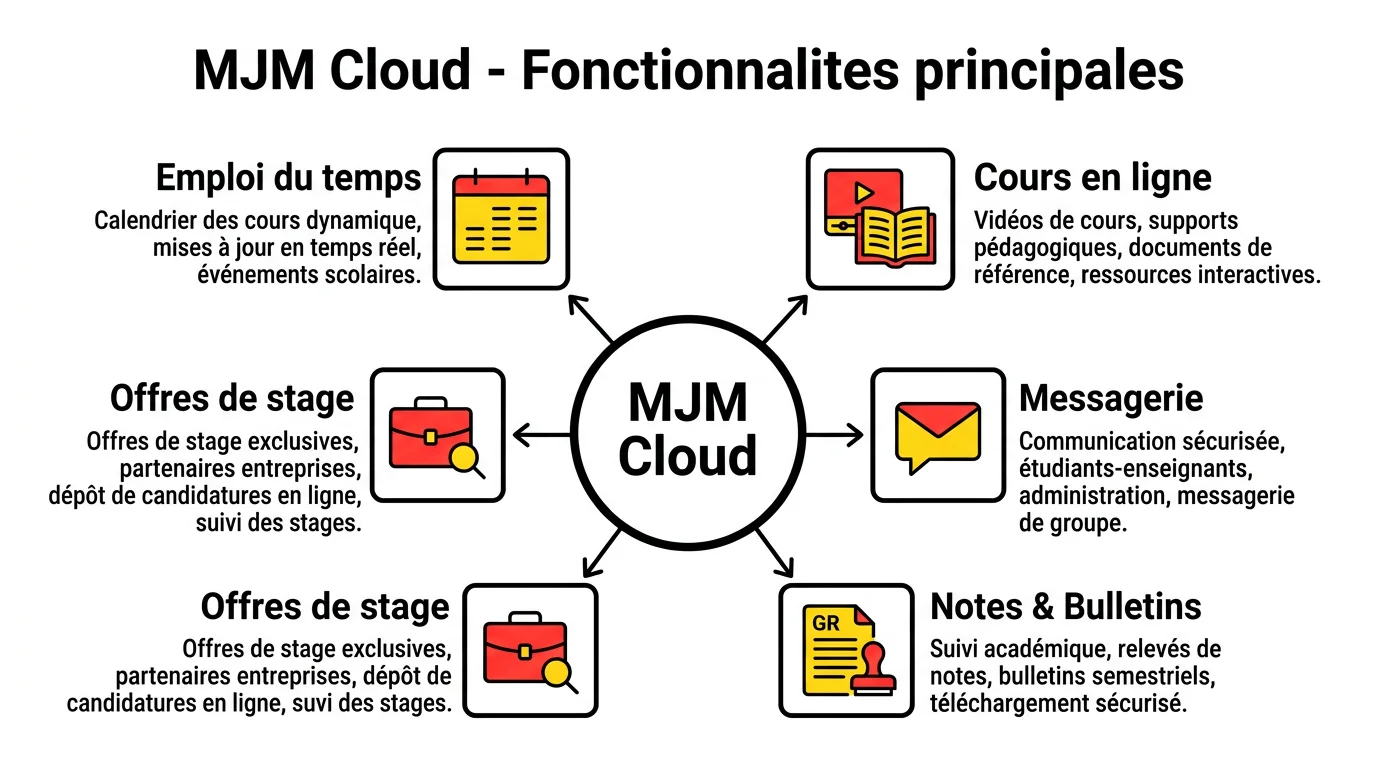
Accessible via le navigateur web, MJM Cloud regroupe l'emploi du temps, les ressources de cours, les notes, la messagerie interne et les informations administratives liées aux stages. Chaque campus dispose de son propre espace, mais l'interface et les identifiants de connexion restent identiques d'un établissement à l'autre.

MJM Cloud fonctionne comme un véritable hub de communication entre étudiants, formateurs et administration. C'est là que les absences sont signalées, que les devoirs sont déposés et que les bulletins de notes sont consultables.
Qui peut accéder à MJM Cloud ?
L'accès est réservé aux étudiants inscrits dans un campus MJM Graphic Design, aux enseignants et formateurs rattachés à l'école, ainsi qu'au personnel administratif. Les parents ou tuteurs n'ont pas d'accès direct à la plateforme : les informations partagées restent dans un cadre strictement interne à l'école.
Les identifiants sont créés et attribués par l'administration lors de l'inscription. Aucune création de compte indépendante n'est possible : si vous n'avez pas reçu vos identifiants, c'est vers le secrétariat de votre campus qu'il faut se tourner.
Comment se connecter à MJM Cloud ?
Se connecter à MJM Cloud prend moins d'une minute une fois les identifiants en main. La plateforme est accessible depuis n'importe quel navigateur web, sans installation préalable. Trois étapes et c'est plié.
Diagnostic connexion MJM Cloud
Trouvez la solution a votre probleme en 5 questions
Les étapes de connexion
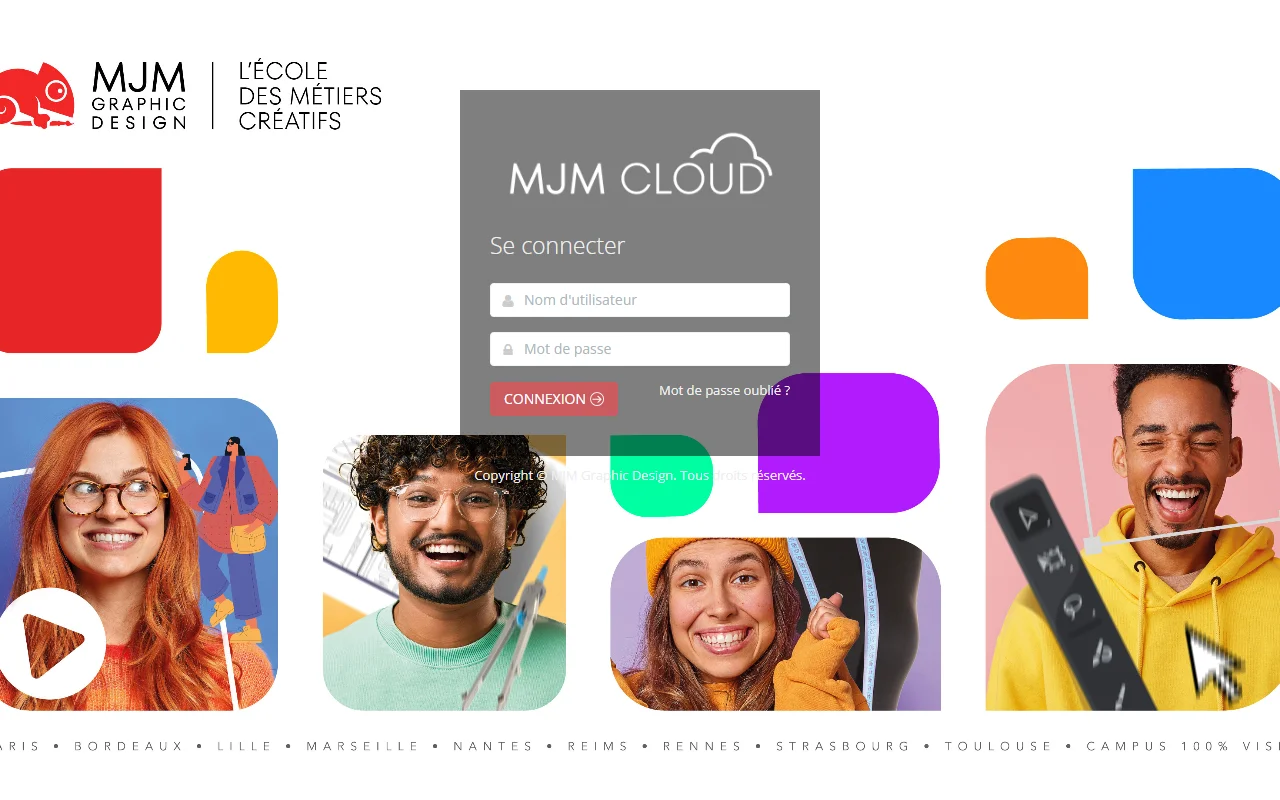
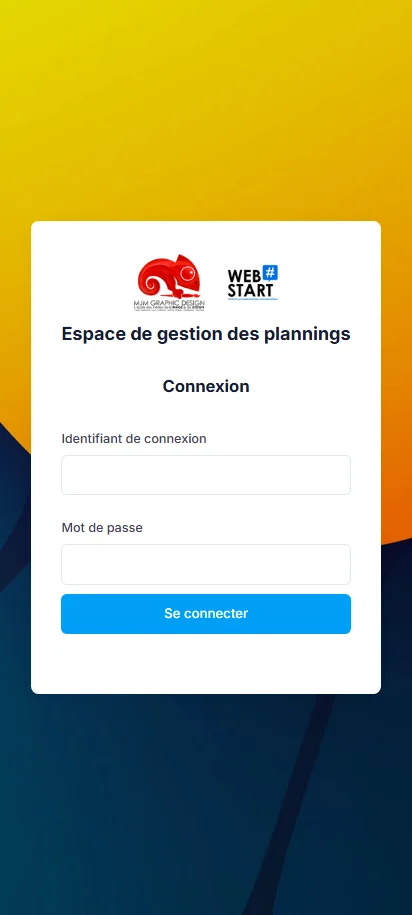
Ouvrez votre navigateur et rendez-vous sur mjmcloud.com. La page d'accueil affiche directement le formulaire de connexion avec deux champs : identifiant et mot de passe. Saisissez les informations transmises par votre campus, puis cliquez sur "Se connecter".
Si c'est votre première connexion, le système peut vous demander de modifier votre mot de passe temporaire. Choisissez un mot de passe personnel d'au moins 8 caractères, avec une majuscule et un chiffre. Ce mot de passe sera utilisé pour toutes vos connexions ultérieures.
Une fois connecté, vous arrivez sur votre tableau de bord personnel. Pour se connecter à votre espace depuis un appareil différent, les identifiants restent les mêmes : menu latéral à gauche, planning en haut, notifications en haut à droite.
Quels identifiants utiliser pour MJM Cloud ?
Les identifiants MJM Cloud sont fournis par l'administration de votre campus lors de votre inscription. En général, l'identifiant suit le format prenom.nom ou un code numérique étudiant. Le mot de passe initial est temporaire et doit être changé à la première connexion.
Si vous n'avez pas reçu vos identifiants par e-mail ou par courrier, contactez directement le secrétariat de votre campus. N'essayez pas de deviner l'identifiant ou de créer un compte vous-même : seul l'établissement peut créer les accès.
Première connexion : activer son compte étudiant
La première connexion à MJM Cloud diffère légèrement des suivantes. Le compte est pré-créé par l'administration, mais il n'est pas encore actif tant que vous n'avez pas complété cette étape d'initialisation. L'étape se fait en trois temps, et ça prend cinq minutes.
Étape 1 : récupérer ses identifiants initiaux
Dès votre inscription validée, un e-mail est envoyé à l'adresse fournie lors de l'inscription avec vos identifiants temporaires. Vérifiez vos courriers indésirables (spam) si vous ne le trouvez pas dans votre boîte principale. Certains campus les remettent directement en main propre lors de la journée d'intégration.
Étape 2 : se connecter pour la première fois
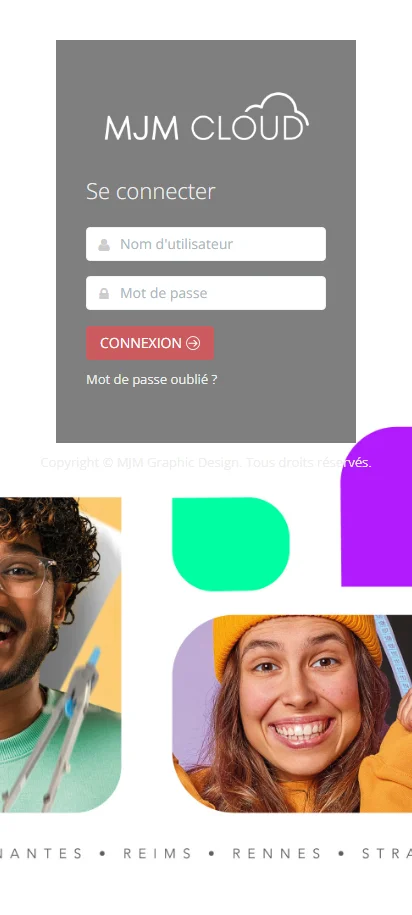
Rendez-vous sur mjmcloud.com et saisissez l'identifiant et le mot de passe temporaires reçus. Le système vous redirige automatiquement vers un formulaire de changement de mot de passe. Ce changement est obligatoire : vous ne pouvez pas accéder au tableau de bord tant qu'il n'est pas effectué.
Étape 3 : définir un mot de passe personnel
Choisissez un mot de passe que vous n'utilisez pas sur d'autres services. Respectez les contraintes indiquées (longueur minimale, caractères spéciaux selon les campus). Validez, puis reconnectez-vous avec vos nouveaux identifiants pour accéder à votre espace étudiant.
Si le formulaire de changement de mot de passe affiche une erreur, videz le cache de votre navigateur ou essayez avec un navigateur différent. Les problèmes surviennent souvent avec des versions anciennes d'Internet Explorer ou de Safari.
mjmcloud.com ou planning.mjmcloud.com : quelle différence ?
Beaucoup d'étudiants MJM tombent sur deux adresses différentes et ne savent pas laquelle utiliser. La distinction est simple mais importante : mjmcloud.com est l'espace principal, tandis que planning.mjmcloud.com est un accès direct et simplifié à l'emploi du temps.
mjmcloud.com : l'espace complet
C'est l'adresse principale de la plateforme. Elle donne accès à l'ensemble des fonctionnalités : emploi du temps, cours et ressources pédagogiques, notes et bulletins, messagerie interne, informations sur les stages et la vie scolaire. La connexion nécessite les identifiants complets (identifiant + mot de passe).
Cet espace est celui à utiliser pour toutes les tâches au-delà de la simple consultation de l'emploi du temps. C'est aussi depuis cet espace que l'on accède aux dépôts de travaux et aux communications officielles de l'école.
planning.mjmcloud.com : l'accès rapide au planning
Ce sous-domaine permet de consulter l'emploi du temps de façon rapide, parfois sans connexion complète ou avec une authentification allégée selon les campus. Il est pratique pour vérifier rapidement les horaires du lendemain depuis un smartphone.
En revanche, il ne donne pas accès aux autres fonctionnalités de la plateforme. Pour consulter vos notes ou envoyer un message à un formateur, il faut passer par mjmcloud.com. Pour une utilisation quotidienne, l'espace principal reste la référence.
Mot de passe oublié : comment récupérer l'accès ?
Si vous avez oublié votre mot de passe MJM Cloud, la procédure de réinitialisation dépend de la configuration de votre campus. La plupart des établissements proposent un lien "Mot de passe oublié" directement sur la page de connexion, qui envoie un e-mail de réinitialisation à l'adresse associée à votre compte.
Procédure de réinitialisation en ligne
Sur la page de connexion de mjmcloud.com, cliquez sur "Mot de passe oublié" ou "Identifiant oublié". Saisissez votre adresse e-mail ou votre identifiant étudiant selon le formulaire affiché. Un message avec un lien de réinitialisation est envoyé sous quelques minutes : vérifiez également vos spams.
Cliquez sur le lien reçu dans les 30 minutes (il expire souvent rapidement). Définissez un nouveau mot de passe et reconnectez-vous. Si le lien est expiré, recommencez la procédure depuis le début.
Contacter le support de votre campus
Si le lien de réinitialisation n'arrive pas, que vous n'avez plus accès à l'adresse e-mail associée ou que le compte est bloqué après plusieurs tentatives échouées, seul le secrétariat ou le référent numérique de votre campus peut débloquer la situation. N'attendez pas trop longtemps avant de les contacter : un compte bloqué peut empêcher l'accès aux cours et aux ressources.
J'ai accompagné plusieurs étudiants dans cette démarche, et dans la grande majorité des cas, le problème venait d'une adresse e-mail mal saisie lors de l'inscription. Le secrétariat peut mettre à jour l'adresse et relancer l'e-mail en quelques minutes.
Ce que MJM Cloud propose vraiment
MJM Cloud n'est pas un simple agenda en ligne. La plateforme regroupe l'ensemble des outils nécessaires à la vie scolaire d'un étudiant en design. Passons en revue les modules qu'on finit par utiliser tous les jours.

L'emploi du temps
Le planning est la section la plus consultée de MJM Cloud. Il affiche les cours de la semaine avec les horaires, les salles et les noms des intervenants. Les modifications de dernière minute (cours annulé, salle changée) y sont répercutées rapidement : prendre l'habitude de le vérifier la veille au soir évite les mauvaises surprises.
Certains campus permettent d'exporter l'emploi du temps au format iCal pour l'intégrer directement dans Google Agenda ou Apple Calendar. La manipulation est simple : cherchez l'icône ou le lien "Exporter" dans le module planning.
Les ressources pédagogiques et cours
Les formateurs déposent ici leurs supports de cours : présentations PDF, fichiers sources, tutoriels vidéo ou liens vers des ressources en ligne, y compris des licences Adobe Creative Cloud que certains campus mettent à disposition des étudiants. Les ressources sont organisées par matière et par date de dépôt. C'est aussi depuis ce module que sont collectés les travaux rendus par les étudiants.
Téléchargez les ressources importantes en local : l'accès hors connexion n'est pas garanti si vous êtes dans une zone de mauvaise couverture réseau.
Les notes et bulletins
Les évaluations et notes de contrôle continu sont disponibles dans l'espace personnel de chaque étudiant. Selon les campus, les bulletins semestriels sont téléchargeables en PDF depuis cet espace Les notes apparaissent généralement quelques jours après l'évaluation, une fois saisies par le formateur.
La messagerie interne
La messagerie de MJM Cloud permet d'échanger avec les formateurs et l'administration sans passer par une adresse e-mail personnelle. C'est le canal officiel pour poser des questions sur les cours, signaler une absence ou contacter le bureau des stages. Les messages envoyés ici restent dans le système de l'école. C'est une trace écrite fiable.
L'espace stages et vie scolaire
MJM Cloud couvre aussi tout ce qui touche aux stages obligatoires : offres disponibles, documents à remettre, suivi de la convention. Pour les démarches administratives complémentaires, comme les bourses ou les aides, qui figurent dans la solution RH en ligne mise à disposition des écoles partenaires, l'administration y publie aussi les informations pratiques : calendrier des examens, journées portes ouvertes, événements internes.
Accéder à MJM Cloud depuis un smartphone
MJM Cloud est accessible depuis un navigateur mobile sans installation préalable. Le site est responsive et s'adapte aux écrans de smartphone, même si l'expérience reste moins fluide que sur ordinateur pour certaines fonctionnalités avancées comme le dépôt de fichiers lourds.

Via le navigateur mobile
Ouvrez Safari (iOS) ou Chrome (Android) et rendez-vous sur mjmcloud.com. Connectez-vous avec vos identifiants habituels. Pour un accès rapide, ajoutez le site à l'écran d'accueil de votre téléphone : l'icône s'affichera comme une application native et vous évitera de retaper l'URL à chaque fois.
Sur iPhone : depuis Safari, appuyez sur le bouton de partage (carré avec flèche vers le haut), puis "Sur l'écran d'accueil". Sur Android : depuis Chrome, appuyez sur les trois points en haut à droite, puis "Ajouter à l'écran d'accueil".
Y a-t-il une application mobile MJM Cloud ?
À ce jour, MJM Graphic Design ne propose pas d'application native dédiée sur l'App Store ou le Google Play Store. L'accès mobile se fait exclusivement via le navigateur. Si vous tombez sur une application tierce prétendant être "MJM Cloud" sur les stores, ignorez-la : elle n'est pas officielle et pourrait compromettre vos identifiants.
La version mobile de mjmcloud.com couvre l'essentiel des besoins quotidiens : consultation du planning, messagerie et accès aux notes. Pour télécharger des ressources volumineuses ou déposer des travaux, préférez l'ordinateur.
Sécuriser son compte MJM Cloud
Un compte MJM Cloud mal sécurisé expose à des risques réels : accès non autorisé aux notes, usurpation d'identité dans la messagerie interne ou consultation des informations personnelles. Pas besoin de devenir expert en cybersécurité. Deux ou trois habitudes suffisent.
Choisir un mot de passe solide
Un bon mot de passe pour MJM Cloud doit comporter au moins 10 caractères, mélanger majuscules, minuscules, chiffres et symboles, ce que la CNIL recommande pour tout compte personnel ou scolaire. Évitez les combinaisons évidentes (date de naissance, prénom + 123, nom de l'école). Un gestionnaire de mots de passe comme Bitwarden ou 1Password génère et stocke des mots de passe forts sans effort.
Ne réutilisez pas le même mot de passe sur plusieurs services. Si l'un de ces services est compromis, tous vos comptes deviennent vulnérables. C'est une règle de base que j'insiste toujours à rappeler, surtout aux étudiants qui tendent à simplifier au maximum.
Se déconnecter sur les postes partagés
En bibliothèque, en salle informatique ou sur l'ordinateur d'un ami, pensez systématiquement à vous déconnecter après votre session. Sur MJM Cloud, la déconnexion se fait via le menu de profil en haut à droite. Ne fermez pas simplement l'onglet : la session reste ouverte et accessible au prochain utilisateur.
Si vous soupçonnez qu'une autre personne a eu accès à votre compte, changez immédiatement votre mot de passe et prévenez le secrétariat de votre campus.
Ne jamais partager ses identifiants
Les identifiants MJM Cloud sont strictement personnels. Même entre camarades, même pour un service rendu : partager son accès expose à des conséquences disciplinaires et, selon les termes du accès distant sécurisé mis en place par le réseau, à des risques de sécurité tracés par l'administration. L'administration peut détecter des connexions anormales et engager des procédures disciplinaires.
Utiliser MJM Cloud hors campus
MJM Cloud est accessible depuis n'importe quelle connexion internet, que vous soyez chez vous, dans un café ou à l'étranger. Aucun VPN n'est requis par défaut pour accéder à la plateforme : l'accès est ouvert à tous les réseaux publics.
Faut-il un VPN pour accéder à MJM Cloud ?
Non. MJM Cloud fonctionne sans VPN depuis n'importe où. La plateforme est hébergée en ligne et accessible sans restriction géographique. Un VPN reste utile dans un cas : si vous vous trouvez dans un pays qui filtre certains services cloud ou si vous utilisez un portail nomade d'entreprise avec des restrictions sortantes imposées par votre employeur lors d'un stage.
Certaines ressources pédagogiques hébergées sur des serveurs internes aux campus peuvent ne pas être accessibles hors réseau. Dans ce cas, renseignez-vous auprès de votre référent numérique : certains campus proposent un accès distant via un tunnel sécurisé.
Connexion depuis l'étranger
Si vous êtes en stage à l'étranger ou en échange, l'accès à MJM Cloud reste possible dans la quasi-totalité des pays. Assurez-vous que votre connexion internet est stable pour les dépôts de fichiers : les interruptions pendant un envoi peuvent corrompre le transfert et nécessiter un nouvel envoi.
Problèmes courants et solutions
Malgré une interface globalement stable, MJM Cloud peut poser des difficultés techniques. J'en ai répertorié les plus courants, avec les solutions qui marchent vraiment.
Identifiants refusés alors qu'ils sont corrects
Vérifiez d'abord que la touche Majuscules (Caps Lock) n'est pas activée : les mots de passe sont sensibles à la casse. Vérifiez aussi l'espace avant ou après l'identifiant si vous avez fait un copier-coller. Si le problème persiste, essayez depuis un autre navigateur ou un autre appareil pour écarter un problème de saisie automatique.
Si plusieurs tentatives échouées se succèdent, le compte peut se verrouiller temporairement. Dans ce cas, attendez 15 à 30 minutes avant de réessayer, ou contactez directement le secrétariat.
Page blanche ou erreur au chargement
Une page blanche après connexion indique souvent un problème de cache ou de cookies. Videz le cache de votre navigateur (Ctrl + Maj + Suppr sur Chrome/Firefox), supprimez les cookies du site mjmcloud.com, puis rechargez la page. Cette manipulation résout 80 % des cas de pages blanches ou de boucles de redirection.
Si l'erreur persiste, essayez en navigation privée ou avec un autre navigateur. Si le problème est généralisé à tous les étudiants du campus en même temps, la plateforme est probablement en maintenance : attendez quelques heures et réessayez.
Impossible de se connecter depuis un réseau public ou un opérateur mobile
Certains réseaux publics (Wi-Fi d'hôpital, de mairie ou de certaines entreprises) bloquent des services cloud en filtrant les ports ou les domaines. Si c'est le cas, utilisez les données mobiles de votre smartphone comme point d'accès (partage de connexion). Si le problème survient sur votre réseau mobile personnel, vérifiez que votre opérateur ne filtre pas le domaine mjmcloud.com (rare, mais possible sur certains forfaits enfants avec contrôle parental activé).
Compte bloqué après plusieurs tentatives
Après un certain nombre de tentatives de connexion échouées (généralement 5 à 10 selon les campus), le compte est automatiquement bloqué par sécurité. Ce blocage est levé soit automatiquement après un délai, soit manuellement par l'administrateur. Contactez le secrétariat avec votre numéro étudiant pour déblocage rapide.
Problème d'affichage sur smartphone
Si certains éléments de l'interface s'affichent de travers ou se superposent sur mobile, forcez le rechargement de la page (maintenez le bouton de rechargement appuyé sur iOS, tirez vers le bas sur Chrome Android). Si le problème persiste, essayez de passer en mode "Affichage bureau" dans les options de votre navigateur mobile.
Contacts et support par campus
Chaque campus MJM Graphic Design dispose de son propre référent administratif et numérique. En cas de problème avec MJM Cloud, c'est vers eux qu'il faut se tourner en priorité. Mon expérience : un message direct au secrétariat, avec votre numéro étudiant, donne presque toujours une réponse dans la journée.
Comment contacter le support de son campus ?
Le moyen le plus efficace reste de se présenter physiquement au secrétariat pendant les heures d'ouverture, ou d'envoyer un message via MJM Cloud lui-même si vous avez encore accès à votre compte. Si vous êtes complètement bloqué, un e-mail à l'adresse administrative de votre campus (disponible sur le site officiel mjmgraphicdesign.fr) sera traité sous 24 à 48 heures ouvrées.
Lors de votre demande, précisez votre nom complet, votre numéro étudiant, votre campus d'appartenance et la description exacte du problème rencontré. Pour les aides et démarches complémentaires, le portail etudiant.gouv.fr recense les dispositifs nationaux accessibles aux étudiants du supérieur privé. Joindre une capture d'écran du message d'erreur accélère considérablement le traitement.
Tableau récapitulatif : problème et interlocuteur
| Problème | Interlocuteur | Délai estimé |
|---|---|---|
| Identifiants non reçus | Secrétariat campus | Immédiat (en personne) |
| Compte bloqué | Secrétariat / référent numérique | Quelques heures |
| Mot de passe oublié | Lien réinitialisation + secrétariat | Immédiat à 24h |
| Notes incorrectes ou manquantes | Formateur concerné | 1 à 3 jours ouvrés |
| Problème technique plateforme | Référent numérique campus | 24 à 48h ouvrées |
| Accès stage ou convention | Bureau des stages campus | 1 à 2 jours ouvrés |
MJM Cloud face aux autres ENT
Les ENT se sont généralisés dans l'enseignement supérieur privé. MJM Cloud est un outil fonctionnel, centré sur les besoins spécifiques des étudiants en design. Petit comparatif avec les outils qu'on croise le plus souvent dans l'enseignement supérieur.
J'ai eu l'occasion de tester plusieurs plateformes similaires dans le cadre de mes articles sur les outils numériques pour l'éducation. MJM Cloud présente l'avantage d'être directement calibré pour le réseau MJM, sans fonctionnalités superflues qui compliquent l'utilisation au quotidien.
| Critère | MJM Cloud | ENT universitaire (ex. Moodle) | Google Workspace Edu |
|---|---|---|---|
| Accès planning | Intégré | Variable selon l'université | Google Calendar séparé |
| Messagerie interne | Oui | Oui (Forums + mail) | Gmail |
| Dépôt de travaux | Oui | Oui (Devoirs Moodle) | Google Classroom |
| Accès mobile | Navigateur uniquement | App Moodle disponible | Apps natives iOS/Android |
| Personnalisation par campus | Partielle | Forte | Forte |
| Prise en main | Rapide | Modérée | Très rapide |
MJM Cloud n'a pas vocation à remplacer des suites complètes comme Moodle ou Google Workspace. Son atout principal est la centralisation des outils propres au réseau MJM dans une interface unique, sans disperser les étudiants entre plusieurs applications. Les formations dispensées, inscrites au Répertoire National des Certifications Professionnelles (RNCP), justifient la mise en place d'un ENT dédié qui suit les exigences de traçabilité pédagogique. Pour une école spécialisée, c'est souvent le bon choix.
MJM Cloud au quotidien : tirer le meilleur de la plateforme
Au-delà de la simple connexion, MJM Cloud devient vraiment utile quand on en exploite toutes les fonctionnalités de façon régulière. Quelques habitudes font la différence entre un utilisateur passif et un étudiant qui tire parti de l'outil.
Consultez le planning chaque soir pour la journée suivante : les modifications de dernière minute y apparaissent en temps réel. Vérifiez la messagerie deux à trois fois par semaine : les formateurs et l'administration y publient des informations importantes qui n'arrivent pas systématiquement par d'autres canaux.
Pour le dépôt de travaux, ne vous y prenez pas à la dernière minute. Les serveurs peuvent ralentir en période de rush (fin de semestre, veille de rendu). Un guide de connexion ENT détaille les bonnes pratiques communes à l'ensemble des plateformes scolaires, avec des conseils utiles pour anticiper les pics de charge. Anticipez d'au moins 30 minutes pour éviter tout problème technique qui ne serait pas reconnu comme une excuse valable par l'administration.
Questions fréquentes sur MJM Cloud
Comment se connecter à MJM Cloud pour la première fois ?
Rendez-vous sur mjmcloud.com et saisissez les identifiants temporaires reçus par e-mail ou remis par le secrétariat lors de votre inscription. Le système vous demande de changer votre mot de passe dès la première connexion. Une fois ce changement effectué, reconnectez-vous avec votre nouveau mot de passe pour accéder à votre tableau de bord.
Quelle est la différence entre mjmcloud.com et planning.mjmcloud.com ?
mjmcloud.com est l'espace complet donnant accès à toutes les fonctionnalités : planning, cours, notes, messagerie et stages. planning.mjmcloud.com est un accès simplifié permettant de consulter uniquement l'emploi du temps, parfois sans connexion complète. Pour toute autre action que la consultation du planning, utilisez l'adresse principale.
Que faire si je n'ai pas reçu mes identifiants MJM Cloud ?
Vérifiez d'abord votre dossier spam. Si l'e-mail n'est pas là, contactez directement le secrétariat de votre campus en personne ou par téléphone. Munissez-vous de votre numéro étudiant et d'une pièce d'identité. Les identifiants peuvent être régénérés et renvoyés en quelques minutes.
MJM Cloud fonctionne-t-il sur smartphone ?
Oui, MJM Cloud est accessible depuis n'importe quel navigateur mobile (Safari, Chrome, Firefox). Il n'existe pas d'application native sur l'App Store ou le Google Play Store. Pour un accès rapide depuis votre téléphone, ajoutez le site à votre écran d'accueil via le menu de partage de votre navigateur.
Mon compte MJM Cloud est bloqué, que faire ?
Après plusieurs tentatives de connexion échouées, le compte se verrouille automatiquement. Attendez 15 à 30 minutes et réessayez, ou contactez le secrétariat de votre campus avec votre numéro étudiant pour un déblocage immédiat. Ne continuez pas à essayer de vous connecter : chaque tentative supplémentaire peut prolonger le blocage.
Faut-il un VPN pour accéder à MJM Cloud hors campus ?
Non. MJM Cloud est accessible depuis n'importe quelle connexion internet sans VPN. La plateforme fonctionne depuis votre domicile, depuis l'étranger ou depuis un réseau mobile. Seules certaines ressources hébergées sur des serveurs internes aux campus peuvent nécessiter un accès réseau spécifique : renseignez-vous auprès de votre référent numérique.
Comment exporter l'emploi du temps MJM Cloud vers Google Agenda ?
Dans le module planning de MJM Cloud, cherchez le lien ou l'icône "Exporter" ou "Synchroniser". La plupart des campus proposent un export au format iCal (.ics). Téléchargez le fichier et importez-le dans Google Agenda (Autres agendas > Importer) ou dans Apple Calendar. La disponibilité de cette fonctionnalité peut varier selon les campus.