
Messagerie Bbox : configuration, paramètres IMAP/SMTP et dépannage complet
La messagerie Bbox est incluse dans tout abonnement Bouygues Telecom. Peu d'abonnés savent vraiment comment en tirer parti. Configurer le webmail, paramétrer Outlook ou synchroniser son téléphone peut vite tourner au casse-tête sans les bons réglages sous la main.
Quand j'ai configuré ma Bbox pour la première fois, j'ai mis deux bonnes heures à retrouver les serveurs IMAP et SMTP corrects. Les pages d'aide de Bouygues sont éparpillées, et les forums regorgent d'informations contradictoires ou obsolètes. Ce guide rassemble tout ce qu'il faut savoir, du webmail aux réglages avancés, pour ne plus perdre de temps.
Peu importe l'appareil, les paramètres sont ici : ports exacts, procédures pas à pas et solutions aux pannes les plus fréquentes.
Messagerie Bbox : adresse, webmail et accès
Toute box Bouygues Telecom donne droit à une adresse e-mail en @bbox.fr. Cette adresse est créée automatiquement lors de l'activation de votre abonnement, et elle reste accessible même si vous changez de box ou déménagez, tant que vous êtes client Bouygues.
L'adresse prend la forme [email protected] ou une variante selon la disponibilité choisie à l'activation. Vous pouvez consulter et modifier vos paramètres directement depuis votre espace abonné sur le site de Bouygues Telecom.
Comment accéder au webmail Bbox ?
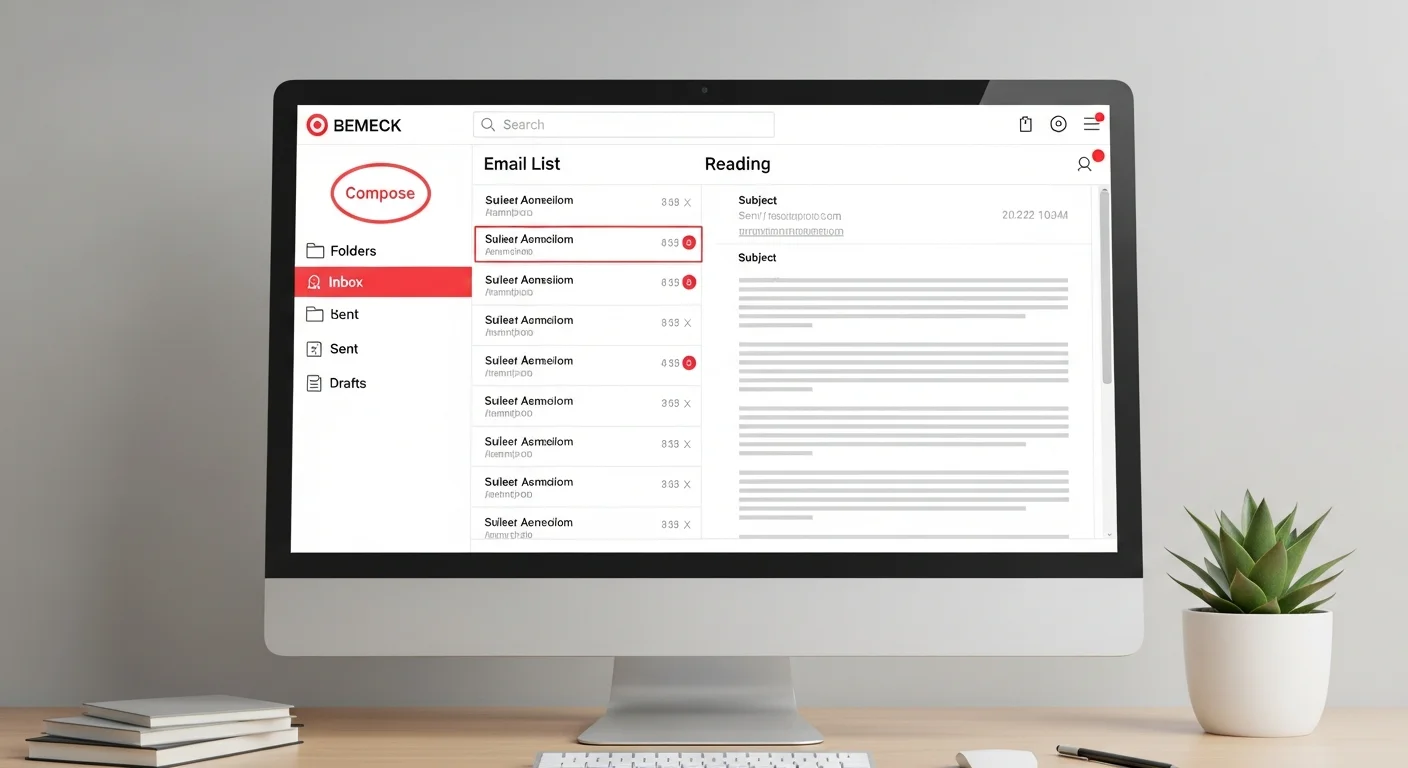
Le webmail Bbox est accessible à l'adresse webmail.bbox.fr. Il suffit d'entrer votre adresse e-mail complète et votre mot de passe d'abonné Bouygues, une procédure proche de celle qu'on suit pour configurer votre webmail sur tout service de messagerie hébergée. L'interface est sobre, fonctionnelle, et gère les dossiers habituels : boîte de réception, envoyés, corbeille, spams.
Personnellement, je n'utilise le webmail qu'en dépannage, par exemple quand je suis sur un poste qui n'est pas le mien. Au quotidien, un client mail configuré en IMAP est bien plus pratique : les messages restent synchronisés entre tous mes appareils.
Si vous avez oublié votre mot de passe, la réinitialisation se fait via votre espace client Bouygues Telecom, rubrique "Mon compte", en quelques clics.
Messagerie e-mail ou messagerie vocale Bbox : quelle différence ?
Attention à ne pas confondre les deux services. La messagerie vocale Bbox est le répondeur téléphonique de votre ligne fixe ou mobile Bouygues : vous la gérez via le 888 ou depuis l'application Bouygues. La messagerie e-mail Bbox, elle, est votre boîte aux lettres électronique en @bbox.fr.
Ces deux services sont totalement indépendants. Ce guide traite uniquement de la messagerie e-mail. Pour tout ce qui concerne le répondeur téléphonique, il faut se référer aux pages dédiées de Bouygues Telecom.
Diagnostic messagerie Bbox
Repondez aux questions pour obtenir la solution a votre probleme
Paramètres IMAP et SMTP : tous les ports et protocoles
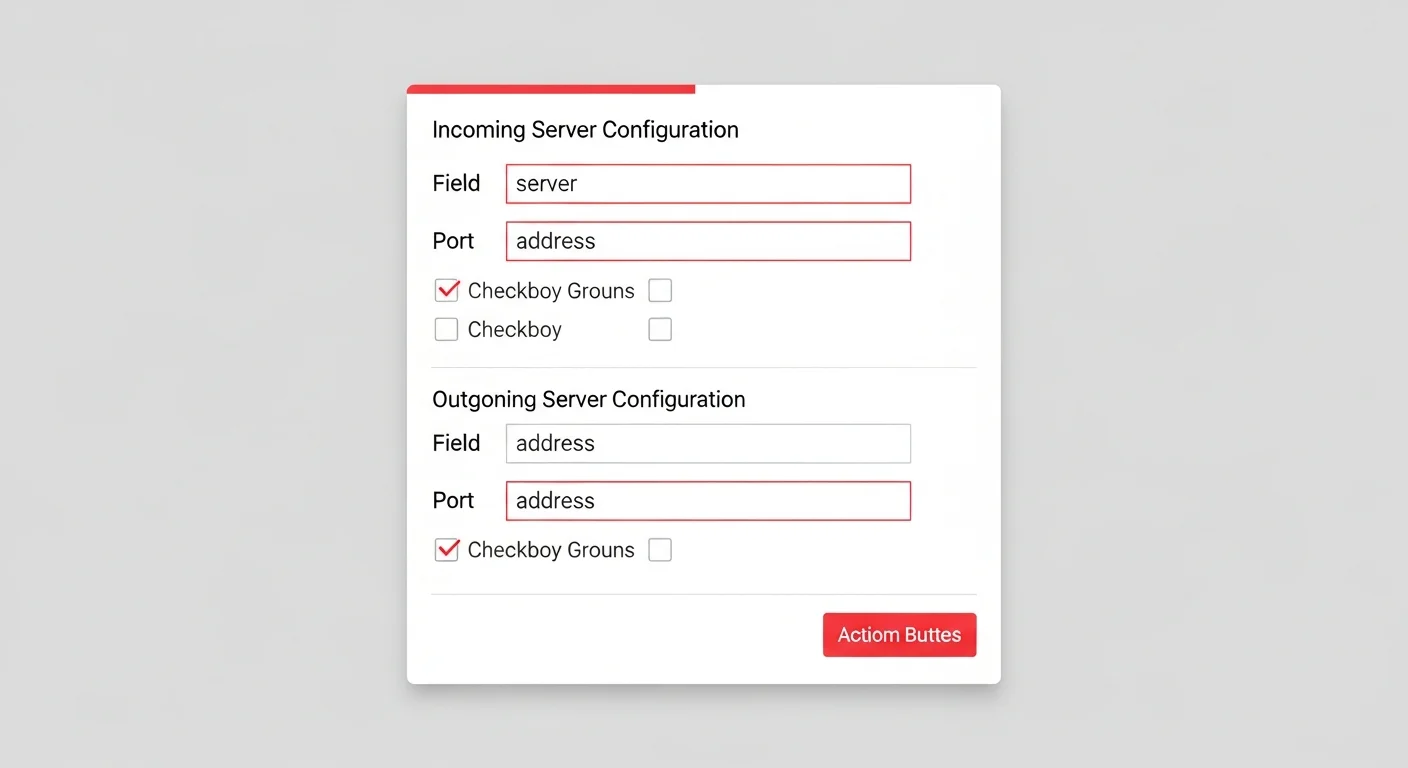
Les paramètres IMAP et SMTP permettent à votre client mail (Outlook, Thunderbird, Mail sur Mac...) de se connecter aux serveurs Bouygues pour recevoir et envoyer des messages.
IMAP ou POP3 : lequel choisir ?
J'ai passé deux heures à chercher les bons paramètres IMAP lors de ma première configuration, et la question du protocole m'a causé plus d'une erreur. La différence tient en une ligne : IMAP synchronise vos messages sur le serveur, tandis que POP3 les télécharge et les supprime.
Je recommande IMAP sans hésitation. Avec IMAP, vos mails sont accessibles depuis tous vos appareils simultanément, que vous soyez sur votre ordinateur ou votre téléphone. Si vous supprimez un message sur votre smartphone, il disparaît aussi sur votre PC. Avec POP3, une fois les messages téléchargés sur un appareil, ils ne sont plus disponibles sur les autres.
La seule raison de choisir POP3 en 2024 est une connexion très limitée avec besoin de travailler hors ligne. C'est devenu rare. Les différences de ports entre les protocoles POP3, SMTP et IMAP en mode sécurisé sont détaillées en ligne pour ceux qui veulent creuser le sujet.
Paramètres du serveur entrant (IMAP)
| Paramètre | Valeur |
|---|---|
| Serveur IMAP | imap.bbox.fr |
| Port SSL (recommandé) | 993 |
| Chiffrement | SSL/TLS |
| Port sans chiffrement | 143 |
| Authentification | Mot de passe normal |
| Nom d'utilisateur | Votre adresse e-mail complète |
Paramètres du serveur entrant (POP3)
| Paramètre | Valeur |
|---|---|
| Serveur POP3 | pop.bbox.fr |
| Port SSL | 995 |
| Chiffrement | SSL/TLS |
| Port sans chiffrement | 110 |
| Nom d'utilisateur | Votre adresse e-mail complète |
Paramètres du serveur sortant (SMTP)
| Paramètre | Valeur |
|---|---|
| Serveur SMTP | smtp.bbox.fr |
| Port SSL (recommandé) | 465 |
| Chiffrement port 465 | SSL/TLS |
| Port STARTTLS alternatif | 587 |
| Chiffrement port 587 | STARTTLS |
| Port non sécurisé | 25 (à éviter) |
| Authentification requise | Oui |
| Nom d'utilisateur | Votre adresse e-mail complète |
Pour le SMTP, préférez le port 465 avec SSL/TLS. C'est le réglage le plus sécurisé et le moins susceptible d'être bloqué par votre réseau. Le port 587 avec STARTTLS reste une alternative valide, surtout sur certains réseaux d'entreprise ou VPN qui bloquent le 465.
Une précision utile : le serveur SMTP Bbox nécessite une authentification. Si votre client mail vous demande si le serveur sortant requiert une connexion, la réponse est oui, avec les mêmes identifiants que pour la réception.
Comment configurer Outlook et Thunderbird ?
Les clients mail de bureau sont bien plus confortables que le webmail pour gérer sa messagerie au quotidien, surtout quand on a plusieurs comptes à surveiller. Voici comment faire avec les deux logiciels les plus répandus.
Ajouter la messagerie Bbox sur Microsoft Outlook
Sur Outlook (versions 2016, 2019, 2021 et Microsoft 365), la procédure est la suivante :
- Ouvrez Outlook, cliquez sur Fichier, puis sur Ajouter un compte.
- Entrez votre adresse e-mail Bbox complète, puis cliquez sur Options avancées et cochez "Configurer manuellement mon compte".
- Sélectionnez IMAP comme type de compte.
- Dans le champ "Serveur de courrier entrant", saisissez
imap.bbox.fr, port 993, chiffrement SSL/TLS. - Dans le champ "Serveur de courrier sortant", saisissez
smtp.bbox.fr, port 465, chiffrement SSL/TLS. - Entrez votre adresse e-mail complète comme nom d'utilisateur pour les deux serveurs, et votre mot de passe Bouygues.
- Cliquez sur Suivant, puis Terminé après la vérification.
Si Outlook échoue à la vérification, la cause la plus fréquente est un port bloqué. La documentation officielle sur les paramètres POP, IMAP et SMTP de Microsoft précise les alternatives selon les versions du logiciel. Essayez le port 587 avec STARTTLS pour le SMTP à la place du 465.
Ajouter la messagerie Bbox sur Mozilla Thunderbird
Thunderbird est mon client mail de référence depuis des années. La gestion des dossiers IMAP est impeccable, et les filtres de messages sauvent vraiment du temps. Ajouter un compte Bbox prend deux minutes :
- Dans Thunderbird, cliquez sur Menu (les trois lignes), puis Nouveau compte de messagerie.
- Saisissez votre nom, votre adresse Bbox et votre mot de passe, puis cliquez sur Configurer manuellement.
- Pour le serveur entrant, sélectionnez IMAP, serveur
imap.bbox.fr, port 993, SSL/TLS, authentification normale. - Pour le serveur sortant, saisissez
smtp.bbox.fr, port 465, SSL/TLS, authentification normale. - Vérifiez que le nom d'utilisateur affiche bien votre adresse e-mail complète pour les deux serveurs.
- Cliquez sur Re-tester puis Terminé si la connexion est validée.
Thunderbird propose aussi une configuration automatique : il suffit d'entrer l'adresse et le mot de passe, et il tente de détecter les paramètres seul. Dans mon expérience, cette détection automatique fonctionne bien avec les adresses Bbox. Pour ceux qui se demandent si d'autres clients mail comme ceux qui figurent parmi les alternatives à Gmail et Outlook sont aussi souples à configurer, la réponse est généralement oui avec les mêmes paramètres IMAP/SMTP.
Configuration sur Apple Mail (Mac et iPad)
Sur macOS, ouvrez Mail, allez dans Mail > Ajouter un compte, sélectionnez "Autre compte Mail" et entrez vos identifiants. Renseignez ensuite manuellement les paramètres IMAP et SMTP décrits ci-dessus. Sur iOS/iPadOS, la procédure est identique via Réglages > Mail > Comptes > Ajouter un compte > Autre.
Configuration sur Android et iOS
Plus de la moitié des e-mails sont lus sur mobile. Configurer sa boîte Bbox sur son téléphone est donc souvent la première chose à faire après l'activation de l'abonnement.
Ajouter la messagerie Bbox sur Android
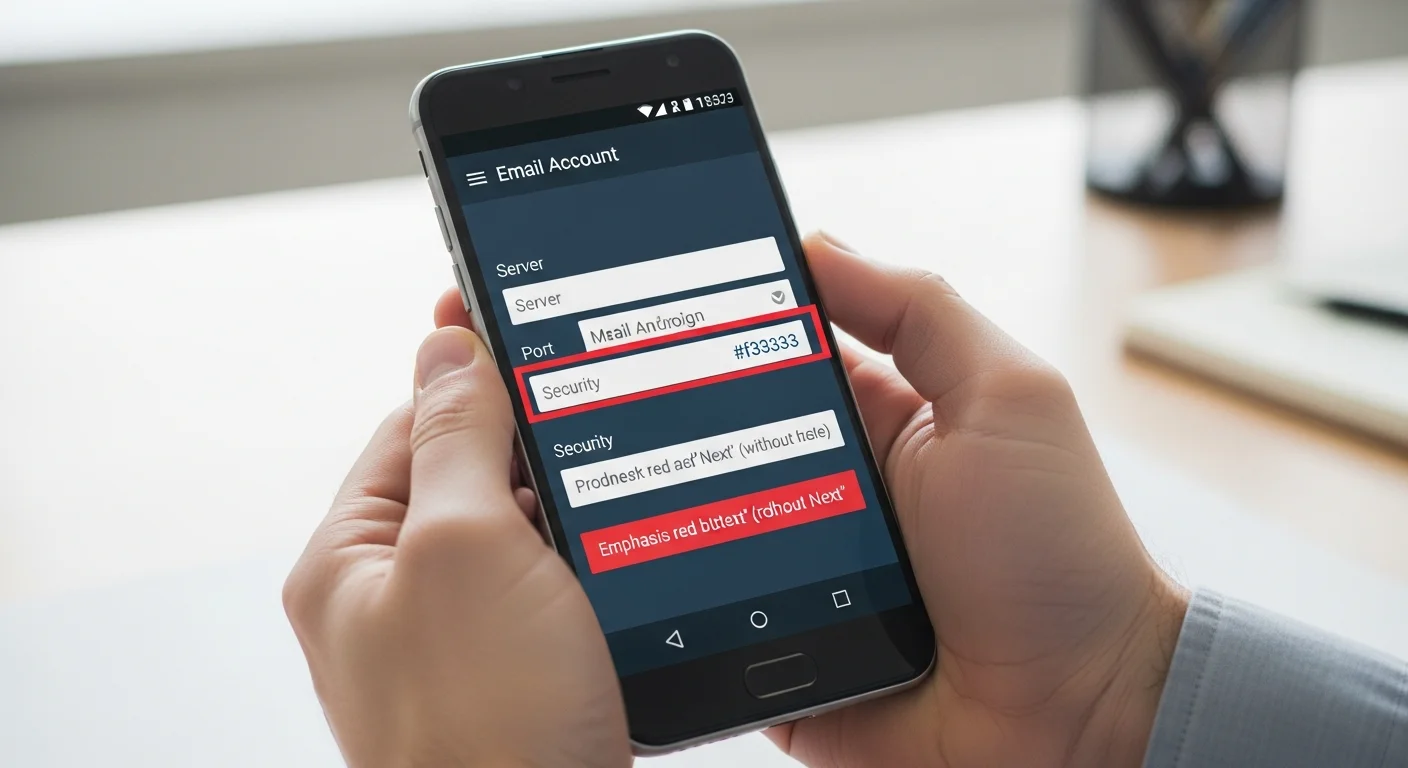
La procédure varie légèrement selon la marque (Samsung, Xiaomi, Google Pixel), mais les étapes restent proches :
- Ouvrez l'application Gmail ou l'application E-mail native de votre téléphone.
- Appuyez sur votre icône de compte, puis sur Ajouter un compte.
- Choisissez Autre (pas Gmail, pas Outlook).
- Entrez votre adresse Bbox et votre mot de passe, puis choisissez Configuration manuelle.
- Sélectionnez IMAP comme type de compte.
- Serveur entrant :
imap.bbox.fr, port 993, sécurité SSL/TLS. - Serveur sortant :
smtp.bbox.fr, port 465, sécurité SSL/TLS, authentification requise. - Validez, nommez le compte et terminez la configuration.
J'ai configuré plusieurs Android pour des proches, Samsung, Xiaomi, d'autres encore. La difficulté est toujours la même : trouver l'option "configuration manuelle". Les applis essaient de détecter les paramètres automatiquement. Ça rate. Cherchez un lien "avancé" ou "manuel" sur l'écran de connexion, c'est là.
Ajouter la messagerie Bbox sur iPhone et iPad (iOS)
Sur iPhone et iPad, la configuration est légèrement plus guidée :
- Allez dans Réglages > Mail > Comptes > Ajouter un compte.
- Appuyez sur Autre, puis sur Ajouter un compte Mail.
- Remplissez : nom, adresse Bbox complète, mot de passe, description.
- iOS essaiera de configurer automatiquement. Si ça échoue, choisissez IMAP manuellement.
- Serveur de réception :
imap.bbox.fr, nom d'utilisateur = adresse complète, mot de passe. - Serveur d'envoi :
smtp.bbox.fr, nom d'utilisateur = adresse complète, mot de passe. - iOS vérifie et active le compte.
Sur iOS, le port 993 pour IMAP et 465 pour SMTP sont sélectionnés par défaut quand on choisit SSL. Pas besoin de les saisir manuellement dans la plupart des cas : iOS les applique seul dès que la case SSL est cochée.
Applications mail tierces sur mobile
Si vous utilisez une application comme Outlook Mobile, BlueMail ou Spark, la procédure est la même : ajouter un compte IMAP/SMTP avec les paramètres décrits plus haut. Ces applications permettent aussi, pour ceux qui veulent configurer sa messagerie sur mobile avec un compte tiers, de gérer plusieurs boîtes depuis une interface unifiée, et disposent toutes d'une option "compte IMAP/SMTP personnalisé" dans leur menu d'ajout de compte.
Connexion impossible, emails non reçus : que faire ?
Même avec les bons paramètres, ça peut coincer. Les situations suivantes reviennent souvent.
Impossible de se connecter au serveur IMAP ou SMTP
La première chose à vérifier est votre mot de passe. Depuis que Bouygues a migré vers un système d'authentification unifié, le mot de passe de la messagerie est le même que celui de votre espace client Bouygues Telecom. Si vous l'avez récemment modifié en ligne, il faut le mettre à jour dans tous vos clients mail.
Si le mot de passe est correct mais que la connexion échoue, vérifiez les points suivants :
- Le nom d'utilisateur est votre adresse e-mail complète (et non juste la partie avant @).
- Le port et le type de chiffrement correspondent bien au tableau ci-dessus.
- Votre antivirus ou pare-feu ne bloque pas les ports 993 et 465. Certains logiciels de sécurité interceptent les connexions SSL.
- Si vous êtes sur un réseau d'entreprise ou un VPN, certains ports peuvent être bloqués. Essayez le port 587 pour le SMTP.
Les e-mails n'arrivent pas ou arrivent en retard
Si vous ne recevez plus de nouveaux messages, commencez par vérifier votre quota de stockage. La boîte Bbox standard dispose d'un espace limité, et une boîte pleine n'accepte plus de nouveaux messages. Connectez-vous au webmail sur webmail.bbox.fr pour vérifier l'état de votre quota et supprimer des anciens messages si nécessaire.
Vérifiez aussi le dossier Spams, à la fois dans votre client mail et dans le webmail. Le filtre anti-spam de Bouygues peut parfois classer des messages légitimes comme indésirables. Si c'est le cas, marquez le message comme "non spam" pour affiner le filtre.
Les e-mails envoyés sont bloqués ou refusés
Un refus à l'envoi indique le plus souvent un problème d'authentification SMTP. Vérifiez que l'authentification est activée pour le serveur sortant et que les identifiants sont corrects. Certains anciens clients mail ont l'authentification SMTP désactivée par défaut : il faut l'activer manuellement dans les paramètres avancés du compte.
Si le problème persiste, essayez de passer du port 465 au port 587 avec STARTTLS. Ces deux configurations sont équivalentes côté sécurité, mais certains réseaux et certains FAI bloquent l'un ou l'autre. En cas de blocage répété sans explication, la procédure pour résoudre un litige avec votre opérateur est décrite sur le site de l'ARCEP, l'autorité de régulation des télécommunications.
Le client mail demande le mot de passe en boucle
Ce comportement survient souvent après un changement de mot de passe ou une mise à jour du système. La solution : supprimer le compte du client mail et le reconfigurer entièrement. Avant de supprimer, notez vos paramètres de dossiers et filtres pour les recréer ensuite.
Sur Windows, pensez aussi à vérifier le Gestionnaire d'informations d'identification (Panneau de configuration > Comptes utilisateurs > Gestionnaire d'informations d'identification) : des anciens identifiants Bbox peuvent y être stockés et créer un conflit.
Quota de boîte pleine : comment libérer de l'espace ?
La boîte mail Bbox standard dispose d'un quota de stockage. Quand il est atteint, vous ne recevez plus de nouveaux messages. Pour libérer de l'espace :
- Supprimez les messages avec des pièces jointes volumineuses depuis le webmail.
- Videz la corbeille et le dossier Spams : ils consomment du quota même si vous ne les consultez pas.
- Archivez localement les anciens e-mails sur votre ordinateur via votre client mail.
- Bouygues propose une extension de quota payante si votre usage est important.
Sécurité de votre boîte Bbox : mots de passe et phishing
La sécurité d'une boîte mail, on n'y pense qu'après avoir eu un problème. En tant que rédacteur tech, je reçois régulièrement des messages de lecteurs dont l'adresse Bbox envoie des spams à leur insu. Signe classique d'un compte compromis.
Choisir un mot de passe solide pour sa boîte Bbox
Le mot de passe de votre messagerie Bbox est le même que celui de votre espace client Bouygues Telecom. Assurez-vous qu'il est robuste : au moins 12 caractères, mélange de majuscules, minuscules, chiffres et symboles. Évitez les mots du dictionnaire, les dates de naissance et les suites logiques (123456, azerty).
Un gestionnaire de mots de passe comme Bitwarden ou KeePass permet de générer et stocker des mots de passe complexes sans effort de mémorisation. Je l'utilise depuis des années pour tous mes comptes, et les réflexes décrits par piratage de boîte mail sur le site Cybermalveillance.gouv.fr restent valables pour protéger n'importe quelle adresse.
Reconnaître les tentatives de phishing ciblant les abonnés Bouygues
Les faux e-mails imitant Bouygues Telecom sont fréquents. Ils demandent généralement de "confirmer votre abonnement", de "mettre à jour vos coordonnées bancaires" ou de "récupérer votre compte". Quelques règles pour les repérer :
- Vérifiez l'adresse d'expéditeur : Bouygues Telecom communique uniquement depuis des domaines en @bouyguestelecom.fr.
- Ne cliquez jamais sur un lien dans un mail vous demandant vos identifiants. Ouvrez directement le site Bouygues en tapant l'adresse dans votre navigateur.
- Bouygues Telecom ne demande jamais votre mot de passe complet par e-mail.
- En cas de doute, signalez le mail à Signal Spam (signal-spam.fr).
Double authentification et sécurité renforcée
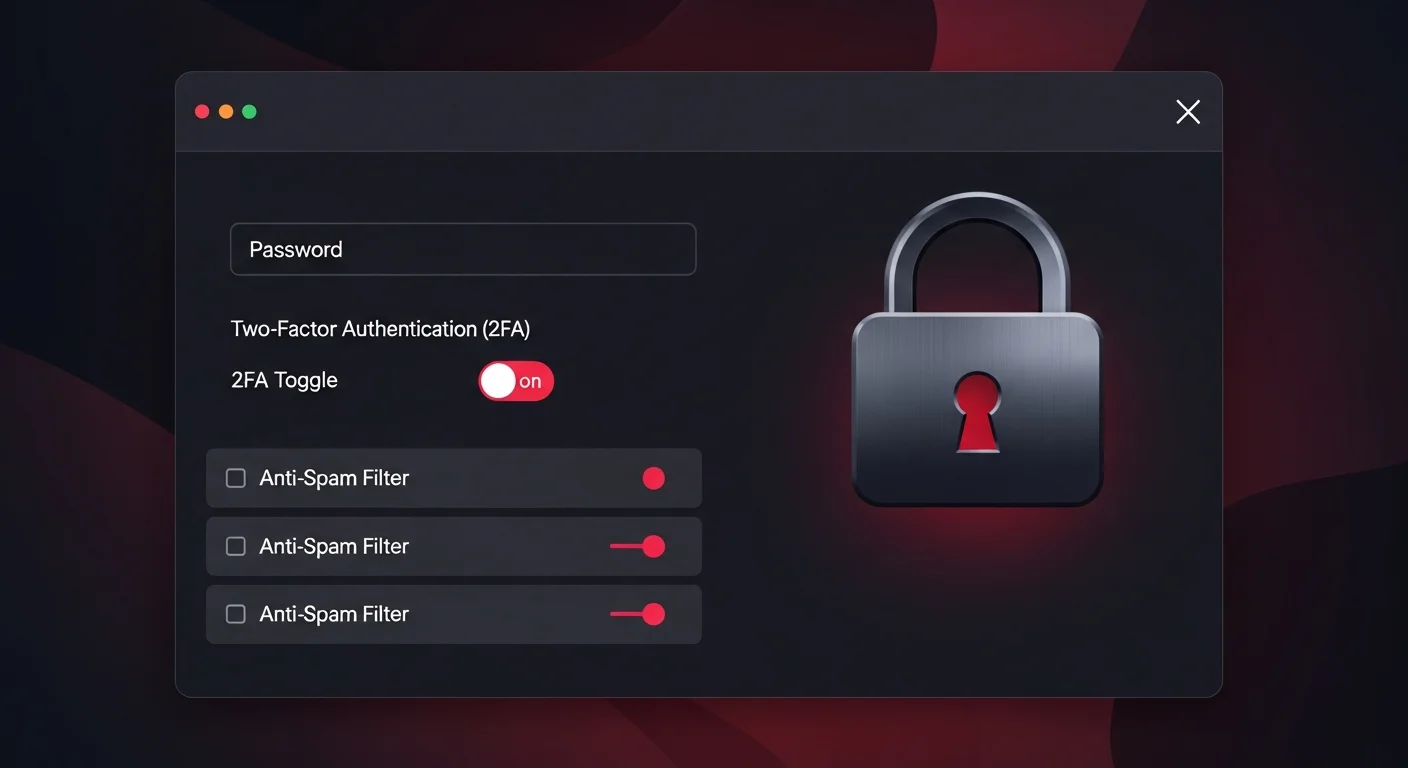
Bouygues Telecom propose une double authentification (2FA) pour l'accès à l'espace client. Activez-la dans les paramètres de sécurité de votre compte : en cas de tentative de connexion depuis un appareil inconnu, un code SMS vous sera demandé.
Cette option ne protège pas directement l'accès IMAP/SMTP, mais elle sécurise l'espace client depuis lequel vous gérez votre mot de passe. C'est toujours mieux que rien.
Si vous constatez des activités suspectes (messages envoyés que vous ne reconnaissez pas, connexions depuis des pays étrangers dans les logs), changez immédiatement votre mot de passe et contactez le service client Bouygues Telecom. Pour les utilisateurs qui veulent adopter une adresse plus sûre, réfléchir à créer une adresse mail sérieuse sur un service dédié peut aussi réduire l'exposition aux attaques ciblant les FAI.
Alias, quota et options avancées
Créer et gérer des alias e-mail Bbox
Un alias e-mail est une adresse supplémentaire qui redirige les messages vers votre boîte principale. Bouygues Telecom permet de créer plusieurs alias depuis l'espace client, rubrique "Ma messagerie". C'est pratique pour séparer les usages : une adresse pour les achats en ligne, une pour les newsletters, une pour les contacts personnels, toutes convergeant vers votre boîte Bbox principale.
Les alias reçoivent les messages mais ne permettent pas d'envoyer un e-mail depuis l'adresse alias dans tous les clients mail. Si vous avez besoin d'envoyer et de recevoir depuis plusieurs adresses, il faudra configurer chaque alias comme un compte distinct dans votre client mail, en utilisant les mêmes paramètres IMAP/SMTP.
Options payantes et extensions de stockage
La messagerie Bbox standard est incluse dans votre abonnement sans frais supplémentaires. Bouygues Telecom propose cependant des options payantes pour augmenter la capacité de stockage si le quota de base ne suffit pas. Ces options se souscrivent depuis l'espace client, rubrique "Options et services".
Pour les utilisateurs professionnels ou ceux qui reçoivent de nombreuses pièces jointes volumineuses, une alternative est de transférer automatiquement les messages vers un service comme Gmail ou Outlook.com (qui proposent des stockages bien plus généreux), tout en conservant l'adresse @bbox.fr comme adresse de contact. La messagerie e-mail fait d'ailleurs partie des services inclus dans votre forfait FAI que beaucoup d'abonnés utilisent sans en avoir pleinement conscience.
Redirection automatique des e-mails Bbox
Pour centraliser tous vos e-mails dans un autre service, configurez une redirection automatique depuis le webmail Bbox. Dans webmail.bbox.fr, accédez aux Paramètres > Filtres et créez une règle qui transfère tous les messages entrants vers l'adresse de votre choix. C'est un moyen simple de ne pas manquer un message important si vous consultez rarement votre boîte Bbox directement.
Bien utiliser sa messagerie Bbox
La messagerie Bbox fonctionne bien quand elle est correctement configurée. La plupart des abonnés Bouygues ne s'en servent pas, par manque de temps au moment de l'installation. C'est dommage, parce qu'une fois en place, c'est aussi fiable que n'importe quel service de messagerie hébergé.
Deux adresses suffisent : imap.bbox.fr sur le port 993 pour la réception, smtp.bbox.fr sur le 465 pour l'envoi. Dans les deux cas, votre adresse e-mail complète comme identifiant. Ces réglages, qui suivent les recommandations pour configurer sa messagerie en toute sécurité publiées par la CNIL, fonctionnent sur tous les clients mail du marché.
La plupart des problèmes se règlent avec deux vérifications : le mot de passe d'abord (si vous l'avez changé récemment sur l'espace client, il faut le mettre à jour partout), et le quota de stockage ensuite. Pour ce qui résiste, le support Bouygues est joignable au 1064.
Questions fréquentes sur la messagerie Bbox
- Quel est le serveur IMAP de la messagerie Bbox ?
- Le serveur IMAP de Bbox est imap.bbox.fr. Utilisez le port 993 avec chiffrement SSL/TLS. Le nom d'utilisateur est votre adresse e-mail complète (pré[email protected]) et le mot de passe est celui de votre espace client Bouygues Telecom.
- Quel est le serveur SMTP de Bbox pour envoyer des e-mails ?
- Le serveur SMTP Bbox est smtp.bbox.fr. Le port recommandé est le 465 avec SSL/TLS. Le port 587 avec STARTTLS fonctionne également. L'authentification est obligatoire : utilisez votre adresse e-mail complète et votre mot de passe Bouygues.
- Comment accéder à ma messagerie Bbox depuis un navigateur ?
- Le webmail Bbox est accessible à l'adresse webmail.bbox.fr. Connectez-vous avec votre adresse e-mail complète et votre mot de passe d'espace client Bouygues Telecom. L'interface vous donne accès à votre boîte de réception, vos dossiers et vos paramètres de messagerie.
- Ma boîte Bbox ne reçoit plus de messages : pourquoi ?
- La cause la plus fréquente est un quota de stockage plein. Connectez-vous au webmail pour vérifier l'espace disponible et supprimez les anciens messages ou les pièces jointes volumineuses. Vérifiez aussi le dossier Spams : des messages légitimes peuvent y être classés automatiquement.
- Quelle est la différence entre la messagerie Bbox et la messagerie vocale Bbox ?
- Ce sont deux services distincts. La messagerie vocale est le répondeur de votre ligne téléphonique Bouygues (accessible via le 888). La messagerie e-mail Bbox est votre boîte aux lettres électronique en @bbox.fr, accessible via un client mail ou le webmail. Les deux n'ont aucun lien technique entre eux.
- Mon mot de passe Bbox ne fonctionne pas dans mon client mail : que faire ?
- Le mot de passe de la messagerie Bbox est le même que celui de votre espace client Bouygues Telecom. Si vous l'avez récemment modifié en ligne, vous devez le mettre à jour dans chaque client mail configuré. Vérifiez aussi que le nom d'utilisateur est bien votre adresse e-mail complète, pas seulement la partie avant le @.
- Peut-on utiliser la messagerie Bbox après avoir résilié son abonnement Bouygues ?
- Non. L'adresse @bbox.fr et l'accès à la messagerie sont liés à votre abonnement Bouygues Telecom. En cas de résiliation, vous perdez l'accès à votre boîte mail. Il est fortement conseillé d'exporter vos contacts et d'archiver vos messages importants avant toute résiliation. Informez vos contacts de votre changement d'adresse.