

Numériser un document avec son téléphone en quelques secondes, c'est devenu un réflexe. Contrat à signer, facture à archiver, ordonnance à envoyer au médecin : le scanner de poche a remplacé la photocopieuse dans nos usages quotidiens. Mais toutes les applications ne se valent pas, et choisir la mauvaise peut coûter cher en qualité, en temps ou en confidentialité.
J'ai passé deux semaines à tester personnellement plus de 15 applications scanner gratuites sur Android et iOS, dans des conditions réelles : documents administratifs, factures froissées, cartes de visite, pages de livres, notes manuscrites à peine lisibles. Mon ancien réflexe de photographe m'a rendu exigeant sur la qualité d'image, et plusieurs apps m'ont franchement déçu. Six ont vraiment tenu la route.
Ce comparatif passe au crible les meilleures applications scanner gratuites pour smartphone, sans jargon inutile : ce qui marche, ce qui coince, et ce que les éditeurs ne disent pas toujours clairement sur leurs limitations freemium.
Les 6 meilleures applications scanner gratuites en 2026
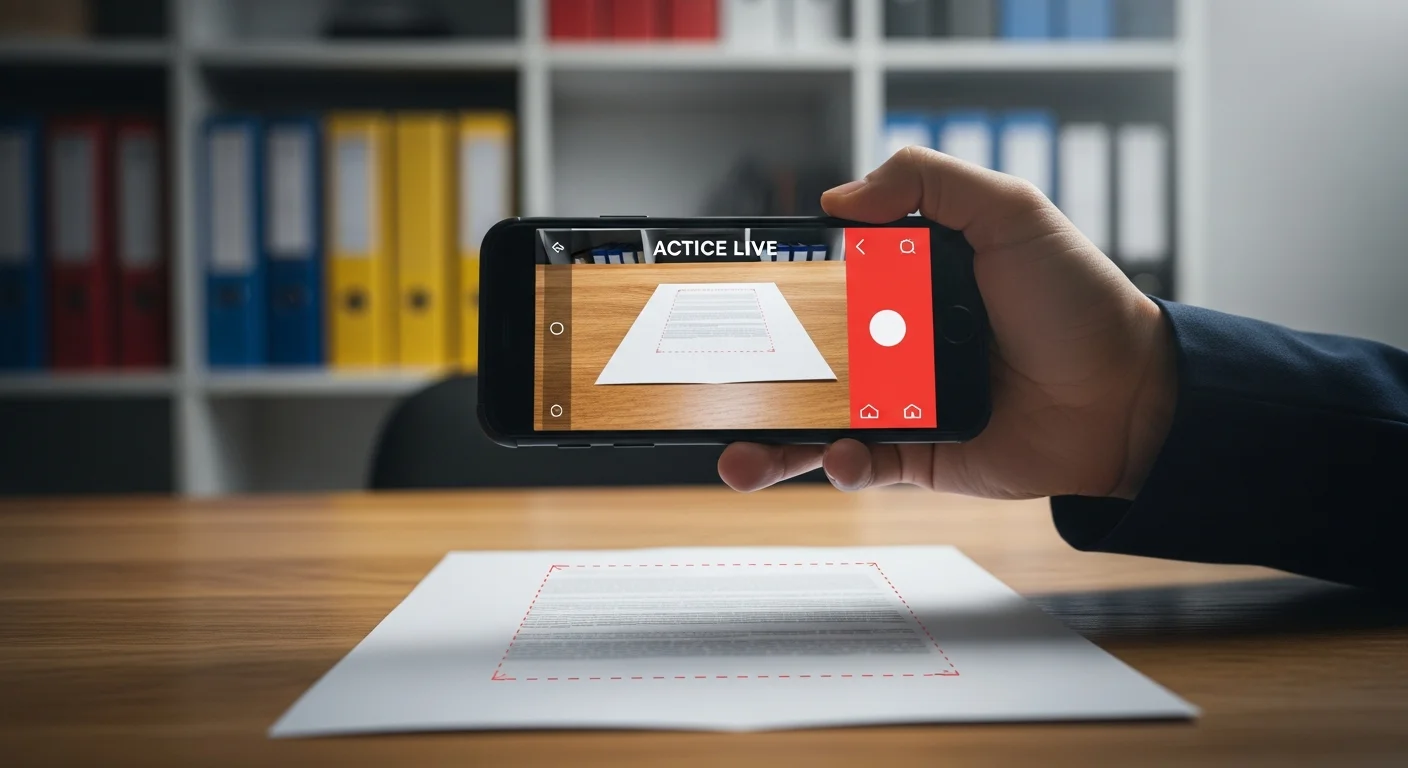
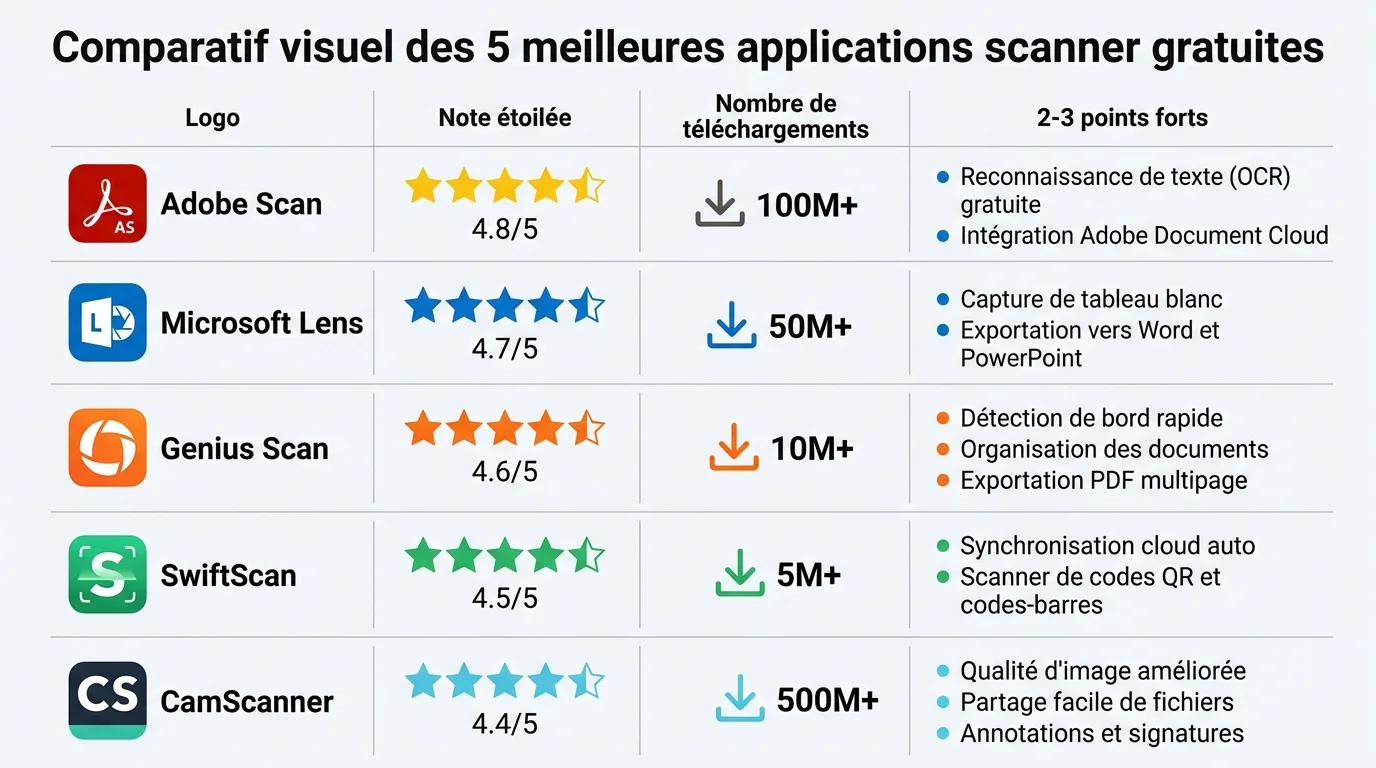
Les applications scanner gratuites pour smartphone les plus fiables en 2026 sont Adobe Scan, Microsoft Lens, Google Drive Scanner, Genius Scan, CamScanner et Tiny Scanner. Chacune excelle sur un usage précis : Adobe Scan domine sur l'OCR professionnel, Microsoft Lens s'intègre parfaitement à Office, et Google Drive propose le scan le plus simple sans compte supplémentaire.
- OCR precis multilingue
- Correction auto de perspective
- Integration Adobe Acrobat
- Qualite de numerisation elevee
- Nombreuses fonctions (signature, QR)
- OCR dans 40+ langues
- Filtres d'amelioration image
- Gestion de dossiers
- Interface simple et rapide
- Detection auto des bords precise
- Export vers Dropbox, Drive, Box
- Bonne qualite PDF compresse
- Gratuit sans restriction
- Export Word/PowerPoint natif
- OCR de haute qualite
- Integration Office 365 parfaite
- Aucune appli supplementaire
- Sauvegarde automatique Drive
- OCR via Google Docs integre
- 15 Go de stockage gratuit
- Tres leger (moins de 10 Mo)
- Interface minimaliste efficace
- Scan rapide sans configuration
- Bonne gestion des documents multi-pages
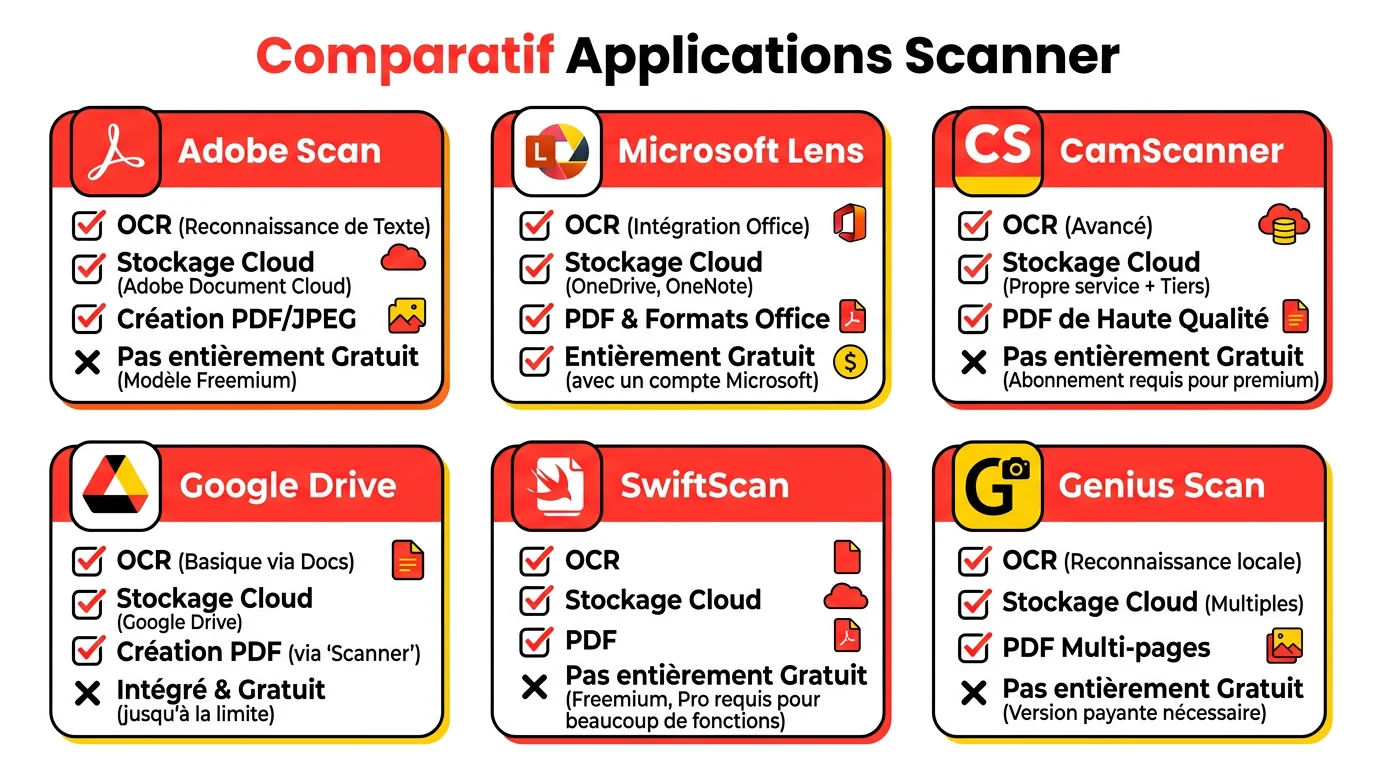
Tableau comparatif des 6 applications
| Application | Plateformes | OCR gratuit | Export PDF | Limite scans | Cloud | Note globale |
|---|---|---|---|---|---|---|
| Adobe Scan | iOS / Android | Oui (illimité) | Oui | Illimité | Adobe Cloud | 9/10 |
| Microsoft Lens | iOS / Android | Oui | Oui | Illimité | OneDrive | 8,5/10 |
| Google Drive Scanner | Android | Non (natif) | Oui | Illimité | Google Drive | 8/10 |
| Genius Scan | iOS / Android | Payant | Oui | Illimité | Optionnel | 8/10 |
| CamScanner | iOS / Android | Limité | Avec filigrane | Illimité | CamScanner Cloud | 6,5/10 |
| Tiny Scanner | iOS / Android | Non | Oui | Illimité | Non | 7/10 |
Adobe Scan : le meilleur choix pour un usage professionnel
Adobe Scan est l'application que j'utilise depuis trois ans pour mes propres besoins professionnels chez DjVuZone. Elle détecte automatiquement les bords du document, corrige la perspective et améliore le contraste sans aucun réglage manuel. Le résultat est propre, même sur une facture froissée sous un éclairage médiocre.
La version gratuite donne accès à l'OCR illimité, ce qui est rare. Les fichiers PDF générés par Adobe Scan sont de qualité professionnelle, partageables directement depuis l'app. Le seul bémol réel : un compte Adobe obligatoire, et le stockage lié à Adobe Cloud (10 Go gratuits).
Pour qui ? Tout utilisateur qui scanne régulièrement des documents professionnels et veut un résultat fiable sans configuration. C'est ma recommandation principale, sans hésitation.
Microsoft Lens : le scanner idéal pour l'écosystème Office
Microsoft Lens, anciennement Office Lens, s'est considérablement amélioré ces dernières années. Son atout principal : une intégration native avec Word, OneNote et OneDrive. Vous scannez un document, il s'ouvre directement dans Word en version éditée. C'est bluffant la première fois qu'on le voit.
L'application propose quatre modes distincts : Document, Tableau blanc, Carte de visite et Photo. Le mode Tableau blanc, décrit en détail dans le guide officiel Microsoft Lens, est franchement excellent pour capturer des présentations ou des schémas dessinés à la main. La reconnaissance de texte en mode document fonctionne en français sans problème.
Les limitations de la version gratuite sont transparentes : pas de compression avancée, stockage dépendant de votre quota OneDrive (5 Go gratuits). Pour les utilisateurs Microsoft 365, c'est l'évidence même.
Google Drive Scanner : le plus simple sur Android
Beaucoup d'utilisateurs Android ignorent qu'ils ont déjà un scanner natif dans Google Drive. Il suffit d'ouvrir l'application, d'appuyer sur le bouton "+" puis "Scanner". Pas de compte supplémentaire, pas de publicité, pas de filigrane. Le scan va directement dans Google Drive en PDF.
La qualité est honnête pour des usages courants : formulaires, documents administratifs, courriers. L'OCR n'est pas intégré nativement dans l'interface de scan, mais Google Drive effectue une indexation du texte en arrière-plan, ce qui rend les PDFs recherchables. C'est une fonctionnalité souvent ignorée, mais très pratique.
Limite claire : exclusivité Android, pas de contrôle avancé sur la qualité d'image. Pour une utilisation occasionnelle, c'est souvent suffisant.
Genius Scan : l'équilibre qualité/autonomie
Genius Scan se distingue par une philosophie différente des autres : pas de cloud obligatoire, pas de compte requis. Les scans restent sur votre appareil par défaut. Pour ceux qui tiennent à leur vie privée numérique, c'est un argument de poids.
La détection des bords est très précise, et l'application gère bien les documents multi-pages. En version gratuite, les exports PDF sont disponibles sans filigrane, ce qui n'est pas le cas de tous les concurrents. L'OCR est réservé à la version premium, mais l'interface de scan elle-même est parmi les meilleures que j'ai testées.
C'est l'application que je recommande à ceux qui ne veulent pas confier leurs documents à un cloud américain.
CamScanner : l'ancien leader, dépassé depuis
CamScanner a été pendant des années la référence absolue. Il reste très utilisé, mais sa version gratuite s'est dégradée : filigrane sur les exports PDF, publicités intrusives, fonctionnalités OCR fortement limitées. L'application a aussi eu des problèmes de sécurité documentés en 2019, avec la détection d'un module publicitaire malveillant par Kaspersky.
Depuis, la situation s'est améliorée côté sécurité, mais le modèle freemium est devenu trop restrictif pour justifier son choix face à Adobe Scan ou Microsoft Lens. L'application reste utilisable pour un usage très occasionnel, mais ce n'est plus le premier choix que je conseillerais.
Tiny Scanner : le minimaliste sans cloud
Tiny Scanner tient ses promesses dans son nom : l'application est légère (moins de 20 Mo), rapide à lancer, et fonctionne entièrement hors ligne. Pas de compte, pas de cloud, pas d'abonnement caché. Les exports PDF se font directement dans la mémoire locale du téléphone.
La qualité de scan est correcte pour des documents standard. L'absence d'OCR en version gratuite et l'interface vieillissante lui font perdre des points face à Adobe Scan. Mais pour quelqu'un qui veut juste numériser une pièce justificative rapidement, sans inscription, c'est une option très valable.
Les applications natives que vous n'utilisez probablement pas
Avant d'installer une application tierce, sachez que votre smartphone dispose peut-être déjà d'un scanner intégré. Sur iOS depuis iOS 11, l'application Notes permet de scanner des documents directement : ouvrez une note, appuyez sur l'icône appareil photo, puis "Scanner des documents". La qualité est surprenante, avec correction automatique de la perspective et export PDF.
Sur iPhone, l'application Fichiers propose également une fonction de scan. Et depuis iOS 16, les applications gratuites sur smartphone comme l'Appareil photo reconnaissent automatiquement les textes dans les photos (fonctionnalité "Texte en direct"), ce qui remplace partiellement un OCR basique. Sur Android, le scanner intégré à Google Drive suffit pour 80 % des usages courants sans rien installer.
Ces solutions natives ont un avantage décisif : elles n'envoient pas vos données sur des serveurs tiers. Pour des documents sensibles (relevés bancaires, documents médicaux, pièces d'identité), c'est souvent le choix le plus raisonnable.
OCR et reconnaissance de texte : quelle app fait vraiment le travail ?
L'OCR (Optical Character Recognition) est la capacité d'une application à transformer une image de texte en texte éditable. C'est la fonctionnalité qui différencie vraiment les applications scanner premium des solutions basiques. Toutes les apps du marché n'atteignent pas le même niveau de qualité, surtout en français.
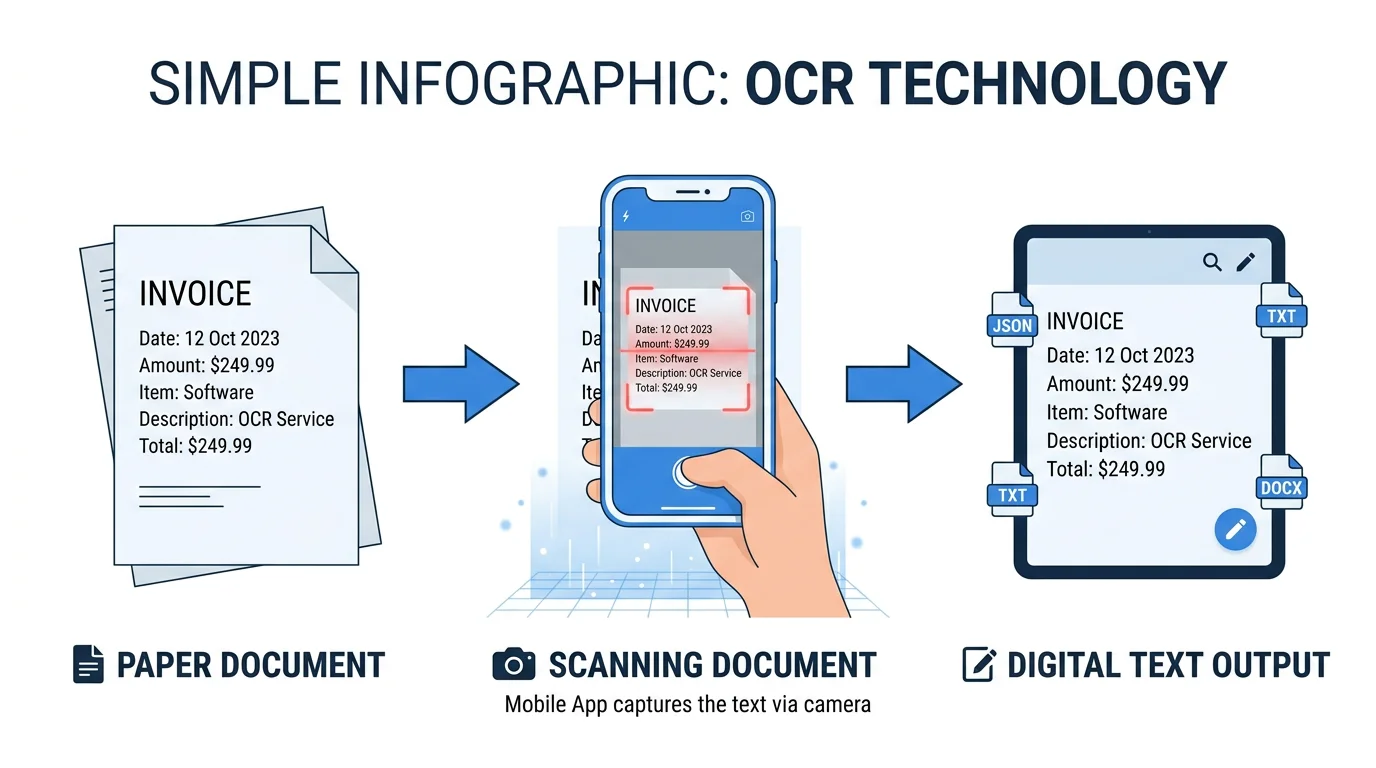
Comment fonctionne l'OCR dans une application scanner ?
L'OCR analyse l'image pixel par pixel pour identifier des formes correspondant à des caractères. Les algorithmes modernes s'appuient sur des réseaux de neurones entraînés sur des millions de documents. En pratique, deux choses déterminent la qualité du résultat : la netteté de l'image capturée et la langue du document (les algorithmes ne se valent pas tous sur le français).
En pratique, les applications qui font tourner l'OCR sur le cloud (Adobe Scan, CamScanner) obtiennent généralement de meilleurs résultats que celles qui traitent en local, car elles disposent de plus de puissance de calcul. Revers de la médaille : vos documents transitent par leurs serveurs.
Classement OCR des apps gratuites
Pendant mes tests sur des documents français variés (contrats, factures, ordonnances manuscrites), voici ce que j'ai observé :
- Adobe Scan : précision excellente, même sur des textes petits ou légèrement flous. Reconnaît les tableaux. Meilleur en français.
- Microsoft Lens : très bon sur les documents imprimés standard, moins précis sur les manuscrits. Intégration Word remarquée.
- Google Drive : OCR en arrière-plan uniquement, non accessible en temps réel. Utilisable pour la recherche mais pas pour l'export en texte éditable directement.
- Genius Scan : OCR uniquement en version payante. La version gratuite ne propose pas cette fonctionnalité.
- CamScanner : OCR disponible mais limité en version gratuite (nombre de pages par mois).
- Tiny Scanner : pas d'OCR en version gratuite.
Si l'OCR est votre besoin principal, Adobe Scan s'impose sans hésitation. C'est la seule application du comparatif à proposer une reconnaissance de texte illimitée et de qualité professionnelle dans sa version gratuite. Un panorama complet des meilleures applications scanner gratuites, établi par Frandroid, confirme ce positionnement dominant d'Adobe sur l'OCR.
OCR sur documents manuscrits : les limites à connaître
Aucune application gratuite ne reconnaît fiablement une écriture manuscrite cursive en 2026. Les algorithmes sont entraînés principalement sur du texte imprimé. Une écriture en lettres capitales bien formées passe mieux, mais restez prudent avant de compter sur ce résultat pour un usage professionnel.
Microsoft Lens s'en sort un peu mieux que les autres sur les notes manuscrites lisibles, probablement grâce aux investissements de Microsoft dans la reconnaissance d'écriture pour OneNote. Mais même dans ce cas, attendez-vous à relire et corriger le résultat.
Stockage, export et formats : ce qu'il faut vérifier avant de choisir
Le format d'export est souvent le critère oublié, et c'est souvent là que les surprises arrivent. Numériser un document en JPEG, c'est bien. Pouvoir l'exporter en PDF multi-pages et l'envoyer directement par e-mail depuis l'app, c'est ce qui change vraiment le quotidien. Voici ce que chaque application propose réellement.
PDF : le format universel, mais pas toujours gratuit
L'export en PDF est quasi universel parmi les applications testées, mais avec des nuances importantes. Adobe Scan génère des PDFs propres, compressés et directement partageables. Microsoft Lens aussi. En revanche, CamScanner appose un filigrane sur les PDFs exportés en version gratuite, ce qui est un frein réel si le document est destiné à un usage officiel.
Genius Scan et Tiny Scanner proposent l'export PDF sans filigrane même en version gratuite, ce qui est un vrai avantage. La taille des fichiers varie selon les applications : Adobe Scan propose une compression intelligente, tandis que Tiny Scanner produit des fichiers parfois plus lourds.
Stockage cloud : choisir sans se retrouver enfermé
Chaque éditeur pousse naturellement vers son propre cloud : Adobe Cloud pour Adobe Scan, OneDrive pour Microsoft Lens, Google Drive pour le scanner natif Android. C'est compréhensible d'un point de vue business, mais cela peut poser problème si vous changez d'écosystème.
Genius Scan et Tiny Scanner se distinguent en ne forçant aucun cloud. Genius Scan permet d'exporter vers Dropbox, Google Drive, OneDrive ou un serveur FTP selon vos préférences. Cette liberté de choix correspond exactement à ce que cherchent les partisans d'une gestion électronique de documents sérieuse : garder le contrôle de ses fichiers, pas les confier par défaut au premier cloud venu.
Formats alternatifs et compatibilité
Certaines applications proposent aussi des exports en JPEG ou TIFF pour des besoins spécifiques. Microsoft Lens va plus loin en exportant directement dans Word ou PowerPoint, ce qui évite de repasser par un logiciel tiers pour rendre le document éditable. C'est une des choses qui m'impressionne encore chez Lens après plusieurs années d'utilisation.
Pour les utilisateurs qui travaillent en équipe ou partagent fréquemment des documents, la compatibilité avec des services comme Slack, Dropbox ou des clients e-mail est à vérifier. L'ANCT recense d'ailleurs plusieurs outils pour numériser des documents sur Android dans un cadre professionnel, dont certains s'intègrent directement à ces plateformes collaboratives. Adobe Scan et Microsoft Lens couvrent bien ces cas d'usage.
Sécurité et confidentialité : ce que vos scans révèlent
Un scanner de smartphone n'est pas un simple outil neutre. Chaque document capturé transite quelque part, est parfois analysé par des algorithmes, et peut rester stocké sur des serveurs dont vous ne maîtrisez pas la localisation ni la politique de rétention. C'est un sujet que beaucoup d'utilisateurs ignorent, et que les éditeurs ne mettent pas en avant.
Quelles données sont collectées par les apps scanner ?
La plupart des applications qui utilisent un cloud pour l'OCR ou le stockage transmettent vos documents à leurs serveurs. Adobe Scan envoie les images sur les serveurs Adobe pour le traitement OCR. CamScanner stocke les documents sur ses propres serveurs, avec une politique de confidentialité qui a soulevé des questions en Europe après le RGPD.
Microsoft Lens est soumise aux politiques de confidentialité Microsoft, qui sont parmi les plus transparentes du secteur, grâce à leur conformité RGPD pour les utilisateurs européens. La CNIL a publié un cadre d'analyse sur les données personnelles et applications mobiles qui permet d'évaluer concrètement ces pratiques. Google applique ses propres règles pour les données stockées dans Drive.
Les applications les plus respectueuses de votre vie privée
Si vous scannez des documents sensibles (relevés bancaires, documents médicaux, pièces d'identité, contrats), voici les options à privilégier par ordre de confiance :
- Scanner natif iOS (Notes/Fichiers) : traitement entièrement local, données qui ne quittent jamais votre appareil sauf si vous activez iCloud.
- Scanner Google Drive : données dans votre compte Google, pas de traitement OCR cloud automatique à la capture.
- Genius Scan : sans cloud obligatoire, traitement local, données sur votre appareil par défaut.
- Tiny Scanner : 100 % local, aucune transmission réseau.
Pour des documents professionnels standard sans caractère sensible, Adobe Scan et Microsoft Lens sont certifiés pour un usage entreprise et tiennent suffisamment la route côté sécurité.
L'incident CamScanner de 2019 : faut-il encore s'en méfier ?
En août 2019, les chercheurs en sécurité de Kaspersky ont détecté un module publicitaire malveillant dans CamScanner, capable de télécharger du code à l'insu de l'utilisateur. Google a temporairement retiré l'application du Play Store. L'éditeur a depuis corrigé le problème et l'application a été réintégrée.
Est-ce encore un risque aujourd'hui ? Les audits de sécurité ultérieurs n'ont pas révélé de nouveau problème similaire. Mais cet épisode a durablement entaché la réputation de CamScanner, et je pense qu'il est légitime d'en tenir compte, surtout si vous scannez des documents confidentiels.
Comment obtenir un scan net du premier coup ?
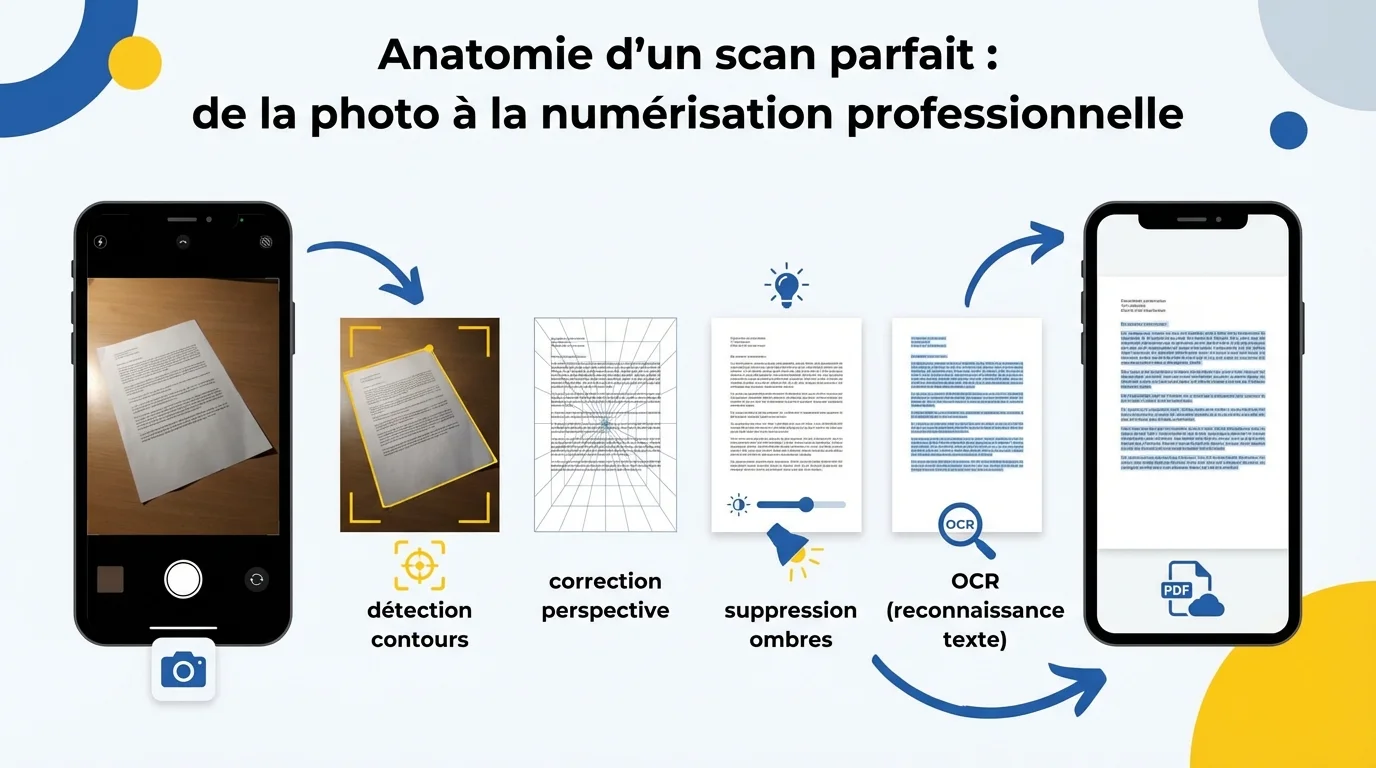
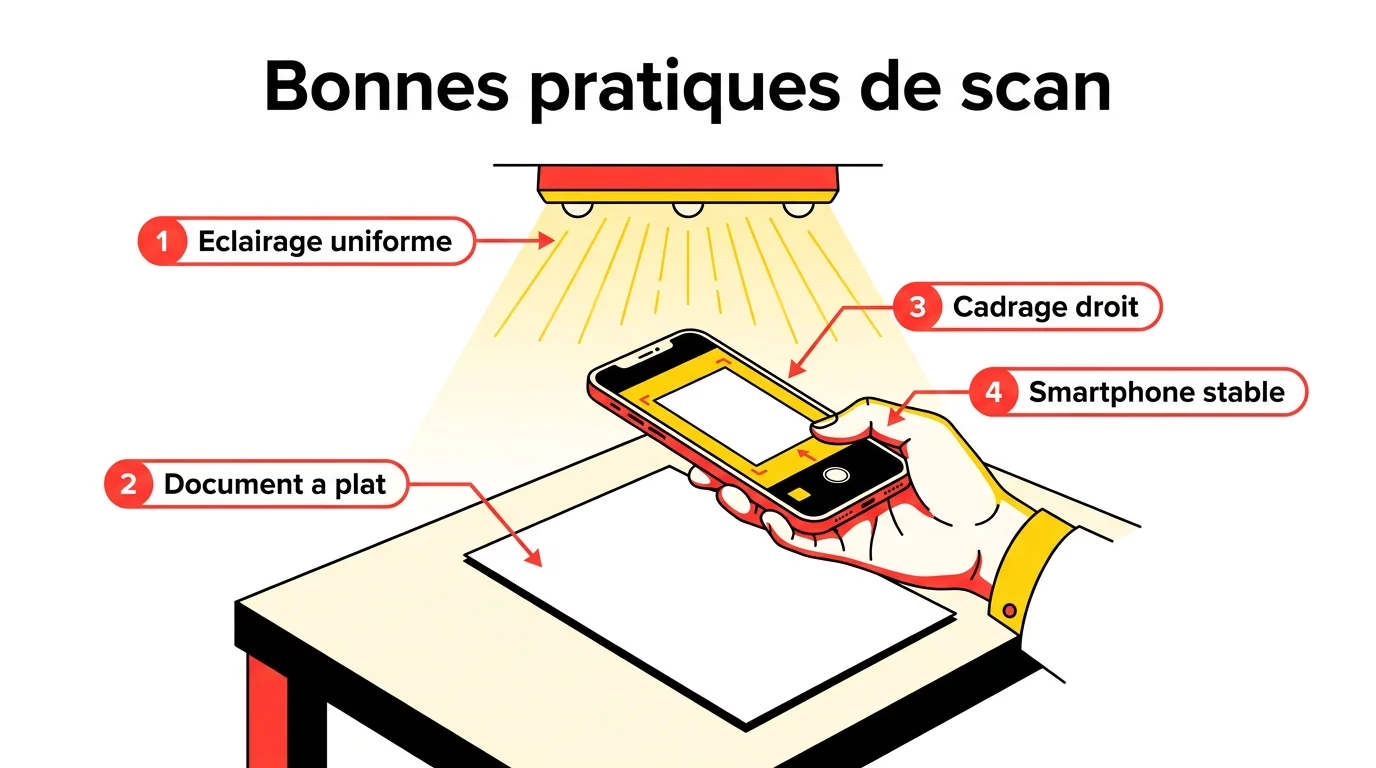
La qualité d'un scan dépend autant de l'application que de la façon dont vous capturez le document. Après des années à photographier des sujets exigeants et des centaines de documents passés au banc d'essai, voici les règles qui font vraiment la différence entre un scan illisible et un document professionnel.
L'éclairage : le facteur le plus sous-estimé
Un mauvais éclairage ruine n'importe quel scan, quelle que soit la qualité de l'application. Évitez la lumière directe qui crée des reflets sur le papier brillant (factures, relevés de compte). Préférez une lumière naturelle diffuse, de côté. En intérieur, une lampe de bureau positionnée à 45 degrés donne de bons résultats.
Les applications comme Adobe Scan et Microsoft Lens intègrent des algorithmes de correction d'exposition qui compensent partiellement un éclairage médiocre. Mais il vaut mieux partir d'une bonne prise de vue que de compter sur le traitement automatique pour rattraper une image médiocre. C'est un principe que tout photographe connaît bien.
Le cadrage et la stabilité
Tenez votre téléphone parallèle à la surface du document, pas en biais. Une légère inclinaison provoque une déformation en trapèze que les algorithmes de correction de perspective corrigent, mais avec une perte de qualité. Sur une table plane, à 30-40 cm du document, le résultat est généralement optimal.
La stabilité est déterminante pour éviter le flou de bougé. Si possible, appuyez votre coude contre votre corps avant de déclencher. Certaines applications détectent automatiquement le moment où l'image est stable pour déclencher le scan. Adobe Scan et Microsoft Lens utilisent ce mécanisme.
Préparer le document avant de scanner
Aplatissez les plis et les coins cornés avant de numériser. Posez le document sur un fond contrastant (noir sur fond blanc, ou l'inverse) pour aider la détection automatique des bords. Retirez les trombones et les agrafes qui créent des ombres parasites.
Pour les documents multi-pages, scannez d'abord toutes les pages avant de les assembler dans l'application. C'est plus rapide que d'alterner entre scan et vérification. Adobe Scan propose un mode de scan continu particulièrement efficace pour les dossiers volumineux.
Résolution et qualité d'image
La plupart des applications scanner capturent à la résolution native de l'appareil photo, puis compressent le fichier. Pour des documents texte, une résolution de 150 à 200 DPI est suffisante. Pour des documents contenant des schémas détaillés ou des photographies, visez 300 DPI minimum.
Certaines applications (Genius Scan en version premium, par exemple) permettent de régler la résolution manuellement. Il peut être utile, en parallèle, d'alléger vos fichiers numérisés via des outils dédiés, surtout si vous archivez des dossiers volumineux. En version gratuite, vous n'avez généralement pas ce contrôle, mais les résultats restent largement suffisants pour un usage quotidien.
Gratuit ou premium : où se situe vraiment la limite ?
Toutes les applications de ce comparatif proposent une version gratuite et une version payante. Pas besoin de chercher laquelle est meilleure en absolu : ce qui compte, c'est de comprendre où passe la vraie frontière, et si vous avez réellement besoin de la franchir.
Ce que vous perdez en restant sur la version gratuite
Les fonctionnalités qui passent derrière le paywall sont généralement l'OCR avancé (Genius Scan, CamScanner) et le stockage cloud illimité. CamScanner est le seul parmi les apps testées à bloquer aussi l'export sans filigrane. Les modes de traitement d'image poussés (contraste, luminosité, filtres) et le support prioritaire suivent la même logique.
En pratique, pour 80 à 90 % des utilisateurs, la version gratuite d'Adobe Scan ou de Microsoft Lens couvre tous les besoins. Ces deux applications ont fait le choix de ne pas brider leurs fonctionnalités essentielles pour les utilisateurs gratuits, en pariant sur la conversion vers leurs écosystèmes cloud respectifs. Le panorama des applications de scan pour smartphone dressé par Archimag confirme que cette stratégie les place durablement en tête du marché.
Quand passer à une version payante ?
Voici les cas où investir dans une version premium se justifie vraiment :
- Vous scannez plus de 50 documents par mois et avez besoin d'une organisation avancée par dossiers et tags (Genius Scan Premium, environ 10 euros par an).
- Vous avez besoin d'un OCR de qualité professionnelle sur des documents imprimés et manuscrits mixtes.
- Vous travaillez dans un contexte légal ou médical où la qualité et la traçabilité des documents sont critiques.
- Vous avez besoin d'une signature électronique directement dans l'application (Adobe Sign, intégré à Adobe Scan Premium).
Pour la grande majorité des particuliers et des indépendants, la combinaison Adobe Scan gratuit (pour l'OCR) et Genius Scan gratuit (pour le stockage local) couvre l'essentiel sans débourser un centime.
Les pièges freemium à connaître
Méfiez-vous des applications qui placent les fonctionnalités essentielles derrière un paywall dissimulé : découvert en fin de scan, après que vous avez déjà passé du temps à configurer le document. CamScanner est connu pour cette pratique : le filigrane n'apparaît qu'au moment de l'export.
Lisez attentivement les conditions avant de vous abonner. Certains abonnements se renouvellent automatiquement à des tarifs annuels élevés. Pour changer le format de vos images et réduire leur poids avant archivage, des outils en ligne gratuits existent sans abonnement. Vérifiez également si l'application propose un accès permanent (achat unique) ou uniquement un abonnement récurrent.
Questions fréquentes sur les applications scanner gratuites
Quelle est la meilleure application scanner gratuite sur iPhone ?
Sur iPhone, l'application Notes intégrée propose un scanner natif de très bonne qualité, sans installation supplémentaire. Pour des besoins plus avancés avec OCR, Adobe Scan est la meilleure option gratuite sur iOS : reconnaissance de texte illimitée, correction automatique et export PDF sans filigrane. Microsoft Lens est aussi excellente pour les utilisateurs de l'écosystème Microsoft.
Peut-on scanner des documents gratuitement sur Android sans compte Google ?
Oui. Tiny Scanner et Genius Scan fonctionnent tous les deux sans compte requis sur Android. Tiny Scanner est entièrement local : aucune donnée ne quitte votre téléphone. Genius Scan demande un compte uniquement pour les fonctionnalités cloud optionnelles. Ces deux applications permettent de scanner et d'exporter en PDF sans créer de compte.
Les applications scanner gratuites sont-elles vraiment sécurisées ?
La sécurité dépend du traitement des données de chaque application. Les applications locales (Tiny Scanner, scanner natif iOS, Genius Scan sans cloud) sont les plus sûres car vos documents ne quittent pas votre appareil. Adobe Scan et Microsoft Lens transmettent les données à leurs serveurs pour l'OCR, mais respectent le RGPD pour les utilisateurs européens. CamScanner a eu des problèmes de sécurité documentés en 2019, depuis corrigés.
Quelle application scanner reconnaît le mieux le français ?
Adobe Scan est la meilleure pour la reconnaissance de texte en français sur des documents imprimés. Microsoft Lens se comporte également très bien sur les documents administratifs français courants. Pour les textes manuscrits en français, la qualité reste limitée pour toutes les applications gratuites du marché : attendez-vous à relire et corriger le résultat, quelle que soit l'application choisie.
Comment scanner plusieurs pages en un seul PDF avec une application gratuite ?
Adobe Scan, Microsoft Lens et Genius Scan permettent tous de scanner plusieurs pages et de les assembler en un seul PDF, même en version gratuite. Dans Adobe Scan, après le premier scan, l'icône "+" vous permet d'ajouter des pages supplémentaires. Dans Genius Scan, créez un document et ajoutez les pages une par une. Le PDF final contient toutes les pages dans l'ordre que vous avez défini.
Peut-on utiliser une application scanner pour numériser des cartes de visite ?
Oui, et certaines applications sont particulièrement optimisées pour cet usage. Microsoft Lens propose un mode "Carte de visite" qui extrait automatiquement les coordonnées et les importe dans vos contacts. Adobe Scan capture les cartes avec une bonne fidélité. Pour un usage intensif (commerciaux, événements professionnels), des applications spécialisées comme CamCard ou Haystack peuvent être plus adaptées, mais les apps généralistes couvrent les besoins ponctuels.
L'OCR des applications scanner gratuites est-il suffisant pour des documents officiels ?
Pour des documents officiels où la précision est critique (contrats, actes notariés, documents médicaux), vérifiez systématiquement le résultat de l'OCR avant utilisation. Adobe Scan atteint une précision de 95 à 99 % sur des documents imprimés en bon état, ce qui est excellent mais pas infaillible. Les erreurs concernent surtout les chiffres similaires (1/l, 0/O), les caractères spéciaux et les passages en petits caractères. Une relecture reste indispensable pour tout document à valeur légale ou médicale.