

Free WiFi Secure est le réseau WiFi public chiffré de Free, accessible aux abonnés Freebox et aux forfaits mobiles éligibles. Contrairement au réseau ouvert FreeWiFi, il chiffre vos données via le protocole EAP-SIM et vous authentifie automatiquement sans mot de passe à saisir. Vous naviguez sur un réseau public avec un niveau de sécurité proche d'une connexion à domicile.
Activation, connexion sur tous les appareils, récupération des identifiants, dépannage : tout est là.
Qu'est-ce que Free WiFi Secure ?

Free WiFi Secure est un service inclus dans les offres Freebox (Freebox Mini 4K, Freebox One, Freebox Pop, Freebox Ultra) et dans les forfaits mobiles Free. Il donne accès à un réseau WiFi chiffré sur les boxes des autres abonnés Free qui ont activé le partage communautaire. En pratique, cela couvre plus de 20 millions de points d'accès sur tout le territoire.
FreeWiFi_secure (avec underscore) chiffre les données de bout en bout. Elles ne circulent pas en clair sur le réseau local, ce qui est impossible avec un réseau WiFi public standard. C'est là que la différence avec les hotspots de cafés, gares ou hôtels devient réelle.
J'ai personnellement comparé les deux réseaux dans plusieurs endroits : une gare TGV, un café parisien et un hôtel en banlieue. Dans tous les cas, FreeWiFi_secure donnait des débits stables et une navigation sécurisée, un contraste que la CNIL rappelle les bonnes pratiques sur le WiFi public, sans risque réel d'interception. FreeWiFi non sécurisé, lui, me donnait toujours l'impression de naviguer en terrain découvert.
FreeWiFi ou FreeWiFi_secure, quelle différence concrète ?
Les deux réseaux coexistent sur les mêmes points d'accès, mais n'ont pas le même niveau de protection.
| Critère | FreeWiFi | FreeWiFi_secure |
|---|---|---|
| Chiffrement | Aucun (réseau ouvert) | WPA2-Enterprise / EAP-SIM |
| Authentification | Page de connexion (portail captif) | Automatique via SIM ou identifiants |
| Saisie de mot de passe | Identifiant + mot de passe à chaque fois | Aucune saisie (après configuration initiale) |
| Risque d'interception | Élevé sur réseau ouvert | Très faible (tunnel chiffré) |
| Compatibilité | Tous appareils | Android, iPhone, Windows, macOS |
| Débit moyen constaté | Variable, parfois limité | Équivalent ou légèrement supérieur |
| Éligibilité | Tout abonné Free | Abonné Freebox ou forfait mobile Free |
Si FreeWiFi_secure apparaît dans votre liste de réseaux, connectez-vous toujours sur lui. La connexion automatique s'effectue sans effort une fois le profil configuré.
Problème de connexion Free WiFi Secure ?
Répondez aux questions pour trouver la solution adaptée à votre situation.
Comment activer Free WiFi Secure depuis l'espace abonné ?
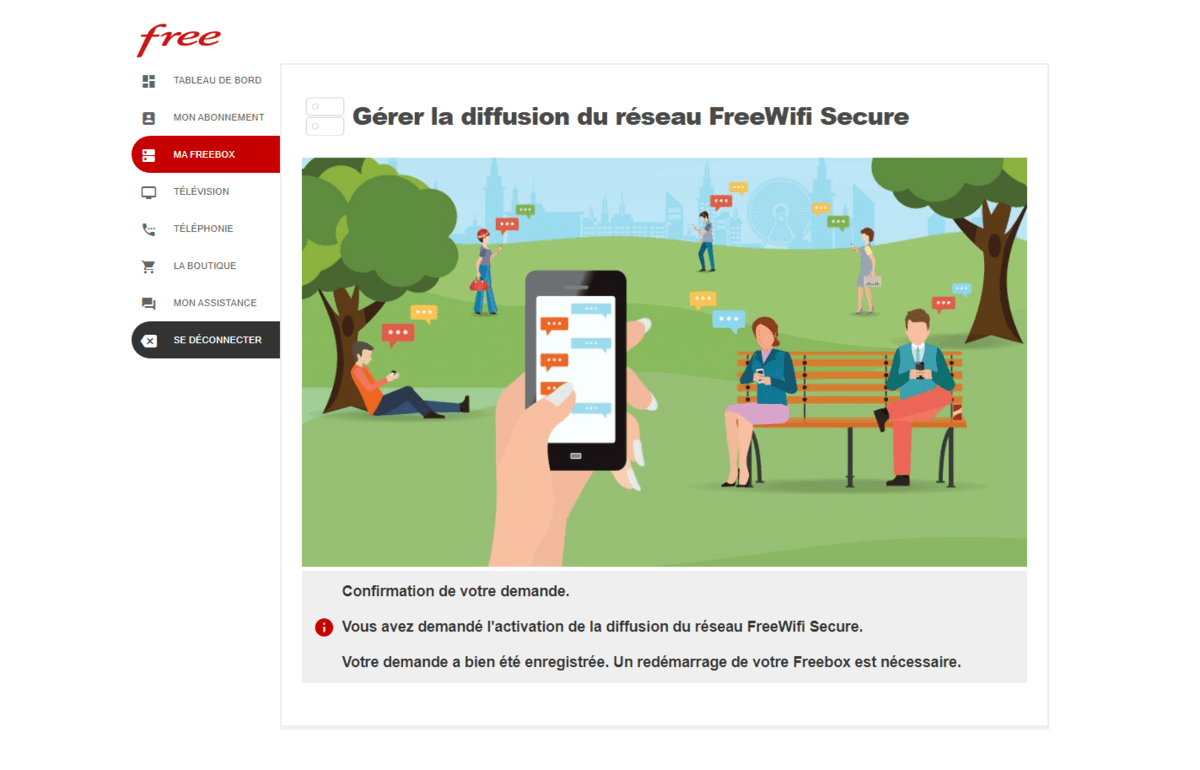
L'activation se fait depuis votre espace abonné Free en quelques clics. Elle est nécessaire pour récupérer vos identifiants de connexion et vérifier que le partage WiFi communautaire est bien actif sur votre Freebox.
- Rendez-vous sur free.fr et connectez-vous à votre espace abonné avec votre numéro d'abonné et votre mot de passe.
- Dans le menu, accédez à Freebox puis à Ma Freebox.
- Sélectionnez l'onglet FreeWiFi ou Partage WiFi communautaire.
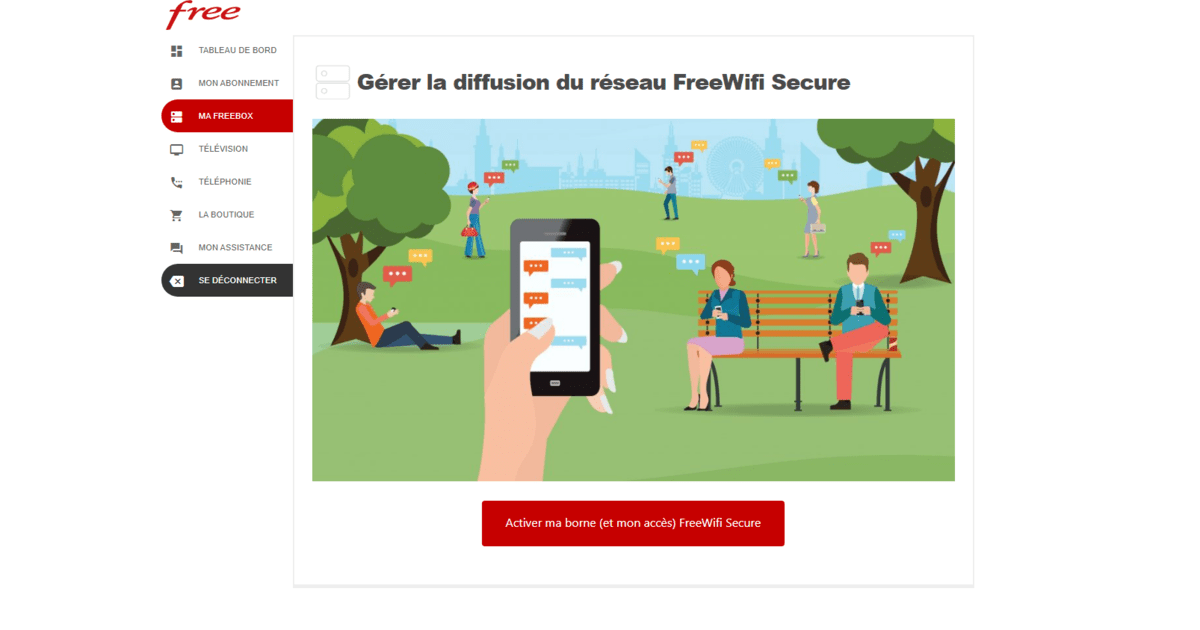
- Vérifiez que l'option Partage WiFi est activée (case cochée ou bouton vert).
- Notez vos identifiants FreeWiFi_secure affichés sur cette page : identifiant (sous la forme freewifi/XXXXXXXX) et mot de passe associé.
Sans Freebox mais avec un forfait mobile Free, l'accès à FreeWiFi_secure est également inclus. Connectez-vous à votre espace abonné Free Mobile, puis allez dans la section Mes services pour retrouver vos identifiants.
Le partage communautaire est activé par défaut sur la plupart des Freebox. Si vous l'avez désactivé lors d'une migration d'offre, par exemple après avoir vérifié si vous étiez éligible à la fibre et souscrit un nouveau forfait, pensez à le réactiver depuis l'interface. Sans cela, vous ne pourrez pas vous connecter aux hotspots des autres abonnés, et réciproquement, les autres abonnés ne pourront pas utiliser votre Freebox comme point d'accès.
Comment se connecter à Free WiFi Secure sur mobile ?
La connexion sur mobile varie selon le système d'exploitation. Android et iPhone nécessitent chacun une configuration spécifique du profil réseau pour que la connexion s'effectue automatiquement à chaque passage à portée d'un point d'accès.
Sur Android
La procédure diffère légèrement selon le constructeur (Samsung, Google Pixel, Xiaomi), mais les grandes étapes restent les mêmes.
- Ouvrez les Paramètres de votre téléphone, puis allez dans Connexions (ou WiFi).
- Dans la liste des réseaux disponibles, appuyez sur FreeWiFi_secure.
- Un formulaire de configuration EAP s'affiche. Renseignez les champs suivants :
- Méthode EAP : sélectionnez PEAP
- Authentification de phase 2 : sélectionnez MSCHAPV2
- Certificat CA : sélectionnez Ne pas valider (ou Utiliser les certificats système sur Android 11+)
- Identité : saisissez votre identifiant FreeWiFi (format freewifi/XXXXXXXX)
- Mot de passe : saisissez le mot de passe récupéré depuis votre espace abonné
- Appuyez sur Connexion. Le téléphone s'authentifie et se connecte automatiquement.
Sur Android 11 et supérieur, le champ "Certificat CA" peut afficher un avertissement si vous sélectionnez "Ne pas valider". C'est normal et sans risque ici : Free utilise un certificat interne qui n'est pas référencé dans les autorités publiques.
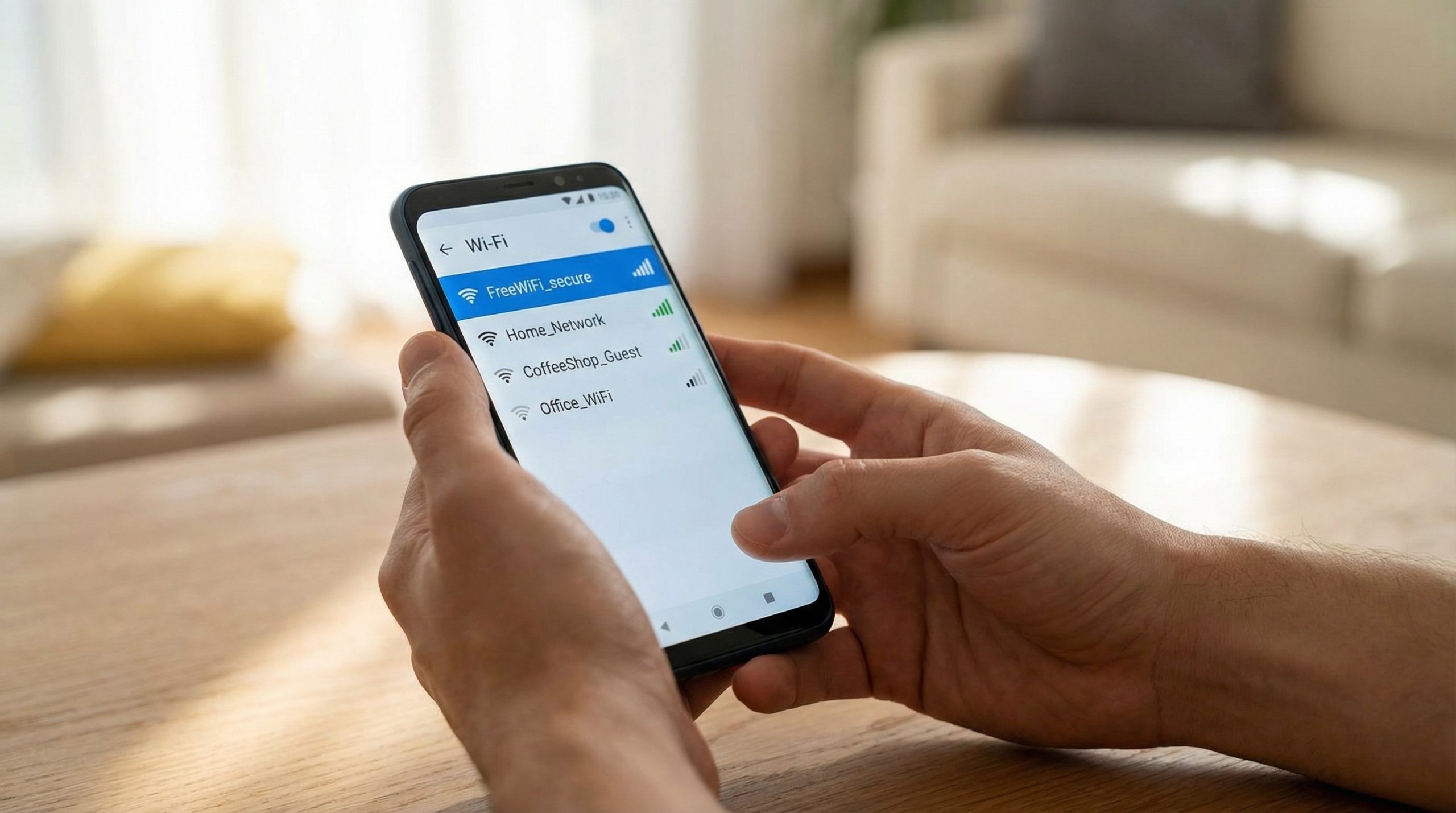
Une fois configuré, Android reconnecte automatiquement votre téléphone à FreeWiFi_secure dès qu'il détecte le réseau. Vous n'avez plus rien à faire.
Sur iPhone
Sur iPhone (iOS), la configuration est similaire mais l'interface diffère. Apple impose aussi quelques étapes supplémentaires liées à la gestion des certificats.
- Allez dans Réglages puis Wi-Fi.
- Appuyez sur FreeWiFi_secure dans la liste des réseaux disponibles.
- Un écran de configuration apparaît. Renseignez :
- Nom d'utilisateur : votre identifiant FreeWiFi (format freewifi/XXXXXXXX)
- Mot de passe : votre mot de passe FreeWiFi
- Un message vous demande de faire confiance au certificat du serveur Free. Appuyez sur Faire confiance.
- La connexion s'établit automatiquement.
Sur iPhone, pas besoin de configurer les paramètres EAP manuellement : iOS les détecte automatiquement lors de la première connexion. L'étape critique, c'est d'accepter le certificat, un réflexe de base en cybersécurité en France pour valider l'authenticité d'un point d'accès. Si vous appuyez sur "Annuler" par inadvertance, le réseau restera dans votre liste mais la connexion échouera à chaque tentative.
J'utilise un iPhone 15 Pro avec ma Freebox Pop depuis plusieurs mois. La connexion automatique fonctionne bien dans la grande majorité des cas, même si j'ai parfois observé un délai de 5 à 10 secondes avant l'authentification dans les lieux très fréquentés.
Comment se connecter à Free WiFi Secure sur PC ou Mac ?
La configuration sur ordinateur est un peu plus technique que sur mobile, mais elle reste accessible. Les étapes diffèrent selon que vous utilisez Windows ou macOS.
Sur Windows 10 et Windows 11
- Cliquez sur l'icône WiFi dans la barre des tâches et sélectionnez FreeWiFi_secure.
- Windows affiche un formulaire de connexion. Saisissez votre identifiant et votre mot de passe FreeWiFi.
- Si Windows demande si vous faites confiance au réseau, confirmez.
- En cas d'échec, allez dans Paramètres réseau et Internet puis Wi-Fi et sélectionnez Gérer les réseaux connus. Supprimez FreeWiFi_secure et recommencez la connexion.
Pour une configuration manuelle avancée sous Windows, passez par le Centre Réseau et partage et créez un nouveau profil réseau avec les paramètres EAP-PEAP/MSCHAPV2. Cette méthode marche mieux si la connexion automatique échoue à répétition.
Sur macOS
- Cliquez sur l'icône WiFi dans la barre de menus et sélectionnez FreeWiFi_secure.
- Une fenêtre de connexion s'ouvre. Saisissez votre identifiant (format freewifi/XXXXXXXX) et votre mot de passe.
- macOS vous demande de vérifier le certificat. Cliquez sur Continuer.
- Entrez le mot de passe de votre session macOS si demandé (nécessaire pour enregistrer le certificat dans le trousseau).
Sur macOS Ventura et Sonoma, le certificat est enregistré automatiquement dans le trousseau système. Vous n'aurez plus à le valider lors des connexions suivantes. Si le réseau est oublié ou si vous changez de Mac, il faudra refaire l'étape de validation du certificat.
Quel est le code Free WiFi Secure ?
Il n'existe pas de "code" universel pour FreeWiFi_secure. Chaque abonné dispose de ses propres identifiants personnels, composés d'un identifiant unique (format freewifi/XXXXXXXX où XXXXXXXX correspond à votre numéro d'abonné) et d'un mot de passe généré automatiquement par Free. Ces identifiants sont disponibles dans votre espace abonné, section FreeWiFi.
Pour retrouver vos identifiants FreeWiFi_secure :
- Freebox : connectez-vous sur free.fr, allez dans Mon compte puis Ma Freebox puis FreeWiFi.
- Forfait mobile : connectez-vous sur mobile.free.fr, allez dans Mes services puis FreeWiFi.
- Application Freebox Connect : les identifiants sont visibles dans la section dédiée à FreeWiFi.
Si votre mot de passe a été perdu ou compromis, vous pouvez en générer un nouveau depuis votre espace abonné. Le nouveau mot de passe remplace l'ancien immédiatement, et vous devrez reconfigurer tous vos appareils.
Comment fonctionne le chiffrement EAP-SIM de Free WiFi Secure ?
EAP-SIM (Extensible Authentication Protocol with Subscriber Identity Module) est un protocole d'authentification qui utilise la carte SIM comme facteur d'identité. Pour FreeWiFi_secure, Free implémente une variante basée sur EAP-PEAP/MSCHAPV2, qui établit un tunnel chiffré entre votre appareil et le point d'accès avant tout échange de données.
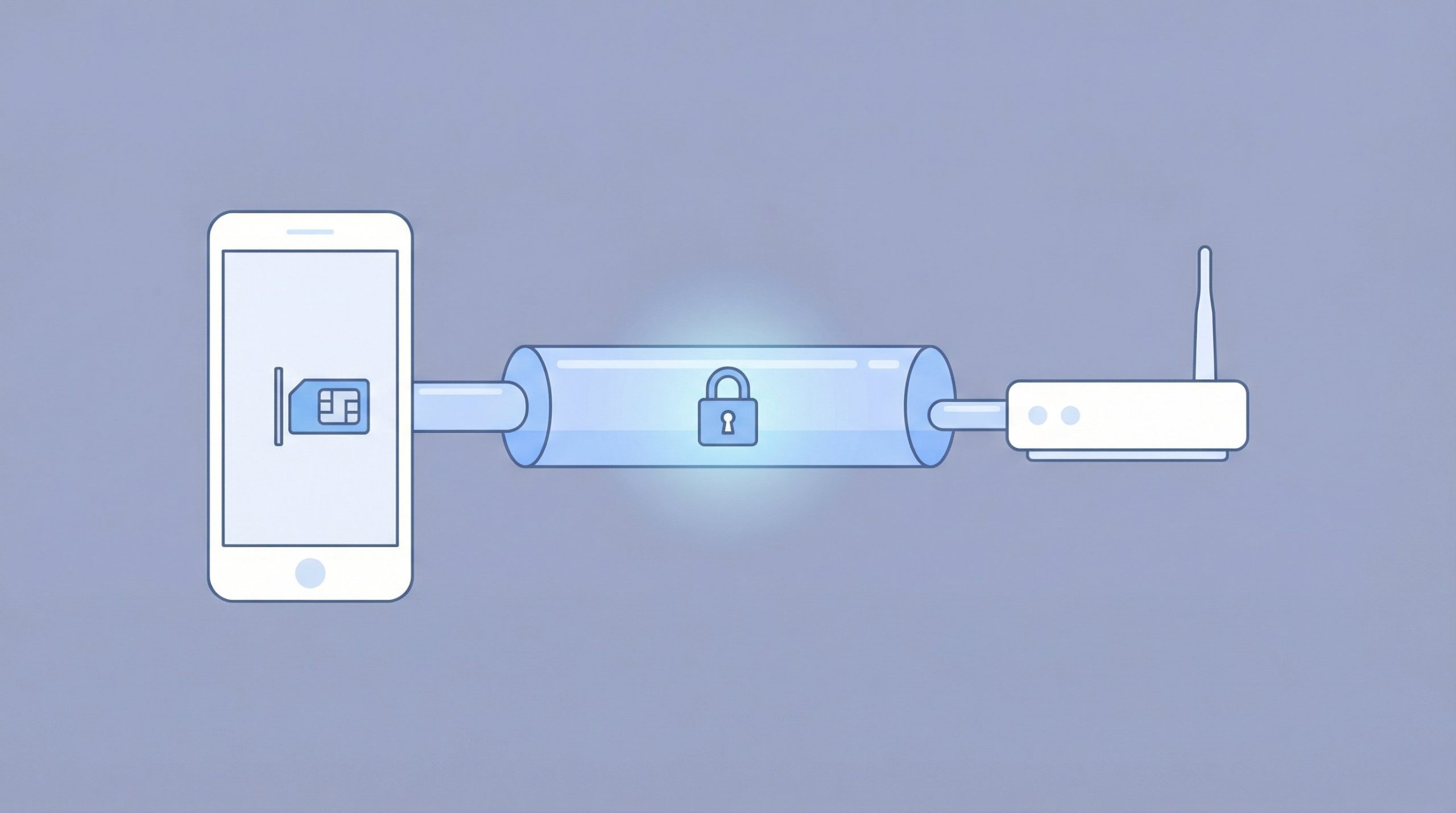
Votre appareil et le serveur d'authentification de Free échangent d'abord leurs certificats pour établir un tunnel TLS chiffré. Vos identifiants transitent à l'intérieur de ce tunnel, un principe fondamental du protocole EAP-SIM que Free applique ici, sans jamais circuler en clair sur le réseau local. Une fois authentifié, tout votre trafic WiFi est chiffré via WPA2-Enterprise, le même niveau que dans les entreprises.
Ce mécanisme vous protège contre deux types d'attaques courants sur les réseaux publics : l'écoute passive (un attaquant qui "sniffe" le trafic WiFi) et les attaques de type "man in the middle". Sur un réseau FreeWiFi ouvert, ces deux attaques sont techniquement triviales à réaliser.
FreeWiFi_secure n'est pas infaillible, aucun réseau ne l'est. Mais son niveau de sécurité dépasse largement celui d'un hotspot public non chiffré, ce qui en fait un choix solide pour la navigation quotidienne, la consultation des e-mails ou l'accès à des services bancaires en déplacement.
Free WiFi Secure ne se connecte pas : problèmes fréquents et solutions
La connexion à FreeWiFi_secure peut échouer pour plusieurs raisons distinctes. Identifier la cause évite de tourner en rond.
Le réseau FreeWiFi_secure n'apparaît pas dans la liste
FreeWiFi_secure n'est visible que si un abonné Free équipé d'une Freebox compatible se trouve à portée et a activé le partage communautaire sur sa box. Dans certaines zones peu denses, le réseau peut simplement être absent.
- Vérifiez que vous êtes bien dans une zone couverte (la carte de couverture est disponible sur free.fr).
- Rapprochez-vous physiquement d'une Freebox : le signal se diffuse depuis les domiciles des abonnés.
- Si vous êtes chez un abonné Free dont le partage est activé, vérifiez que votre WiFi est bien activé et que votre téléphone recherche les réseaux 2,4 GHz et 5 GHz.
La connexion échoue malgré des identifiants corrects
C'est le cas le plus fréquent. Plusieurs causes possibles :
- Identifiants expirés ou incorrects : reconnectez-vous à votre espace abonné et vérifiez que les identifiants n'ont pas changé. Si vous avez réinitialisé votre mot de passe récemment, reconfigurez tous vos appareils.
- Profil réseau corrompu : supprimez le réseau FreeWiFi_secure de vos réseaux connus sur votre appareil, puis relancez la configuration depuis zéro.
- Erreur de certificat : sur Android, essayez de passer l'option "Certificat CA" en "Ne pas valider". Sur iPhone, supprimez le réseau et refaites la connexion en acceptant le certificat quand il est proposé.
- Conflit de profil WiFi : si vous avez déjà configuré FreeWiFi_secure sur cet appareil avec d'anciens identifiants, le profil enregistré peut bloquer la nouvelle connexion. Supprimez-le et recommencez.
La connexion s'établit mais le débit est très faible
FreeWiFi_secure utilise la bande passante de la Freebox de l'abonné qui héberge le point d'accès. Si cette Freebox est peu puissante, ou si plusieurs utilisateurs s'y connectent en même temps, le débit chute. Dans ce cas, déplacez-vous vers un autre point d'accès.
iPhone ne se connecte plus automatiquement
iOS peut "oublier" les profils WiFi enterprise après une mise à jour. Allez dans Réglages puis Wi-Fi, appuyez sur le (i) à côté de FreeWiFi_secure, et vérifiez que Connexion automatique est activée. Si le problème persiste, supprimez le réseau et reconfigurez-le.
Le service FreeWiFi_secure a-t-il été arrêté ?
Certaines sources évoquent une fin du service FreeWiFi. En réalité, Free a arrêté le service FreeWiFi Via SFR (itinérance sur le réseau SFR), une information que vous pouvez vérifier auprès de l'assistance Free, mais le réseau communautaire FreeWiFi_secure basé sur les Freebox des abonnés est toujours actif. Si vous ne voyez plus le réseau dans certains endroits où il était disponible avant, c'est probablement parce que la Freebox hébergeant le point d'accès a été déplacée ou que l'abonné a désactivé le partage.
Questions fréquentes sur Free WiFi Secure
Free WiFi Secure est-il inclus dans tous les forfaits Free ?
FreeWiFi_secure est inclus dans tous les abonnements Freebox (Freebox Mini 4K, One, Pop, Ultra) et dans les forfaits mobiles Free, y compris le forfait à 2 €. L'accès est automatiquement actif dès la souscription, à condition que votre espace abonné affiche bien vos identifiants FreeWiFi dans la section dédiée.
Peut-on se connecter à Free WiFi Secure sans carte SIM Free ?
Oui. La connexion via EAP-PEAP/MSCHAPV2 utilise des identifiants (login et mot de passe) et non la carte SIM elle-même. Vous pouvez donc vous connecter sur n'importe quel appareil WiFi, tablette sans SIM, PC ou Mac, en renseignant vos identifiants FreeWiFi récupérés depuis votre espace abonné.
Combien de points d'accès Free WiFi Secure sont disponibles en France ?
Free revendique plus de 20 millions de points d'accès FreeWiFi et FreeWiFi_secure sur le territoire français. Ce chiffre correspond au nombre d'abonnés Freebox ayant activé le partage communautaire. La densité est forte dans les zones urbaines et plus faible en milieu rural.
Free WiFi Secure fonctionne-t-il à l'étranger ?
Non. Le réseau FreeWiFi_secure est exclusivement disponible en France métropolitaine et dans les DOM. Il n'existe pas d'accord de roaming WiFi avec des opérateurs étrangers pour ce service. À l'étranger, utilisez votre data mobile incluse dans votre forfait Free ou connectez-vous aux réseaux WiFi locaux.
Comment désactiver le partage WiFi communautaire sur ma Freebox ?
Rendez-vous dans votre espace abonné sur free.fr, section Ma Freebox puis FreeWiFi. Décochez l'option de partage communautaire. La désactivation est immédiate : votre Freebox ne diffusera plus les réseaux FreeWiFi et FreeWiFi_secure. Attention : en désactivant le partage, vous perdez également votre propre accès aux hotspots des autres abonnés Free.
Free WiFi Secure est-il suffisant pour remplacer un VPN ?
FreeWiFi_secure chiffre le trafic entre votre appareil et le point d'accès Free, ce qui est déjà un bon niveau de protection sur réseau local. Contrairement à un VPN, il ne masque pas votre adresse IP ni ne chiffre le trafic au-delà du point d'accès. Pour un anonymat complet ou pour accéder à des contenus géo-restreints, un VPN reste nécessaire.
Mes identifiants FreeWiFi fonctionnent-ils sur les bornes WiFi de la gare ou de l'aéroport ?
Non. Les bornes WiFi de la SNCF, des aéroports ou des opérateurs de transport ne font pas partie du réseau FreeWiFi. Les points d'accès FreeWiFi_secure sont exclusivement les Freebox des abonnés Free participant au partage communautaire. Vous pouvez vérifier si un réseau "FreeWiFi_secure" est disponible dans la liste des réseaux WiFi de votre appareil.
FreeWiFi_secure en pratique
FreeWiFi_secure est l'un des rares réseaux publics chiffrés accessibles gratuitement en France. La configuration initiale prend moins de 5 minutes, et le niveau de protection obtenu, conforme aux recommandations de l'ANSSI sur les réseaux publics, s'active automatiquement sur tous vos appareils. Là où un réseau WiFi ouvert vous expose à de nombreuses vulnérabilités, FreeWiFi_secure monte au niveau d'un réseau d'entreprise.
La seule vraie limite reste la couverture. Dans les grandes villes, elle est dense. En dehors des zones urbaines, elle peut être insuffisante pour un usage régulier.
Si vous êtes abonné Free et que vous ne l'avez pas encore configuré, c'est cinq minutes bien investies. Récupérez vos identifiants dans votre espace abonné et suivez les étapes selon votre appareil.