

Gmail est l'application de messagerie la plus installée sur smartphone dans le monde. Pourtant, la connexion au compte bloque souvent dès le premier essai : mauvais mot de passe ou compte Google non reconnu. Parfois, l'application est tout simplement absente du téléphone. Chaque étape est couverte ici, de l'installation à la première connexion, pour Android comme pour iPhone.
Que ce soit pour configurer un nouveau téléphone ou ajouter un deuxième compte professionnel, la procédure prend deux minutes quand on sait où regarder.
Télécharger Gmail sur Android et iPhone
Sur Android, Gmail est préinstallé sur la grande majorité des appareils. Si ce n'est pas le cas (téléphone reconditionné, ROM personnalisée), il suffit de le récupérer depuis le Google Play Store en cherchant "Gmail" dans la barre de recherche. L'installation prend quelques secondes.
Sur iPhone, l'application Gmail n'est pas installée par défaut. Il faut la télécharger depuis l'App Store d'Apple. La recherche "Gmail" remonte directement l'application officielle de Google, reconnaissable à son icône en forme de M rouge et blanc. Gratuite, moins d'une minute à installer.
Une fois l'application sur l'écran d'accueil, on passe à la connexion.
Se connecter à Gmail sur Android
Testez vos connaissances sur Gmail mobile
5 questions pour savoir si vous maîtrisez Gmail sur telephone
La connexion à Gmail sur Android est directement liée au compte Google. Si un compte Google a été renseigné lors de la configuration initiale du téléphone, Gmail l'utilise automatiquement au premier lancement.
Étapes à suivre si aucun compte n'est encore associé :
- Ouvrez l'application Gmail sur votre téléphone Android.
- Appuyez sur Se connecter lorsque l'écran d'accueil apparaît.
- Sélectionnez Google parmi les types de comptes proposés.
- Entrez votre adresse Gmail (exemple : [email protected]) puis appuyez sur Suivant.
- Saisissez votre mot de passe Google, puis validez.
- Acceptez les conditions d'utilisation si Google vous les présente.
- Votre boîte de réception se charge automatiquement.
J'utilise Gmail sur mon Pixel 8 depuis sa sortie en 2023, et cette procédure n'a quasiment pas changé depuis des années. Le point qui surprend parfois les nouveaux utilisateurs, surtout ceux qui viennent de créer une adresse mail sur une autre plateforme : Gmail ne gère pas un mot de passe propre à l'application. C'est le mot de passe du compte Google dans son ensemble, le même que pour YouTube, Google Drive ou Google Photos.
Si le téléphone est configuré avec un compte Google depuis le départ, la boîte Gmail s'affiche sans saisir de mot de passe. Android synchronise le compte automatiquement.
Se connecter à Gmail sur iPhone
Sur iPhone, la connexion à Gmail suit une logique différente puisqu'Apple et Google sont des environnements séparés. Aucune association automatique n'existe entre un compte Google et l'iPhone.
Procédure complète :
- Ouvrez l'application Gmail téléchargée depuis l'App Store.
- Au premier lancement, appuyez sur Se connecter.
- Entrez votre adresse Gmail complète, puis appuyez sur Suivant.
- Saisissez votre mot de passe Google et validez.
- Si la vérification en deux étapes est activée, confirmez votre identité via le code reçu par SMS ou via l'application Google Authenticator.
- Acceptez les autorisations demandées par l'application (notifications, contacts si nécessaire).
- Votre boîte de réception s'affiche.
Lors de mes tests sur iPhone 15 Pro, j'ai remarqué que Gmail demande parfois l'autorisation d'envoyer des notifications dès la première connexion. Je recommande d'accepter : c'est la seule façon d'être alerté des nouveaux e-mails en temps réel.

Autre point spécifique à iOS : Gmail peut proposer d'être défini comme application de messagerie par défaut à la place de Mail d'Apple. C'est un choix personnel, mais si vous utilisez uniquement Gmail, cette option est pratique pour que les liens "envoyer un e-mail" ouvrent directement Gmail plutôt que Mail.
Comment ajouter plusieurs comptes Gmail sur son téléphone ?
On peut gérer plusieurs comptes Gmail depuis une seule application, que ce soit sur Android ou iPhone. Utile pour séparer un compte personnel d'un compte professionnel.
Sur Android :
- Dans Gmail, appuyez sur votre photo de profil en haut à droite.
- Sélectionnez Ajouter un autre compte.
- Choisissez Google, puis connectez-vous avec la seconde adresse.
Sur iPhone :
- Dans Gmail, appuyez sur votre photo de profil en haut à droite.
- Sélectionnez Ajouter un autre compte.
- Entrez la seconde adresse Gmail et son mot de passe.
Une fois les deux comptes ajoutés, on passe de l'un à l'autre en appuyant sur la photo de profil. Gmail affiche un cercle coloré différent pour chaque compte, ce qui permet de les distinguer d'un coup d'œil.
Pas de limite officielle au nombre de comptes, mais au-delà de quatre la navigation devient vite moins fluide. Ceux qui gèrent de nombreuses adresses professionnelles regardent parfois du côté des alternatives à Gmail conçues pour ce type d'usage multi-comptes. Gmail propose aussi la boîte unifiée ("Tous les comptes") pour voir tous les e-mails dans un seul fil.
Que faire si la connexion à Gmail échoue ?
Une connexion qui échoue a presque toujours deux causes : mot de passe incorrect ou vérification de sécurité bloquante. Plus rarement, un problème de réseau. Chaque situation se règle différemment.
Le mot de passe est refusé
Commencez par vérifier que vous tapez bien l'adresse complète avec "@gmail.com". Une faute de frappe sur l'adresse est la cause la plus fréquente du message "Impossible de trouver ce compte Google".
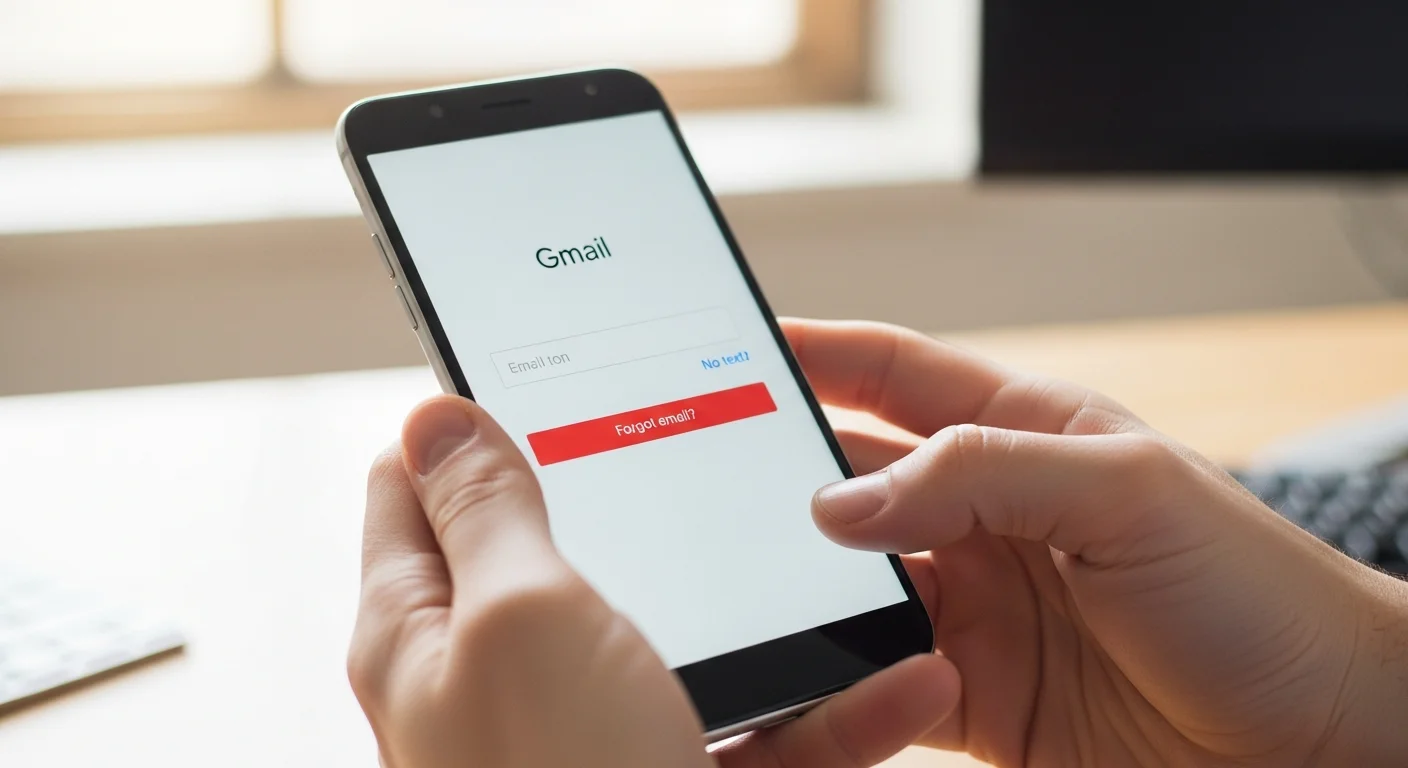
Si l'adresse est correcte mais que le mot de passe est refusé, utilisez la fonction Mot de passe oublié directement depuis l'écran de connexion. Google envoie un lien de réinitialisation par SMS ou par e-mail de récupération, une pratique que les recommandations de la CNIL sur la messagerie électronique jugent indispensable pour sécuriser l'accès. Cette procédure prend deux à trois minutes.
Google bloque la connexion pour des raisons de sécurité
Après un changement de téléphone ou un voyage à l'étranger, Google peut considérer la tentative de connexion comme suspecte. Un message "Activité inhabituelle détectée" apparaît alors, un comportement décrit en détail dans l'aide officielle de Google sur la connexion Gmail depuis un appareil Android. Il faut valider la connexion depuis un appareil ou un navigateur déjà connu (ordinateur, tablette).
Dans ce cas, connectez-vous à Gmail depuis un navigateur web, vérifiez l'alerte de sécurité dans les notifications, et approuvez l'accès. La tentative de connexion sur le téléphone peut ensuite être relancée.
L'application plante ou ne charge pas
Si Gmail s'ouvre mais reste bloqué sur un écran de chargement, les solutions classiques fonctionnent dans la majorité des cas :
- Forcer la fermeture de l'application et la relancer.
- Vérifier la connexion internet (Wi-Fi ou données mobiles).
- Sur Android : aller dans Paramètres → Applications → Gmail → Vider le cache.
- Sur iPhone : désinstaller et réinstaller Gmail depuis l'App Store.
Si aucune de ces solutions ne fonctionne, le problème vient probablement de l'application elle-même : vérifiez qu'elle est à jour dans le Google Play Store ou dans l'App Store.
Sécuriser son compte Gmail sur téléphone
Activer la vérification en deux étapes (2FA) est la mesure de sécurité la plus efficace pour protéger son compte Gmail. Elle ajoute une couche d'authentification supplémentaire : même si quelqu'un obtient votre mot de passe, il ne pourra pas se connecter sans valider la seconde étape.
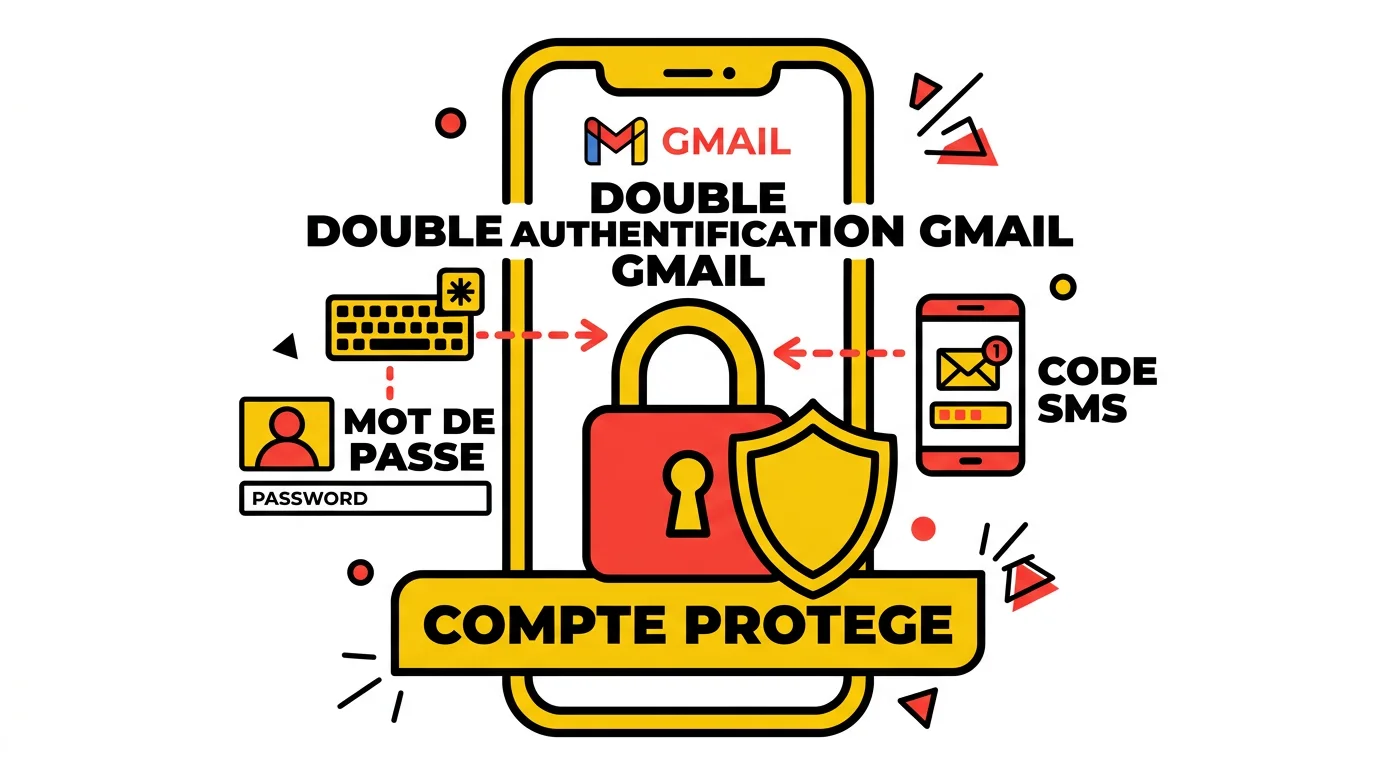
Comment activer la vérification en deux étapes sur Gmail mobile ?
Pour activer la double authentification Gmail sur téléphone, rendez-vous dans les paramètres du compte Google, section "Sécurité", puis activez la "Validation en deux étapes". Google propose plusieurs méthodes : code par SMS, clé de sécurité physique ou application Google Authenticator. C'est utile aussi pour les situations où l'on suspecte un téléphone piraté d'avoir intercepté des messages. La méthode SMS est la plus simple à mettre en place, mais Google Authenticator est plus sécurisée car elle ne dépend pas du numéro de téléphone.
Pour l'activer :
- Dans Gmail, appuyez sur votre photo de profil.
- Sélectionnez Gérer votre compte Google.
- Allez dans l'onglet Sécurité.
- Appuyez sur Validation en deux étapes et suivez les instructions.
Choisir un mot de passe solide pour son compte Google
Un bon mot de passe pour Gmail doit contenir au moins 12 caractères. Mélangez majuscules, minuscules et un ou deux symboles. Évitez les dates de naissance ou les prénoms : ce sont les premières combinaisons testées lors d'attaques par dictionnaire.
Si mémoriser des mots de passe complexes pose problème, un gestionnaire de mots de passe est la bonne réponse. Google Password Manager, intégré à Chrome et à Android, enregistre et remplit automatiquement les identifiants. Gratuit, synchronisé sur tous les appareils.
Après plusieurs années à tester des applications mobiles, je reste convaincu que la majorité des compromissions de comptes Gmail auraient pu être évitées avec deux mesures simples : un mot de passe unique (pas réutilisé sur d'autres sites) et la vérification en deux étapes. Ces deux actions prennent moins de dix minutes et changent radicalement le niveau de protection du compte.
Synchronisation et paramètres Gmail sur mobile
Une fois connecté, Gmail synchronise automatiquement les e-mails en arrière-plan. Quelques réglages permettent d'adapter ce fonctionnement à l'usage.
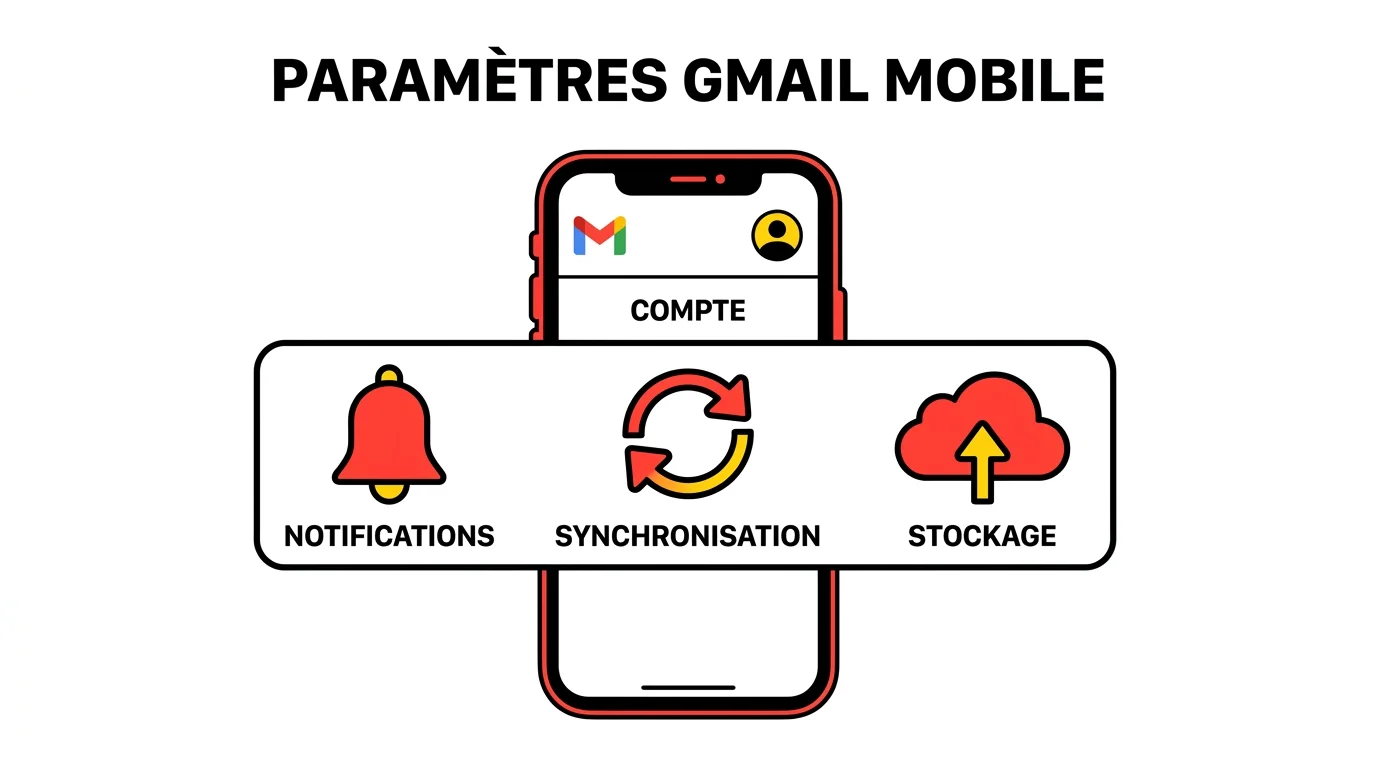
Gérer la synchronisation des e-mails
Par défaut, Gmail synchronise les 30 derniers jours de messages. Pour modifier cette durée ou désactiver la synchronisation sur un compte spécifique (utile pour économiser la batterie) :
- Ouvrez Gmail et appuyez sur le menu hamburger (trois traits).
- Descendez jusqu'à Paramètres.
- Sélectionnez le compte à configurer.
- Dans la section Données et utilisation, ajustez la durée de synchronisation ou désactivez-la pour ce compte.
Configurer les notifications Gmail
Gmail permet de personnaliser les notifications par niveau d'importance. On peut choisir d'être alerté uniquement pour les e-mails prioritaires, tous les e-mails ou aucun, un niveau de granularité qui va au-delà de ce que proposent les clients qui se contentent de configurer sa messagerie avec les paramètres par défaut. Ce réglage se trouve dans Paramètres → votre compte → Notifications.
Sur Android, Gmail respecte aussi le système de canaux de notification natif d'Android. On peut donc affiner la personnalisation depuis les paramètres système du téléphone : son, vibreur, affichage en bannière, tout ça indépendamment des autres applications.
Utiliser le mode hors connexion
Gmail propose un mode hors connexion qui permet de lire et de rédiger des e-mails sans accès internet. Les messages rédigés hors connexion sont envoyés automatiquement dès que le réseau est rétabli, une fonctionnalité que le guide Apple sur l'ajout de comptes mail iPhone mentionne aussi comme critère de choix entre les applications de messagerie. Pour l'activer, rendez-vous dans Paramètres → votre compte → Synchronisation Gmail hors connexion.
Questions fréquentes sur la connexion à Gmail sur téléphone
Comment se connecter à Gmail sur téléphone sans mot de passe ?
Google propose la connexion sans mot de passe via les "Clés d'accès" (passkeys), disponibles sur Android et iPhone. La connexion se valide par empreinte digitale ou code PIN du téléphone, selon ce que vous avez configuré. Pour activer cette option, allez dans votre compte Google → Sécurité → Clés d'accès.
Peut-on se connecter à Gmail sur téléphone sans application ?
Oui. Ouvrez le navigateur web du téléphone (Chrome, Safari ou autre) et rendez-vous sur gmail.com. Connectez-vous avec votre adresse et votre mot de passe comme sur ordinateur. La version web mobile fonctionne bien pour consulter et envoyer des e-mails, même si l'expérience est moins fluide que l'application dédiée.
Gmail demande un code à chaque connexion : est-ce normal ?
Oui, si la vérification en deux étapes est activée. À chaque connexion sur un nouvel appareil, Google envoie un code par SMS ou demande une validation via Google Authenticator. Sur un appareil déjà connu, ce code n'est demandé que rarement, lors d'une activité inhabituelle ou après un effacement de l'application.
Comment ajouter une adresse e-mail non Gmail dans l'application Gmail ?
Gmail accepte aussi les comptes Outlook, Yahoo, et tout compte e-mail configuré via IMAP/POP. Dans l'application, appuyez sur votre photo de profil → Ajouter un autre compte → choisissez le type (Outlook, Yahoo, ou Autre). Vous aurez besoin des paramètres IMAP de votre fournisseur de messagerie.
Pourquoi Gmail ne reçoit plus de nouveaux e-mails sur mon téléphone ?
Dans la majorité des cas, c'est un problème de synchronisation. Vérifiez d'abord la connexion internet. Ensuite, allez dans Paramètres → votre compte → assurez-vous que la synchronisation est activée. Sur Android, vérifiez aussi que l'optimisation de la batterie n'est pas active pour Gmail (elle peut bloquer le processus en arrière-plan).
Comment se déconnecter de Gmail sur téléphone ?
Dans l'application Gmail, il n'existe pas de bouton "Se déconnecter" direct. Pour retirer un compte Gmail du téléphone, allez dans les paramètres système de l'appareil → Comptes → Google → sélectionnez le compte → Supprimer le compte. Sur iPhone, Paramètres → Gmail → Supprimer l'application ou retirer le compte depuis Paramètres → Mail → Comptes.
Gmail consomme-t-il beaucoup de batterie sur téléphone ?
Gmail est généralement bien optimisé et consomme peu de batterie au quotidien. Si une consommation anormale est constatée, vérifiez la durée de synchronisation dans les paramètres (réduire à 7 ou 15 jours au lieu de 30). Sur Android, il est aussi possible de limiter l'activité en arrière-plan de Gmail depuis les paramètres batterie du téléphone.