
Vous avez pris des centaines de photos sur votre iPhone, et le moment venu de les partager ou de les imprimer, c'est le blocage. Le format HEIC, imposé par Apple depuis iOS 11, est encore rejeté par la majorité des services en ligne, des imprimantes et des appareils Android. Résultat : impossible de les envoyer sans conversion.
J'ai personnellement vécu cette galère lors de mon passage d'un iPhone à un smartphone Android, avec plus de 15 000 photos HEIC à migrer. J'ai testé une bonne dizaine d'outils et de méthodes, et je vais vous présenter tout ce qui fonctionne vraiment, plateforme par plateforme.
Qu'est-ce que le format HEIC et pourquoi Apple l'a adopté ?
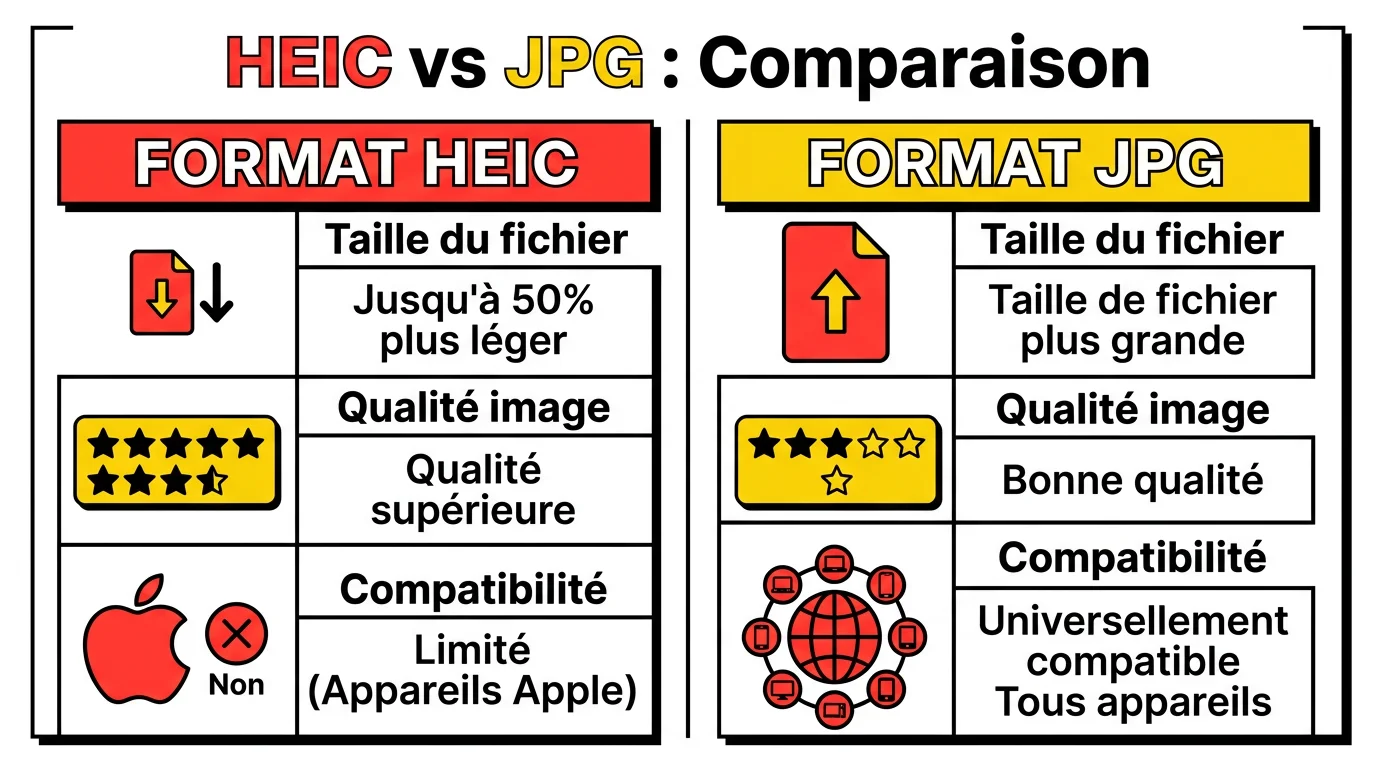
HEIC (High Efficiency Image Container) est un format d'image basé sur le codec HEVC, développé par le Moving Picture Experts Group. Apple l'a rendu obligatoire sur iPhone et iPad à partir d'iOS 11 en 2017, pour une raison très simple : une photo HEIC occupe environ deux fois moins d'espace qu'un JPEG équivalent, pour une qualité visuelle identique ou supérieure.
Concrètement, une photo de 4 Mo en JPEG devient environ 1,8 à 2 Mo en HEIC. Sur un iPhone avec 64 Go de stockage, cette compression change vraiment la donne. Le format, dont la spécification du format HEIF est documentée publiquement, supporte aussi la transparence, la profondeur de champ et les photos en mode portrait avec couches séparées.
Le problème vient du reste du monde numérique. Windows natif ne sait pas ouvrir HEIC sans codec additionnel. La plupart des sites de partage, des imprimeurs en ligne et des logiciels de retouche ne le gèrent toujours pas correctement. Dès qu'on sort de l'écosystème Apple, le fichier .heic devient une boîte noire.
HEIC vs JPG : les différences qui comptent vraiment
La qualité visuelle de HEIC est objectivement meilleure à taille égale. Le format encode plus d'informations de couleur (10 bits contre 8 bits pour le JPEG) et gère mieux les dégradés et les zones de lumière. Pour une photothèque personnelle, ça n'a presque aucune importance visible à l'écran.
Le JPEG, lui, est universel. Créé en 1992, reconnu par absolument tous les appareils, navigateurs, logiciels et imprimeurs. La conversion de HEIC vers JPG entraîne une légère dégradation théorique, mais avec une qualité d'export réglée à 85-90 %, la différence est indétectable à l'œil nu.
| Critère | HEIC | JPG |
|---|---|---|
| Taille fichier (photo 12 MP) | ~1,8 Mo | ~3,5 Mo |
| Compatibilité universelle | Non (Apple uniquement natif) | Oui (tous appareils) |
| Profondeur couleur | 10 bits | 8 bits |
| Transparence | Oui | Non |
| Données EXIF | Oui | Oui |
| Prise en charge Windows natif | Non (codec requis) | Oui |
| Prise en charge Android | Partielle (Android 12+) | Oui |
Quel outil choisir pour convertir HEIC en JPG ?
Avant d'entrer dans le détail, le tableau ci-dessous positionne chaque outil sur quatre critères : qualité de conversion, préservation des métadonnées EXIF, confidentialité et limites.
| Outil | Plateforme | Gratuit | EXIF conservé | Limite fichiers | Confidentialité |
|---|---|---|---|---|---|
| Aperçu (macOS) | Mac | Oui (natif) | Oui | Illimité | Excellente (local) |
| Automator (macOS) | Mac | Oui (natif) | Oui | Illimité | Excellente (local) |
| Paramètres iPhone | iPhone | Oui (natif) | Oui | Illimité | Excellente (local) |
| iMazing HEIC Converter | Mac / Windows | Oui | Oui | Illimité | Excellente (local) |
| CopyTrans HEIC | Windows | Oui | Oui | Illimité | Excellente (local) |
| iLoveIMG | En ligne | Oui (30/h) | Non | 30 fichiers/heure | Moyenne (serveur) |
| Convertio | En ligne | Oui (2 fichiers/j) | Partiel | 2 fichiers/jour | Moyenne (serveur) |
| CloudConvert | En ligne | Oui (25 conv/j) | Oui | 25 conversions/jour | Bonne (suppression auto) |
| HEIC to JPEG (iOS) | iPhone | Oui (pub) | Oui | Illimité | Bonne (local) |
| Outil | Plateformes | Prix | Lot | EXIF | Note |
|---|
Comment convertir ses photos HEIC en JPG sur iPhone ?
La méthode la plus simple pour éviter le problème HEIC consiste à paramétrer l'iPhone pour qu'il enregistre directement en JPEG. Cette option, décrite dans la documentation officielle sur les formats d'image sur iPhone, existe depuis iOS 11 et ne nécessite aucune application tierce. Elle n'affecte pas les photos déjà prises, mais règle définitivement le problème pour les suivantes.
Désactiver HEIC à la source dans les réglages de l'iPhone
Allez dans Réglages, puis Appareil photo, puis Formats. Deux options : "Haute efficacité" (HEIC) et "Le plus compatible" (JPEG). Sélectionnez "Le plus compatible". Vos nouvelles photos seront enregistrées directement en JPEG.
Le compromis : vos photos occuperont environ deux fois plus d'espace sur l'appareil. Pour un iPhone 128 Go, c'est souvent acceptable. Pour les modèles d'entrée de gamme à 64 Go, cette option peut rapidement saturer le stockage.
Convertir automatiquement lors du transfert vers un PC
iOS propose une conversion automatique lors du transfert de photos par câble USB. Dans Réglages > Photos > Transférer sur Mac ou PC, sélectionnez "Automatique". Quand vous branchez votre iPhone à un ordinateur, les HEIC sont convertis en JPEG à la volée, sans toucher aux originaux sur l'appareil.
Pour qui veut garder HEIC sur l'iPhone (pour économiser de l'espace) tout en récupérant des JPEG sur l'ordinateur, c'est la configuration parfaite. C'est d'ailleurs ce que j'utilise encore aujourd'hui pour transférer les photos du compte familial.
Applications iOS pour convertir les HEIC existants
Pour convertir les photos déjà stockées en HEIC sur votre iPhone, quelques applications gratuites font le travail correctement. HEIC to JPEG (disponible sur l'App Store) permet de sélectionner des albums entiers et de les convertir en batch en quelques secondes. Tout se passe en local, sans envoi vers un serveur.
Raccourcis, l'application native d'Apple, permet aussi de créer un automatisme de conversion. Le raccourci "Convertir l'image" accepte des HEIC et exporte en JPEG vers le dossier de votre choix. Gratuit, rapide et entièrement local.
Comment convertir HEIC en JPG sur Mac ?
Sur Mac, la question est vite réglée : Aperçu, l'application préinstallée, lit nativement les HEIC depuis Sierra (2016) et exporte en JPEG en trois clics. Aucune installation requise.
Conversion avec Aperçu (méthode rapide pour quelques fichiers)
Ouvrez votre fichier HEIC avec Aperçu. Allez dans Fichier > Exporter. Dans le menu déroulant "Format", sélectionnez JPEG. Réglez la qualité sur 85-90 % pour un bon équilibre taille/qualité, puis cliquez sur Enregistrer.
Pour convertir plusieurs fichiers d'un coup, sélectionnez-les tous dans le Finder, ouvrez-les avec Aperçu (clic droit > Ouvrir avec > Aperçu). Dans Aperçu, faites Cmd+A pour tout sélectionner dans la barre latérale, puis Fichier > Exporter les images sélectionnées. Choisissez JPEG comme format de sortie.
Automator pour la conversion en masse
Pour convertir d'autres formats de fichiers en plus du HEIC, Automator reste l'outil le plus polyvalent sur Mac. Ouvrez Automator (dans Applications/Utilitaires), créez un nouveau flux de travail de type "Action de dossier" ou "Application". Ajoutez l'action "Modifier le type des images" et sélectionnez JPEG comme format de sortie.
En mode "Action de dossier", chaque nouveau fichier HEIC déposé dans le dossier surveillé sera automatiquement converti. Très utile pour ceux qui synchronisent depuis iCloud et veulent garder des JPEG dans un dossier miroir. La conversion préserve les métadonnées EXIF et la date des fichiers.
iMazing HEIC Converter pour Mac
iMazing HEIC Converter est une application gratuite (sans publicité, sans limite) disponible sur le Mac App Store. Son interface est minimaliste : glissez vos fichiers HEIC, choisissez la qualité de sortie, cliquez sur "Convert". Elle gère les conversions en masse sans broncher et préserve toutes les métadonnées EXIF, y compris la géolocalisation, au même titre que les outils qui permettent de convertir une image WebP en JPG en conservant les propriétés du fichier source.
C'est l'outil que je recommande en priorité sur Mac quand Aperçu ne suffit plus. Maintenu régulièrement, totalement gratuit, tout se passe en local.
Comment convertir HEIC en JPG sur Windows ?
Sur Windows, c'est plus compliqué. Sauf sous Windows 11 avec les dernières mises à jour, le format HEIC n'est pas reconnu nativement : le fichier .heic s'affiche comme une icône générique et refuse de s'ouvrir. Deux options : installer un codec système ou passer par un logiciel dédié.
Installer le codec HEVC sur Windows 10 et 11
Microsoft propose l'extension "HEVC Video Extensions" dans le Microsoft Store. Elle coûte 0,99 € dans sa version payante, mais il existe une version gratuite appelée "HEVC Video Extensions from Device Manufacturer" qui, selon la procédure pour installer les codecs HEIC sous Windows détaillée par Adobe, fonctionne sur la plupart des configurations. Une fois installée, Windows Photos et l'Explorateur de fichiers ouvrent les HEIC directement.
Pour convertir ensuite, ouvrez le fichier HEIC dans Windows Photos, cliquez sur les trois points en haut à droite, puis "Enregistrer une copie". Choisissez JPEG comme format. Cette méthode est limitée à un fichier à la fois.
CopyTrans HEIC pour Windows : la solution sans prise de tête
CopyTrans HEIC est un plugin gratuit pour Windows qui intègre la prise en charge HEIC directement dans l'Explorateur de fichiers et dans Windows Photos. Une fois installé, un simple clic droit sur un fichier HEIC ou un groupe de fichiers fait apparaître l'option "Convertir en JPEG avec CopyTrans".
La conversion en lot est fiable, les EXIF sont préservés et c'est gratuit pour un usage personnel. C'est la méthode que je conseille aux utilisateurs Windows qui ne veulent pas s'embêter avec des réglages système.
iMazing HEIC Converter pour Windows
La version Windows d'iMazing HEIC Converter a exactement les mêmes fonctionnalités que la version Mac. Téléchargement gratuit sur le site officiel d'iMazing, interface en glisser-déposer, conversion en masse, préservation des EXIF. Pas de compte à créer.
Pour les utilisateurs Windows qui ont des milliers de photos à convertir, c'est l'option la plus fiable. Elle tourne entièrement en local, sans limite de nombre de fichiers, et sans envoi de données sur Internet.
Convertir HEIC en JPG en ligne : quels outils fonctionnent vraiment ?
Les convertisseurs en ligne ont leur utilité : pas besoin d'installer quoi que ce soit, on accède depuis n'importe quel ordinateur. La plupart sont gratuits pour un usage limité, avec des restrictions sur le nombre de fichiers ou la taille maximale.
iLoveIMG : le plus simple pour des petits lots
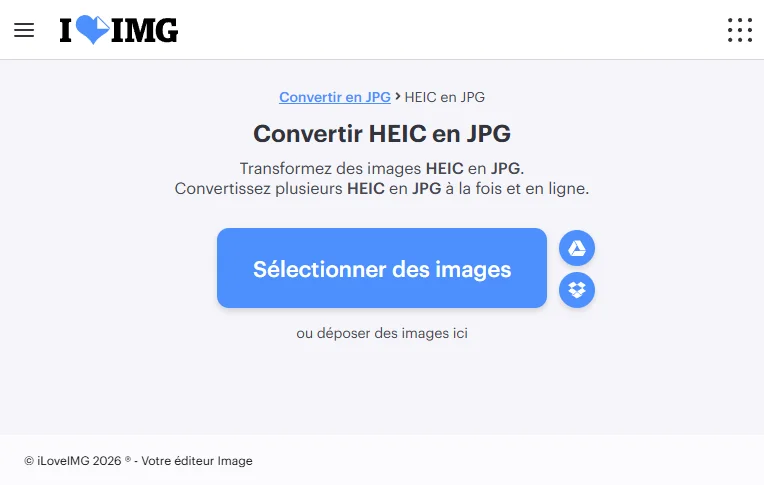
iLoveIMG propose une interface épurée avec un seul bouton "Sélectionner les images HEIC". La plateforme, qui couvre aussi d'autres traitements comme convertir un PDF en PNG parmi ses fonctionnalités, gère l'import depuis votre appareil, Google Drive ou Dropbox. La limite gratuite est de 30 images par heure, avec une taille maximale de 30 Mo par fichier. La conversion est rapide (moins de 30 secondes pour 10 photos) et le téléchargement se fait sous forme d'archive ZIP.
L'outil ne préserve pas les données EXIF dans sa version gratuite. Si la géolocalisation et les informations de prise de vue comptent pour vous, privilégiez une solution locale. Pour du partage rapide sans enjeu de métadonnées, iLoveIMG fait le job.
Convertio : polyvalent mais limité en version gratuite
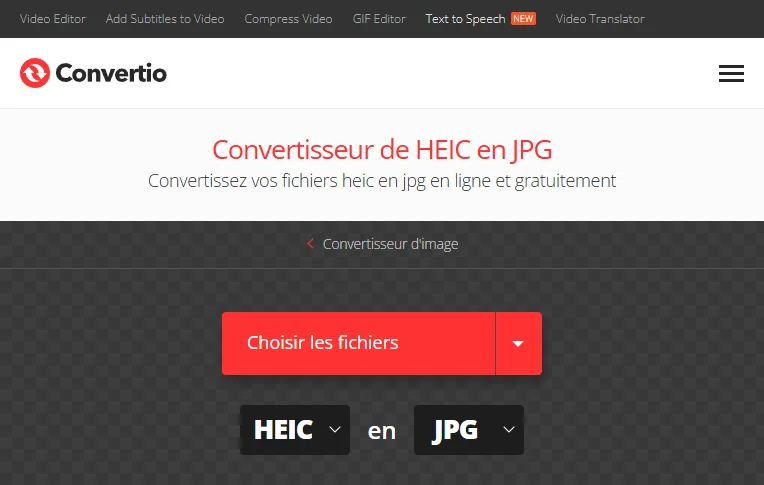
Convertio gère une grande variété de formats (images, vidéos, documents) et prend en charge HEIC vers JPEG sans problème. La version gratuite est limitée à 2 conversions par jour et 100 Mo par fichier. L'interface est claire, avec une barre de progression et un aperçu du résultat avant téléchargement.
La préservation des EXIF est partielle sur Convertio : les informations de base (date, modèle d'appareil) sont conservées, mais les données GPS peuvent être supprimées selon la configuration. Pour 2 photos par jour, c'est une option honnête. Au-delà, l'abonnement devient nécessaire.
CloudConvert : la meilleure qualité en ligne
CloudConvert se distingue par ses options avancées : réglage de la qualité JPEG, résolution de sortie, préservation des métadonnées. La version gratuite donne droit à 25 conversions par jour. Les fichiers uploadés sont supprimés automatiquement après 24 heures, et la société publie une politique de confidentialité détaillée (serveurs en Europe).
C'est le meilleur choix parmi les outils d'optimisation d'images en ligne répertoriés si vous avez besoin de contrôler finement la qualité de sortie et de garder vos EXIF. La limite de 25 conversions quotidiennes couvre la majorité des usages occasionnels.
Canva : une alternative inattendue
Canva permet d'importer des fichiers HEIC et de les exporter en JPEG via son éditeur. Ce n'est pas un convertisseur dédié, mais ça fonctionne bien pour 1 à 5 fichiers. L'inconvénient : Canva recadre légèrement l'image par défaut, et il faut veiller à exporter sans modification du cadrage. Les EXIF ne sont pas préservés.
Faut-il se soucier de la confidentialité avec les convertisseurs en ligne ?
Oui, et c'est un point souvent négligé. Quand vous uploadez une photo sur un convertisseur en ligne, vous envoyez un fichier potentiellement contenant des informations sensibles : votre position GPS, la date et l'heure de la prise de vue, le modèle de votre appareil. Pour des photos de vacances ou de paysages, le risque est faible. Pour des documents photographiés, des photos d'enfants ou des images sur lesquelles des tiers pourraient demander le retrait de vos photos en ligne, la prudence s'impose.
Ce que font réellement les services en ligne avec vos fichiers
La plupart des convertisseurs sérieux (CloudConvert, Convertio, iLoveIMG) suppriment les fichiers après 1 à 24 heures selon leurs CGU. CloudConvert est basé en Allemagne, soumis au RGPD, et publie des audits de sécurité. Convertio est enregistré en République Tchèque, également sous RGPD. iLoveIMG déclare supprimer les fichiers après 2 heures.
Le problème n'est pas la malveillance, c'est l'incertitude. N'importe quel service gratuit peut changer de politique, subir une fuite ou être revendu. Pour des photos sensibles, la règle est simple : convertir en local. Pas de débat.
Règles pratiques pour utiliser les outils en ligne sereinement
Si vous devez passer par un outil en ligne, quelques précautions réduisent les risques. Choisissez des services basés en Europe (RGPD). Lisez la durée de rétention déclarée et vérifiez qu'une suppression manuelle est possible. Évitez les outils sans politique de confidentialité visible ou hébergés sur des CDN sans informations sur la localisation des serveurs.
Pour des photos sans enjeu (paysages, objets, produits), les outils en ligne font l'affaire. Pour ceux qui veulent aussi améliorer la qualité d'une photo après conversion, mieux vaut passer par une solution locale : iMazing HEIC Converter, Aperçu sur Mac ou CopyTrans HEIC sur Windows. Gratuites, locales, zéro envoi de données.
Comment préserver les données EXIF lors de la conversion ?
Les données EXIF (Exchangeable Image File Format) contiennent toutes les informations techniques d'une photo : date, heure, modèle d'appareil, focale, ISO, vitesse d'obturation, et surtout les coordonnées GPS. Lors d'une conversion HEIC vers JPEG, ces données peuvent être perdues si le convertisseur ne les transfère pas explicitement dans le nouveau fichier.
Quels outils préservent vraiment les EXIF ?
Les solutions locales sont les plus fiables. Aperçu sur Mac, iMazing HEIC Converter et CopyTrans HEIC préservent la totalité des métadonnées EXIF lors de la conversion. Automator sur Mac les conserve également, à condition d'utiliser l'action "Modifier le type des images" (et non "Rogner les images" qui peut les supprimer).
Parmi les outils en ligne, CloudConvert est le plus fiable pour la préservation des EXIF. Il propose une option explicite "Conserver les métadonnées" dans les réglages avancés. iLoveIMG supprime les EXIF par défaut dans sa version gratuite. Convertio les conserve partiellement.
Vérifier les EXIF après conversion
Sur Mac, clic droit sur le fichier JPEG converti > "Lire les informations" > onglet "Plus d'informations" affiche les métadonnées. Sur Windows, clic droit > Propriétés > onglet "Détails" liste les EXIF disponibles. Si le champ "Date de prise de vue" est vide, les EXIF n'ont pas été préservés.
Pour une vérification complète, Jeffrey's Exif Viewer (gratuit, aucune installation, tourne dans le navigateur) affiche l'intégralité des métadonnées, y compris les coordonnées GPS sous forme de lien Google Maps. Pratique pour contrôler en masse que rien n'a été perdu, surtout quand on réduit aussi le poids des photos dans la foulée.
Récupérer des EXIF perdus : est-ce possible ?
Si vous avez converti des photos et perdu les EXIF, la récupération est difficile mais pas impossible. Si vous avez conservé les fichiers HEIC originaux, vous pouvez copier les métadonnées d'un fichier à l'autre avec ExifTool, un utilitaire en ligne de commande gratuit disponible sur Mac, Windows et Linux. La commande exiftool -TagsFromFile source.heic dest.jpg copie tous les EXIF du fichier source vers le fichier converti.
C'est pour cette raison qu'il vaut toujours mieux conserver les originaux HEIC après conversion, au moins temporairement. Une fois que vous avez vérifié que les JPEG sont complets et utilisables, vous pouvez supprimer les HEIC en toute confiance.
Vos questions sur la conversion HEIC en JPG
Est-ce que la conversion HEIC en JPG dégrade la qualité de la photo ?
Techniquement oui, mais de façon imperceptible à l'œil nu. Le JPEG est un format avec perte (lossy), et chaque conversion introduit une légère dégradation. Avec une qualité d'export réglée à 85-90 %, la différence est invisible sur écran et en impression jusqu'au format A4. Réglez la qualité à 95 % si vous prévoyez de grandes impressions ou du montage photo professionnel.
Peut-on convertir des photos HEIC en JPG sans les transférer sur un ordinateur ?
Oui, directement sur iPhone. Soit en activant "Le plus compatible" dans Réglages > Appareil photo > Formats pour les nouvelles photos, soit en utilisant l'app Raccourcis ou une application comme HEIC to JPEG pour convertir les photos existantes. Tout se passe sur l'appareil, sans passer par un ordinateur.
Quelle est la limite de taille de fichier sur les convertisseurs en ligne gratuits ?
iLoveIMG accepte jusqu'à 30 Mo par fichier en version gratuite. Convertio monte à 100 Mo. CloudConvert accepte jusqu'à 1 Go en version gratuite. Pour les photos d'iPhone standard (1,5 à 4 Mo), toutes ces limites passent sans problème. Les photos en mode ProRAW (iPhone 12 Pro et supérieur) peuvent dépasser 25 Mo et nécessitent CloudConvert ou une solution locale.
Pourquoi mes photos HEIC ne s'ouvrent pas sur Windows ?
Windows ne prend pas en charge HEIC nativement sans codec additionnel. La solution la plus simple est d'installer l'extension "HEVC Video Extensions" depuis le Microsoft Store (version gratuite disponible pour la plupart des PC). Une fois installée, Windows Photos et l'Explorateur de fichiers reconnaissent les fichiers .heic. Si le codec ne fonctionne pas sur votre configuration, utilisez CopyTrans HEIC ou iMazing HEIC Converter qui n'en dépendent pas.
Peut-on convertir un fichier HEIC contenant plusieurs photos (Live Photo) ?
Les Live Photos iPhone sont stockées comme un fichier HEIC (image fixe) et un fichier MOV (la vidéo courte). La conversion HEIC vers JPEG concerne uniquement la partie image fixe. La vidéo Live Photo reste en .mov et n'est pas convertie. iMazing HEIC Converter et Aperçu gèrent correctement cette séparation. Les outils en ligne convertissent uniquement l'image fixe et ignorent le MOV.
Combien de temps prend la conversion d'une grande photothèque HEIC ?
Pour 15 000 photos (mon cas personnel lors du passage d'iPhone à Android), iMazing HEIC Converter sur Mac a pris environ 45 minutes. Automator est un peu plus lent, comptez 1h30 pour le même volume. Sur Windows avec CopyTrans HEIC, prévoyez 1 à 2 heures pour un volume similaire selon la puissance du processeur. Les outils en ligne ne sont pas adaptés à ce type de volume : passez impérativement par une solution locale.
HEIC et HEIF, c'est la même chose ?
Presque. HEIF (High Efficiency Image Format) est le nom du format standard, tandis que HEIC (High Efficiency Image Container) est le nom de conteneur utilisé par Apple pour les photos d'iPhone. En pratique, les deux termes désignent la même chose dans le contexte de la conversion. Les fichiers Apple portent l'extension .heic, mais certains convertisseurs mentionnent HEIF dans leur interface : ils font référence au même format.